


更新时间:2026-10-20 GMT+08:00
码道网页端
本节介绍如何在码道CodeArts网页端发起任务,随时随地调动AI开展工作。你可通过两种方式访问网页端,完成首次开通后,输入自然语言即可创建任务。
准备工作
访问码道CodeArts网页端
码道CodeArts网页端提供两种访问方式,二者支持的功能范围有所区别,详细内容请参考表1。
- 打开码道网页端。
- 输入你的账号信息,完成登录操作。

如果你的账号未开通任意套餐,登录完成后会自动为你开通个人体验版套餐。
个人体验版为免费套餐,订阅有效期为1个月,套餐到期后系统会自动为你免费续期,全程不会产生任何费用,续期次数不限。
- 进入“新建任务”页面,即可新建任务开启编码体验。
- 在输入框下方提供不同场景的提示词卡片,直接单击卡片,就能将提示词自动填入输入框。
以下截图仅供参考,请以实际环境为准。
图1 发起任务
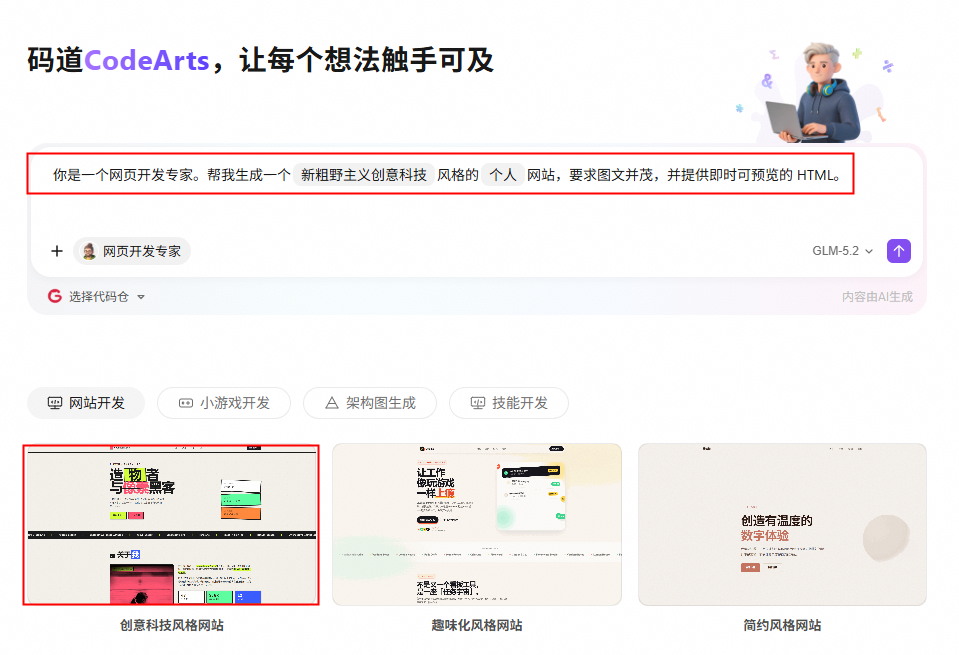
- 单击发送图标
 ,码道CodeArts会自主完成整个工作流。
- 登录华为云码道CodeArts首页。
如果你的账号未开通任意套餐,登录完成后会自动为你开通个人体验版套餐。
个人体验版为免费套餐,订阅有效期为1个月,套餐到期后系统会自动为你免费续期,全程不会产生任何费用,续期次数不限。
- 在CodeArts首页,单击顶部导航“代码智能体”。
- 首次访问码道CodeArts网页端时,页面将弹出欢迎窗口,勾选“我已阅读并同意”,单击“免费开通”,即可完成开通,进入“新建任务”页面。
- 非首次访问码道CodeArts网页端时,系统将直接进入“新建任务”页面。
- 在“新建任务”页面的输入框下方提供不同场景的提示词卡片,直接单击卡片,就能将提示词自动填入输入框。
或者你也可以直接输入自然语言,自定义当前任务的具体要求。
图2 发起任务
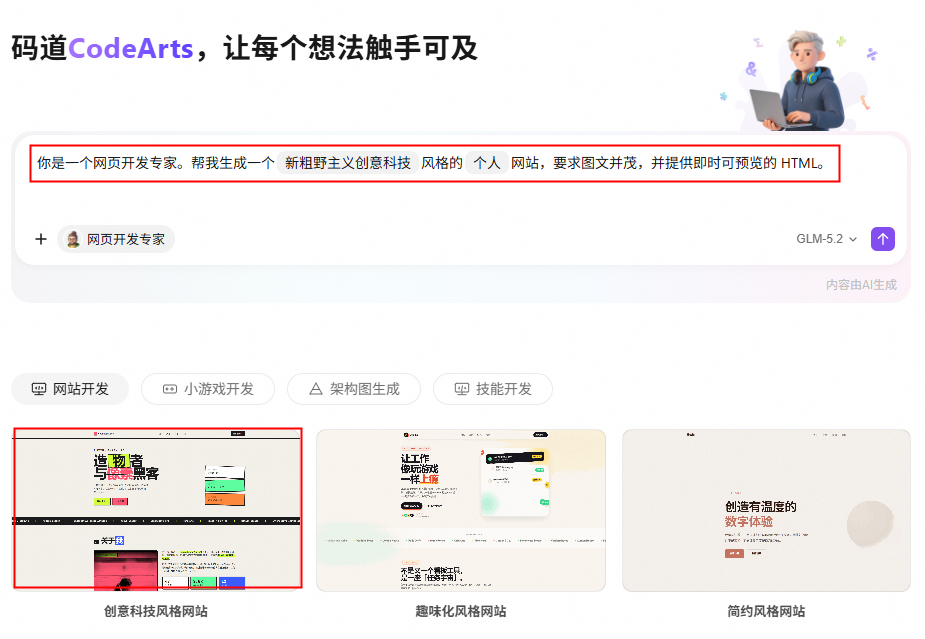
- 单击发送图标
 ,码道CodeArts会自主完成整个工作流。


