


连接器
码道CodeArts提供的连接器可依托模型上下文协议(MCP)与MCP服务器通信,借助服务器提供的额外工具和资源实现功能扩展。
什么是MCP
模型上下文协议(Model Context Protocol,简称MCP)是一种开放协议,定义应用程序与大语言模型(LLM)之间的上下文提供规范,为LLM连接外部数据源、工具系统提供统一的交互标准。MCP服务器的核心功能是允许LLM请求外部工具协助回答查询或完成任务。如需了解更多关于MCP的详细信息,请参考MCP官方文档。
| 对比维度 | 技能(Skill) | MCP Server |
|---|---|---|
| 定义 | 用于描述如何完成特定任务。 | 提供外部工具的调用能力。 |
| 加载方式 | 按需加载,减少上下文占用。 | 不参与推理过程,按需调用外部接口。 |
| 使用场景 | 封装测试流程、开发任务、复杂业务逻辑等。 例如:执行UI自动化测试。 | 连接外部系统,执行具体操作。 例如:控制浏览器操作。 |
| 关键区别 | 解决“如何完成任务”,是流程指导。 | 提供“调用工具的能力”,是执行能力。 |
免责声明
MCP Server由第三方开发者或组织构建、发布和维护。码道CodeArts不对第三方MCP Server的代码实现、安全性、稳定性、数据处理行为及服务质量进行审查、验证或背书。
在使用第三方MCP Server过程中,因MCP Server自身缺陷、配置问题、服务异常、接口变更、调用失败或返回数据的准确性、完整性、安全性等问题所产生的风险,码道CodeArts不承担相关责任。
部分MCP Server可能因适用的法律法规要求、网络环境限制、第三方服务策略调整、服务可用性变化等因素,在特定国家或地区无法访问或使用。码道CodeArts无法控制上述因素,也无法保证所有MCP Server在不同地区、不同网络环境下均可持续可用或保持完整功能。
使用第三方MCP Server前,用户应自行评估其适用性和安全风险,并确保在使用过程中遵守所在国家或地区的法律法规,以及相关第三方服务的使用条款和许可要求。
对于涉及代码、数据、文件、账号权限等敏感操作的MCP Server,建议用户在使用前充分了解其权限范围、数据处理方式及安全策略,并根据自身业务场景采取必要的安全防护措施。
配置MCP服务器并在任务中使用
支持直接添加连接器或自定义配置连接器。
码道桌面端
添加连接器
码道CodeArts为不同使用场景提供了多种连接器,涵盖办公文档、代码开发、开发工具等领域。你可以直接安装所需连接器,操作方便。
- 参考码道桌面端操作,登录码道CodeArts。
- 在左侧导航栏,选择“扩展 > 连接器”。
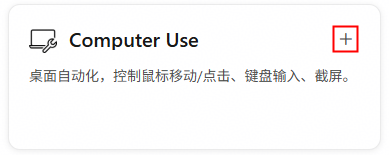
- 在“连接器”页面,单击目标连接器卡片上的
 。 图1 添加连接器
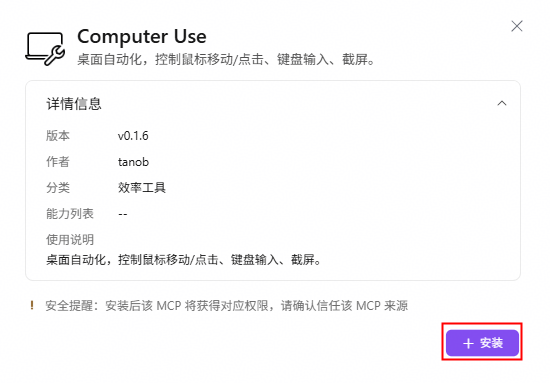
- 在弹出的页面中,单击“安装”。 图2 安装
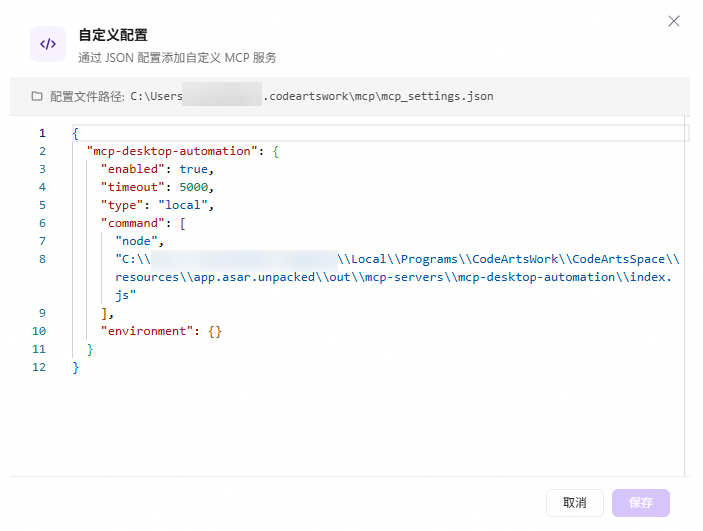
- 连接器安装成功后,其配置信息将自动写入配置文件“mcp_settings.json”。例如安装Computer Use连接器后,配置文件显示如下,截图仅供参考,请以实际配置文件为准。 图3 配置文件
- 你可以通过以下方式使用已安装的连接器。
- 单击连接器卡片,在弹出的页面中,单击“使用连接器”。
- 在新建任务的输入框中,查看已添加了连接器。 图4 使用连接器

- 查看连接器调用结果。
自定义配置
可基于业务需求,通过JSON配置添加自定义MCP服务,支持本地和远程服务器接入。
- 在“连接器”页面,单击右上角的“自定义配置”。
- 在“自定义配置”页面,对MCP服务器的JSON配置文件进行自定义编辑。 图5 自定义配置
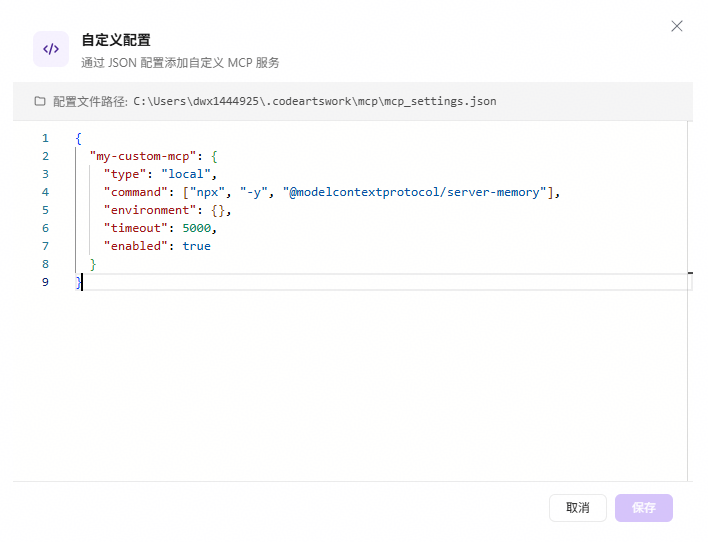
MCP配置的通用模板如下:
{
  "my-custom-mcp": {
    "type": "local",
    "command": ["npx", "-y", "@modelcontextprotocol/server-memory"],
    "environment": {},
    "timeout": 5000,
    "enabled": true
  }
}
表2 配置参数说明(本地) 参数
类型
是否必填
描述
type
字符串
是
MCP服务器的通信协议类型,添加本地MCP服务器时,必须填写为local。
command
数组
是
运行MCP服务器的命令及参数。
environment
对象
否
运行服务器时设置的环境变量。
timeout
数字
否
从MCP服务器获取工具的超时时间(毫秒)。默认为5000(即5秒)。
enabled
布尔值
否
是否启用或禁用该MCP服务器。
- true:启用MCP服务器。
- false:禁用MCP服务器。
表3 配置参数说明(远程) 参数
类型
是否必填
描述
type
字符串
是
MCP服务器连接类型,添加远程MCP服务器时,必须填写为remote。
url
字符串
是
远程MCP服务器的URL。
enabled
布尔值
否
启用或禁用该MCP服务器。
- true:启用MCP服务器。
- false:禁用MCP服务器。
headers
对象
否
随请求发送的请求头。
oauth
对象
否
身份验证配置。
timeout
数字
否
从MCP服务器获取工具的超时时间(毫秒)。默认为5000(即5秒)。
- 设置完成后,单击“保存”。
- 单击右上角的“我安装的连接器”。
- 在新增的连接器卡片上,单击
 启用连接器。
 - 鼠标悬浮在连接器卡片上,单击
 去使用连接器。
 - 跳转到新建任务的输入框中,查看已添加了连接器。 图6 使用连接器

- 查看连接器调用结果。
管理连接器
你可以对连接器进行如下操作。
| 操作 | 具体步骤 |
|---|---|
| 查看已安装连接器 |
|
| 启用或禁用连接器 |
|
| 使用连接器 |
|
| 删除连接器 |
|


码道网页端
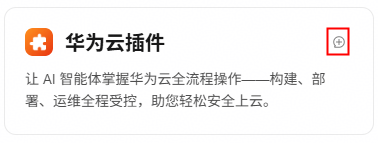
系统内置华为云插件。
- 参考码道网页端操作,登录码道CodeArts。
- 在左侧导航栏,选择“扩展 > 连接器”。
- 在“连接器”页面,单击连接器卡片上的
 ,跳转到新建任务页面使用连接器。 图7 使用连接器
- 在输入框输入内容,单击发送图标
 ,码道CodeArts会自主完成整个工作流。


