


更新时间:2026-09-24 GMT+08:00
在VS Code中手动连接Notebook
前提条件

步骤1:添加Remote-SSH插件
本地的VS Code开发环境中,单击左侧列表的Extensions图标选项,在搜索框中输入SSH,单击Remote-SSH插件的install按钮,完成插件安装。
图2 添加Remote-SSH插件

步骤2:配置SSH
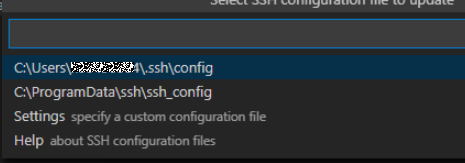
- 在本地的VS Code开发环境中,单击左侧Remote Explorer按钮,在上方的下拉列表中选择“SSH Target”,再单击页面上的设置按钮,此时会出现SSH配置文件路径。 图3 配置SSH Targets页面

- 单击列表中出现的SSH路径按钮,打开config文件并配置。 图4 配置SSH Config文件
HOST remote-dev hostname <instance connection host> port <instance connection port> user ma-user IdentityFile ~/.ssh/test.pem UserKnownHostsFile=/dev/null StrictHostKeyChecking no- Host:自定义设置的云上开发环境名称。
- HostName:云上开发环境的访问地址,即在开发环境实例页面远程访问模块获取的访问地址。例如:dev-modelarts.cn-southwest-2.huaweicloud.com
- Port:云上开发环境的端口,即在开发环境实例页面远程访问模块获取的端口号。
- User:登录用户默认使用ma-user进行登录。
- IdentityFile:存放在本地的云上开发环境私钥文件。
- 再回到SSH Targets页面,选择远程开发环境名称,单击右侧的Connect to Host in New Window按钮
 。 图5 打开开发环境

在新打开的选择Notebook运行环境页面中,选择“Linux”。
图6 选择Notebook运行环境
 图7 开发环境远程连接成功

步骤3:安装云端Python插件
在新打开的VS Code界面,单击左侧列表的Extensions选项,在搜索框中输入python,在下拉列表中单击“Install”进行安装。
图8 安装云端Python插件
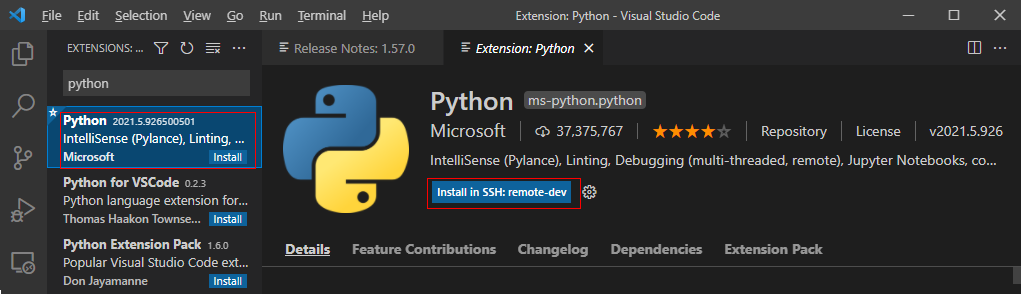
如果安装远端的Python插件不成功时,建议通过离线包的方式安装。
步骤4:云上环境依赖库安装
在进入容器环境后,可以使用不同的虚拟环境,例如PyTorch等,但是实际开发中,通常还需要安装其他依赖包,此时可以通过Terminal连接到环境里操作。
- 在VS Code环境中,执行Ctrl+Shift+P。
- 搜索Python: Select Interpreter,选择对应的Python环境。
- 单击页面上方的,此时打开的命令行界面即为远端容器环境命令行。
- 进入引擎后,通过执行如下命令安装依赖包。
pip install spacy


