


更新时间:2026-09-24 GMT+08:00
在VS Code中一键连接Notebook
前提条件
步骤1:VS Code连接Notebook
- 在左侧导航栏选择“模型开发 > Notebook”,进入Notebook页面。
- 在Notebook列表找到目标Notebook实例,单击对应“操作”列的“接入环境”。
- 在“接入方式”界面单击VS Code接入右侧的“接入”。
- 如果本地已安装VS Code,请单击“打开Visual Studio Code”(该按钮请以实际浏览器显示为准),进入“Visual Studio Code”页面。
如果本地未安装VS Code,请根据实际下载并安装VS Code。
- 如果用户之前未安装过VS Code插件,此时会弹出安装提示,请单击“Install and Open”进行安装;如果之前已经安装过插件,则不会有该提示,请跳过此步骤,直接进入下一步。 图1 安装VS Code插件

安装过程预计1~2分钟,安装完成后右下角会弹出对话框,请单击“Reload Window and Open”。

由于版本不同,界面显示可能存在差异,本文配置步骤中的涉及截图仅为示例,请根据实际显示界面完成配置。
图2 Reload Window and Open

在弹出的提示中,勾选“Don't ask again for this extension”,然后单击"Open"。
图3 勾选“Don't ask again for this extension”,单击"Open"

- 远程连接Notebook实例。
远程连接执行前,会自动在(Windows:C:\Users\{{user}}\.ssh或者downloads;Mac/Linux: /Users/{{user}}/.ssh或者downloads)目录下根据密钥名称查找密钥文件。
- 如果找到则直接使用该密钥打开新窗口并尝试连接远程实例,此时无需选择密钥。 图4 远程连接Notebook实例

- 如果未找到会弹出选择框,请根据提示选择正确的密钥。 图5 选择密钥文件
 如果密钥选择错误,则弹出提示信息,请根据提示信息选择正确密钥。图6 选择正确的密钥文件

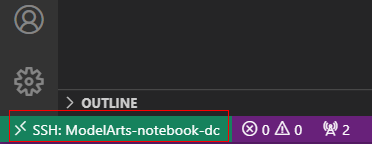
当左下角显示如下状态时,代表实例连接成功:
图7 实例连接成功
当弹出如下错误时,代表实例连接失败,请关闭弹窗,并查看OUTPUT窗口的输出日志,请排查失败原因。
图8 实例连接失败

- 如果找到则直接使用该密钥打开新窗口并尝试连接远程实例,此时无需选择密钥。
步骤2:远程调试代码
- 在VS Code界面,上传本地代码到云端开发环境。
- 单击,选择要打开的路径,单击“OK”。 图9 Open Folder
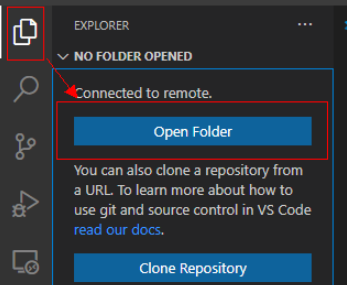 图10 选择文件路径

- 此时,会在IDE左侧出现该开发环境下的目录结构,选择想要上传的代码及其他文件,拖拽至目录对应的文件夹内即完成本地代码上传至云端。
- 在VS Code中打开要执行的代码文件,在执行代码之前需要选择合适的Python版本路径,单击下方默认的Python版本路径,此时在上方会出现该远程环境上所有的Python版本,选择自己需要的版本即可。 图11 选择Python版本

- 单击,选择要打开的路径,单击“OK”。
- 对于打开的代码文件,单击run按钮,即可执行,可以在下方的Terminal中看到代码输出信息。
- 如果执行较长时间的训练作业,建议使用nohup命令后台运行,否则SSH窗口关闭或者网络断开会影响正在运行的训练作业,命令参考:
nohup your_train_job.sh > output.log 2>&1 & tail -f output.log
- 如果要对代码进行debug调试,步骤如下:
- 单击左侧。
- 选择当前打开的默认Python代码文件进行调试。
- 对当前代码进行打断点,即在代码左侧进行单击,就会出现小红点。
- 此时,即可按照正常的代码调试步骤对代码进行调试,在界面左边会显示debug信息,代码上方有相应的调试步骤。
- 如果执行较长时间的训练作业,建议使用nohup命令后台运行,否则SSH窗口关闭或者网络断开会影响正在运行的训练作业,命令参考:


