


更新时间:2026-09-24 GMT+08:00
在JupyterLab使用Git克隆代码仓
在JupyterLab中使用Git插件可以克隆GitHub开源代码仓库,快速查看及编辑内容,并提交修改后的内容。
前提条件
Notebook处于运行中状态。
打开JupyterLab的git插件
在Notebook列表中,选择一个实例,单击右侧的“接入环境”,在“接入方式”对话框,单击JupyterLab接入右侧的“接入”,进入“JupyterLab”页面。
图1 Git插件

克隆GitHub的开源代码仓库
单击左侧插件 或快捷键
或快捷键 ,在“Clone a repo”弹窗中输入仓库地址(Clone a repoGitHub开源仓库地址:https://github.com/jupyterlab/extension-examples)。单击“Clone”后即开始克隆,克隆完成后,JupyterLab左侧导航出现代码库文件夹。
图2 使用git插件克隆GitHub的开源代码仓库

查看代码库信息
在Name下方列表中,选中您希望使用的文件夹,双击打开,然后单击左侧git插件图标进入此文件夹对应的代码库。
图3 打开文件夹后打开git插件

即可看到当前代码库的信息,如仓库名称、分支、历史提交记录等。
图4 查看代码库信息


Git插件一般默认克隆main分支,如果要切换分支可单击Current Branch展开所有分支,单击相应分支名称可完成切换。
查看修改的内容
如果修改代码库中的某个文件,在“Changes”页签的“Changed”下可以看到修改的文件,并单击修改文件名称右侧的“Diff this file”,可以看到修改的内容。
图5 查看修改的内容

提交修改的内容
- 确认修改无误后,单击修改文件名称右侧的“Stage this change”,文件将进入Staged状态,相当于执行了git add命令。在左下方输入本次提交的Message,单击“Commit”,相当于执行了git commit命令。 图6 提交修改内容

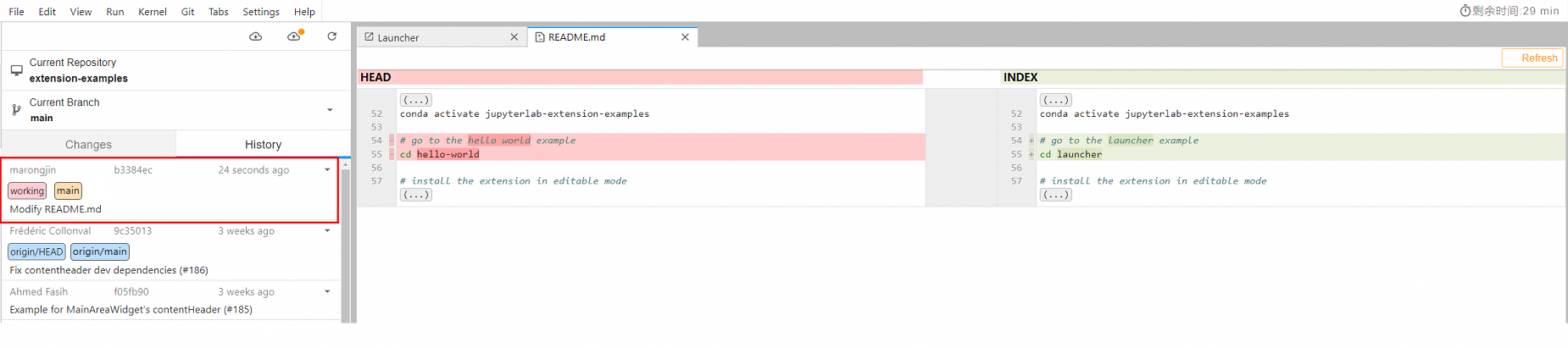
此时,可以在“History”页签下看到本地提交已成功。
图7 查看是否提交成功
- 单击“push”按钮,相当于执行git push命令,即可提交代码到GitHub仓库中。提交成功后会提示“Successfully pushed”。如果OAuth鉴权的token过期,则此时再push会弹框让输入用户的token或者账户信息,按照提示输入即可。这里推荐使用Personal Access Token授权方式。 图8 提交代码至GitHub仓库

- 完成上述操作后,可以在JupyterLab的git插件页面的History页签,看到“origin/HEAD”和“origin/main”已指向最新一次的提交。同时在GitHub对应仓库的commit记录中也可以查找到对应的信息。


