


JupyterLab常用功能介绍
JupyterLab是一个交互式的开发环境,可以使用它编写Notebook、操作终端、编辑Markdown文本、打开交互模式、查看csv文件及图片等功能。可以说,JupyterLab是开发者们下一阶段更主流的开发环境。
JupyterLab主页介绍
下面介绍如何从运行中的Notebook实例打开JupyterLab。
- 登录CloudRobo控制台。
- 选择状态为“运行中”的Notebook实例,单击“操作”列的“接入环境”,在“接入方式”对话框,单击JupyterLab接入右侧的“接入”,访问JupyterLab。
- 进入JupyterLab页面后,自动打开Launcher页面。您可以使用开源支持的所有功能,详细操作指导可参见JupyterLab官网文档。

不同镜像的Notebook,打开后Launcher页面呈现的Notebook和Console内核及版本均不同,请以实际控制台为准。
- Notebook:选择运行Notebook的一个内核,例如Python。
- Console:可调出终端进行命令控制。
- Other:可编辑其他文件。
在JupyterLab中新建Terminal
在Terminal中可以执行Python命令,操作终端,如下步骤详细介绍了如何打开JupyterLab的Terminal。
- 创建Notebook实例,实例处于“运行中”,单击“操作”列的“接入环境”,在“接入方式”对话框,单击JupyterLab接入右侧的“接入”,进入“JupyterLab”开发页面。
- 选择,进入到Terminal界面。 图1 进入Terminal界面

在Terminal中,您可以看到操作相关提示。请您谨慎使用明文密码、硬编码AK/SK,并且不要直接在命令行中输入敏感信息。
- 在代码输入栏输入以下命令,获取当前环境的kernel,并激活需要安装依赖的Python环境。
cat /home/ma-user/README
在JupyterLab中新建ipynb文件
进入JupyterLab主页后,可在“Notebook”区域下,选择适用的AI引擎,单击后将新建一个对应框架的ipynb文件。
由于每个Notebook实例选择的工作环境不同,其支持的AI框架也不同,请根据实际显示界面选择AI框架。新建的ipynb文件将呈现在左侧导航栏中。

新建文件并打开Console
Console的本质为Python终端,输入一条语句就会给出相应的输出,类似于Python原生的IDE。
进入JupyterLab主页后,可在“Console”区域下,选择适用的AI引擎,单击后将新建一个对应框架的Notebook文件。
由于每个Notebook实例选择的工作环境不同,其支持的AI框架也不同,请根据实际显示界面选择AI框架。文件创建成功后,将直接呈现Console页面。

在JupyterLab中编辑文件
JupyterLab可以在同一个窗口同时打开几个Notebook或文件(如HTML、TXT、Markdown等),以页签形式展示。
JupyterLab的一大优点是,可以任意排版多个文件。在右侧文件展示区,您可以拖动打开文件,随意调整文件展示位置,可以同时打开多个文件。
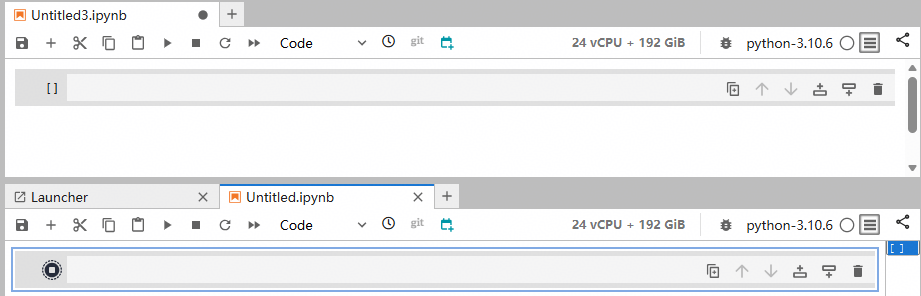
当在一个Notebook中写代码时,如果需要实时同步编辑文件并查看执行结果,可以新建该文件的多个视图。
打开ipynb文件,然后单击菜单栏“File > New View for Notebook”,即可打开多个视图。

JupyterLab的ipynb文件代码栏中输入代码,需要在代码前加!符号。
例如:安装外部库Shapely
!pip install Shapely
例如:查看PythonPath
!echo $PYTHONPATH

自动停止及续期
在创建或启动Notebook时,如果启用了自动停止功能,则在JupyterLab的右上角会显示当前实例停止的剩余时长,在计时结束前可以单击剩余时间进行续期。

JupyterLab常用快捷键和插件栏

| 快捷键 | 说明 |
|---|---|
|
| 快速打开Notebook、Terminal。或打开Launcher页面,可快速创建新的Notebook、Console或其他文件。 |
|
| 创建文件夹。 |
|
| 刷新文件目录。 |
|
| Git插件,可连接此Notebook实例关联的Github代码库。 |
|
| 切换文件过滤器。 |
|
| 上传文件。 |


| 插件 | 说明 |
|---|---|
|
| 文件列表。单击此处,将展示此Notebook实例下的所有文件列表。 |
|
| 当前实例中正在运行的Terminal和Kernel。 |
|
| Git插件,可以方便快捷地使用GitHub代码库。 |
|
| 属性检查器。 |
|
| 资源监控器。 |
|
| 调试器。 |
|
| 文档结构图。 |


| 按钮 | 说明 |
|---|---|
| File | 新建、关闭、保存、重新加载、重命名、导出、打印Notebook等功能。 |
| Edit | 编辑ipynb文件中代码块的相关操作,包括撤销、重做、剪切、复制、粘贴、选择、移动、合并、清除、查找代码块等。 |
| View | 查看视图相关操作。 |
| Run | 运行代码块相关操作,例如:运行选中代码块、一键运行所有代码块等。 |
| Kernel | 中断、重启、关闭、改变Kernel相关操作。 |
| Git | Git插件相关操作,可以方便快捷地使用GitHub代码库。 |
| Tabs | 同时打开多个ipynb文件时,通过Tabs激活或选择文件。 |
| Settings | JupyterLab工具系统设置。 |
| Help | JupyterLab工具自带的帮助参考。 |

| 快捷键 | 说明 |
|---|---|
|
| 保存文件。 |
|
| 添加新代码块。 |
|
| 剪切选中的代码块。 |
|
| 复制选中的代码块。 |
|
| 粘贴选中的代码块。 |
|
| 执行选中的代码块。 |
|
| 终止kernel。 |
|
| 重启kernel。 |
|
| 重启kernel,然后重新运行当前Notebook的所有代码。 |
|
| 此处下拉框有4个选项,分别是:
|
|
| 查看代码历史版本。 |
|
| git插件,图标显示灰色表示当前Region不支持。 |
|
| 创建Notebook定时任务。 |
|
| 当前的资源规格。 |
|
| 单击可以选择Kernel。 |
|
| 表示代码运行状态,变为实心圆 |
|
| 单击显示小窗口。 |




代码化参数插件的使用
代码参数化插件可以降低Notebook案例的复杂度,用户无需感知复杂的源码,按需调整参数快速进行案例复现、模型训练等。该插件可用于定制Notebook案例,适用于比赛、教学等场景。
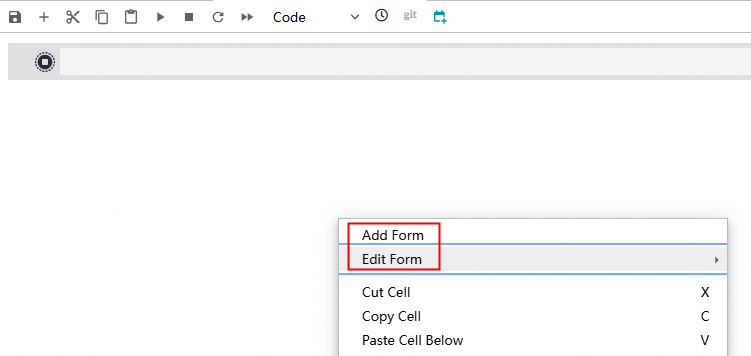
- 仅对Code cell类型新增了Edit Form和Add Form功能,如果cell类型是Markdown或者Raw类型则不支持。如下图所示。 图11 查看Code cell

- 打开新的代码后,需先Add Form,再Edit Form。 图12 Code类型的cell右键选项
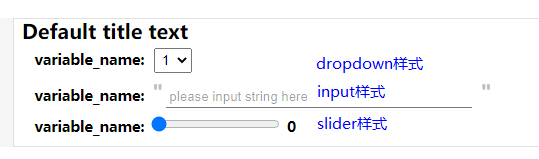
- 会将Code cell水平拆分为两种编辑区域,左侧为代码区域,右侧为表单区域。单击表单右侧的“Edit”可修改默认标题。 图13 两种编辑区域

- “Edit Form”按钮有四个子选项,分别是、、和四个按钮,下文介绍这四个选项的功能。
表5 “Edit Form”子选项介绍 “Edit Form”子选项
功能说明
Add new form field
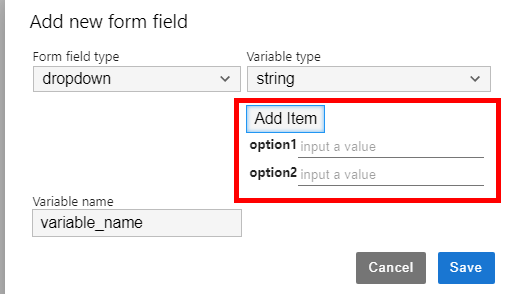
- 支持新增“dropdown”、“input”和“slider”类型的表单。每新增一个字段,会分别在代码和表单区域中增加对应的变量,修改表单区域的值也会同时修改代码变量值。
说明:创建dropdown类型的表单时,“ADD Item”至少创建2项。如图15所示。
- 表单字段类型为“dropdown”时,支持的变量类型为“raw”和“string”。
- 表单字段类型为“input”时,支持的变量类型有“boolean”、“date”、“integer”、“number” 、“raw”和“string”。
- 表单字段类型为“slider”时,支持输入滑动条的最小值、最大值和步长。
Hide code
隐藏代码区域。
Hide form
隐藏表单区域。
Show all
同时展示code和form区域。

资源监控
在使用过程中,如果想了解资源使用情况,可在右侧区域选择“Resource Monitor”,展示资源使用率。


