


更新时间:2026-10-15 GMT+08:00
进入仿真环境并生成轨迹
进入仿真环境开展交互操作,系统自动运算输出标准场景运动轨迹。
约束限制
仅支持打开处于“等待配置”、“执行中”的自动生成轨迹任务。
进入仿真环境操作步骤
- 在左侧导航栏中单击“数据准备 > 数据生产”,进入数据生产页面。
- 选择“自动生成轨迹”页签,进入自动生成轨迹页面。
- 在自动生成轨迹列表找到目标任务,单击对应“操作”列的“进入仿真环境”,进入仿真环境开展交互操作,系统自动运算输出标准场景运动轨迹。
- 进入仿真环境后,按以下步骤配置相机参数。
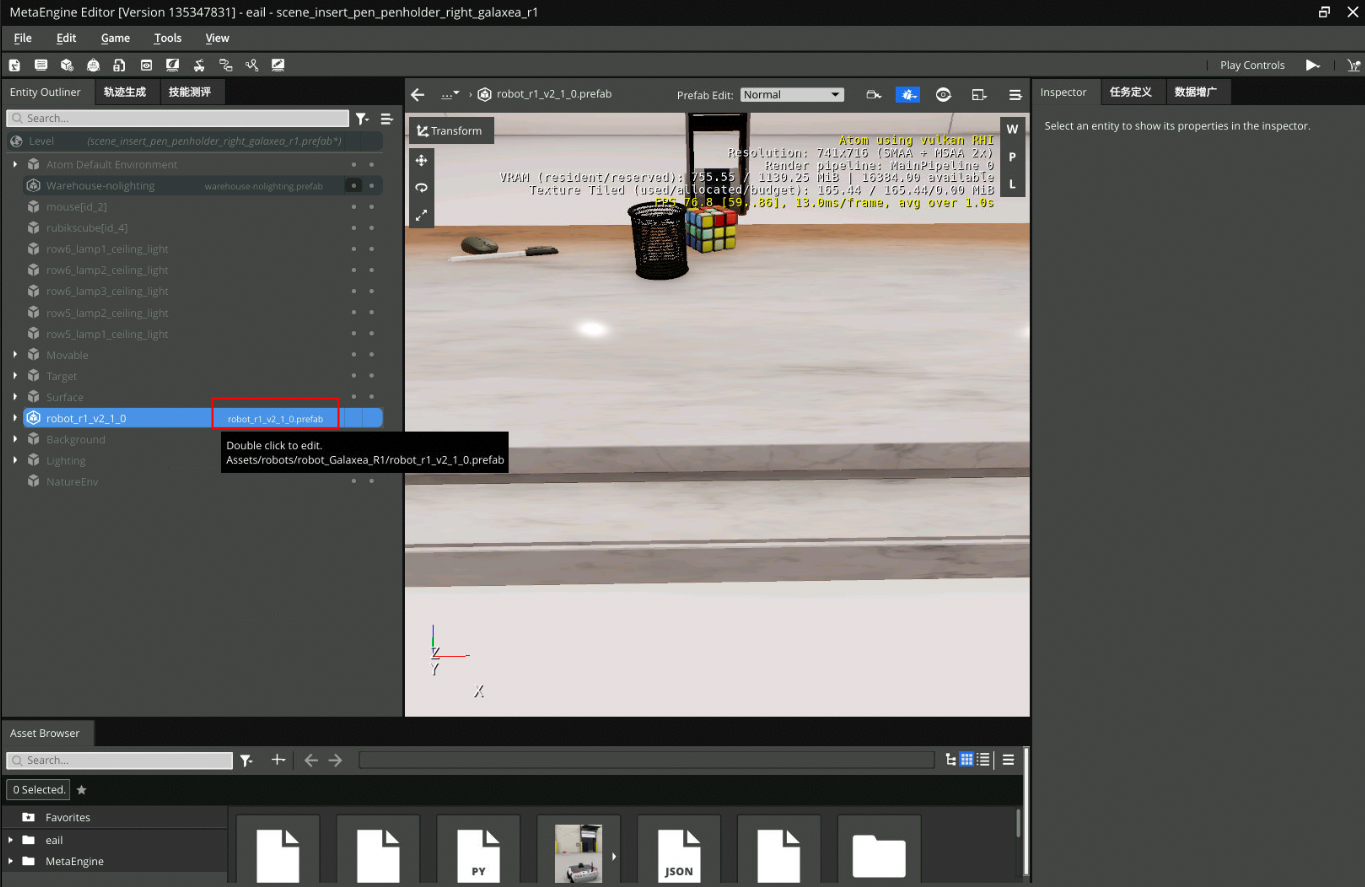
- 在左侧“Entity Outliner”找到robot prefab并双击,双击之后会高亮显示。 图1 双击robot prefab
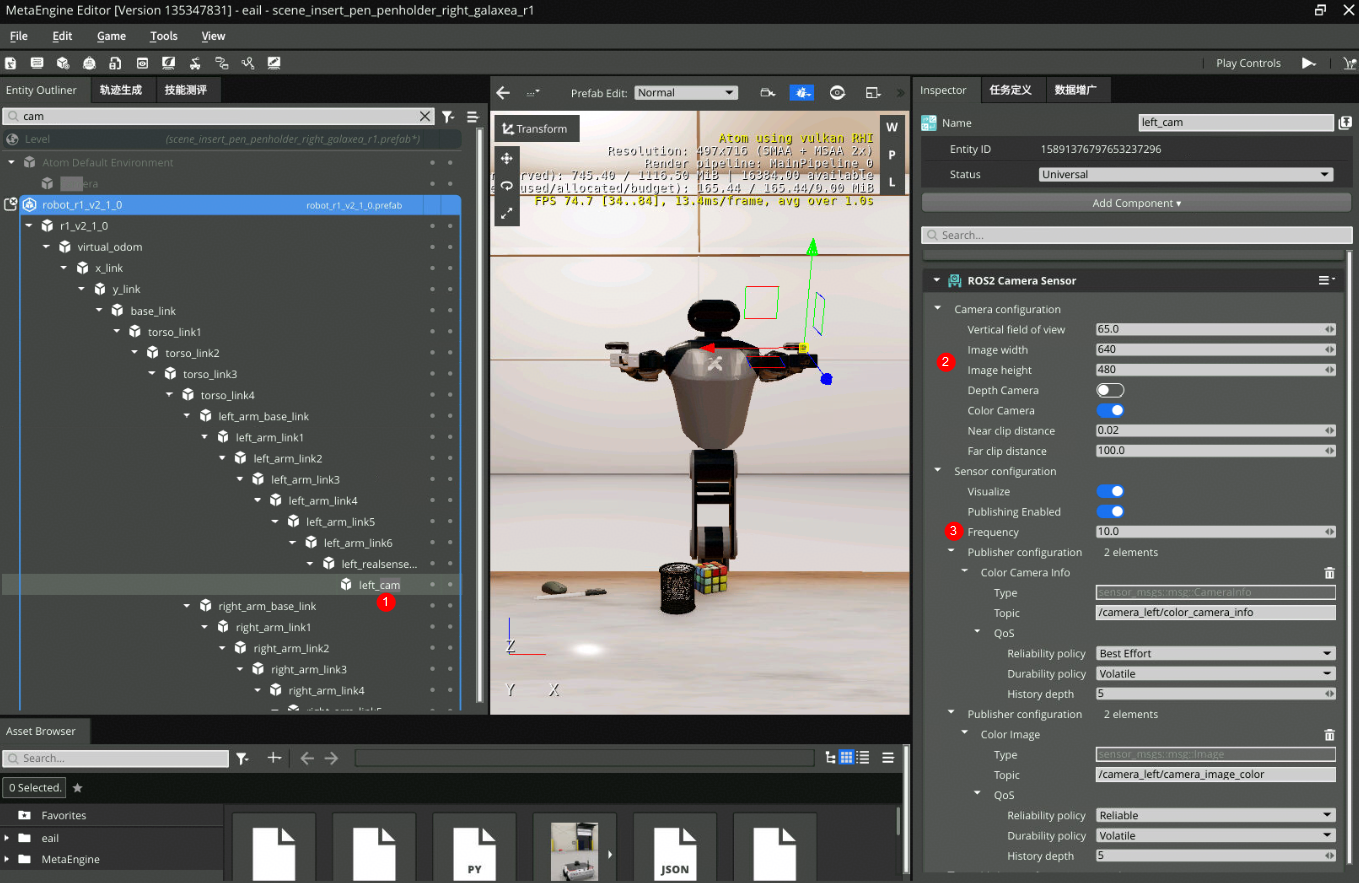
- 双击robot prefab后,在左侧“Entity Outliner”的搜索框中输入“cam”,选中相机,单击右上角的“Inspector”并找到“ROS2 Camera Sensor”,调整该组件下的参数:“Vertical field of view”、“Image width”、“Image height”、“Frequency”,取值根据实际物理相机进行调整。

不同类型机器人相机如下:
- 星海图:left_cam、right_cam、head_cam
- 青龙:camera_right、camera_left、camera_front
- 节卡:camera_wrist、camera_external
- 千寻墨子:camera_left、camera_front、camera_right
- A1Z:wrist_camera、external_camera
图2 修改相机参数
- 再次双击robot prefab退出编辑,单击左上角“File>Save”,此时会提示保存robot prefab,单击“Save”。 图3 保存robot prefab

- 在左侧“Entity Outliner”找到robot prefab并双击,双击之后会高亮显示。
- 在左侧“Entity Outliner”找到“Movable”和“Target”的子entity,分别表示需要抓取的“操作物体”和放置操作物体的“目标物体”。
- 单击右上角的“任务定义”,按以下步骤完成任务定义配置。
- 单击“刷新”。其功能是将“操作物体”信息同步至“任务定义”的“操作物体 > 物体”下拉框,将“目标物体”信息同步至“任务定义”的“选择目标位置(容器/区域)”下拉框。
- 单击“添加抓取位姿”。其功能是给“操作物体”绑定一个夹爪,表示是机器人抓取“操作物体”时的姿态。 图4 抓取位姿

- 单击“添加放置位姿”。其功能是给“目标物体”绑定一个夹爪,表示机器人放置“操作物体”时的姿态。 图5 放置位姿

- “指令描述”可根据需要填写本次任务的描述信息。
- “选择介词状态”表示抓取物体和目标物体的位置关系,根据需要选择。
- 根据需要选择是否勾选“启用精度误差范围”,“误差范围”表示为任务设置一个可容许的离目标放置点的三维误差范围距离。
- “录制topic选择”全部勾选即可。
- 单击右上角的“保存”。
- 按以下方式调整抓取和放置的夹爪姿态。
- 选择“操作物体”的夹爪,单击“Switch to rotate mode (2)”,调整机器人抓取物体的角度,不建议调整translate,容易偏离“操作物体”,导致机器人无法抓取物体。 图6 操作物体夹爪

- 选择“目标物体”的夹爪,单击“Switch to translate mode (1)”,调整夹爪至“目标物体”上方,单击“Switch to rotate mode (2)”,调整机器人放置“操作物体”的角度。 图7 目标物体夹爪

- 选择“操作物体”的夹爪,单击“Switch to rotate mode (2)”,调整机器人抓取物体的角度,不建议调整translate,容易偏离“操作物体”,导致机器人无法抓取物体。
- 单击“测试效果”,等待测试结果,如果结果显示“测试成功”,执行步骤9,否则执行步骤7。 图8 测试成功

- 单击左上角“File>Save”保存当前场景,单击“轨迹生成 > 启动轨迹生成”,弹窗单击“Yes”,等待执行结束,执行进度可在轨迹生成任务列表查看,参考查看自动生成轨迹列表。 图9 启动轨迹追踪任务

父主题: 自动生成轨迹


