


创建自定义仿真资产
用户使用自定义仿真物品、环境、机器人,在仿真引擎中搭建新的场景;使用自定义仿真场景,在模型训练中用于模型评测。
前提条件
- 用户需先按平台建议的格式要求,将仿真资产上传至工作空间默认配置的OBS存储位置。
- 用户当前工作空间绑定的OBS桶必须可用且OBS桶策略正常,否则功能无法正常使用。
- 如果OBS桶不可用,可根据界面提示重新选择存储地址。普通成员如遇配置失败,请联系管理员处理。
- 如果OBS桶策略异常,可根据界面提示重新配置OBS桶策略。普通成员如遇配置失败,请联系管理员处理。
- 如果因其他服务异常导致查询当前工作空间绑定的OBS桶详情失败,请联系华为云技术支持人员处理或提交工单。
创建机器人资产
- 在左侧导航栏中选择“空间资产 > 仿真”,进入仿真资产页面。
- 选择“机器人”页签,单击右上角“创建仿真机器人”,填写基本信息。
- 名称:由中文、数字、字母、下划线(_)、连字符(-)、点(.)、斜线(/)、空格组成,不能以空格开头或结尾。输入长度范围为2~64字符。
- 机器人类型:选择对应的机器人类型。
- 资产来源:必填项。单击输入框在弹出的存储位置页面选择OBS存储路径。
- 需要在当前工作空间默认存储路径(以实际情况为准)下进行选择,其他路径会导致创建失败。
- 选择的OBS存储路径的文件夹的下一级必须包含/Assets/目录。必须包含的目录可直接放在默认存储路径下,也可在默认路径后自定义文件夹下,例如以下场景。
- 需选择符合格式要求的机器人资产文件,包含以下内容:
- 资产文件:仿真机器人的资产文件集合,当前仅支持URDF格式。
- thumbnail.png:用于资产列表的缩略图。
- 机器人型号:在下拉框中选择预置的机器人型号,如果预置的厂商型号不满足需求,可选择“其他”,然后输入对应的机器人厂商型号。
机器人厂商型号:以中文、字母或数字开头的字符,其他位置支持中文、字母、数字、连字符(-)、下划线(_)、点(.)、空格,输入长度范围为1~64个字符。
- 描述:可选字段,无格式要求,长度不超过512个字符。
- 单击“确定”,创建机器人资产任务完成。


创建环境资产
- 在左侧导航栏中选择“空间资产 > 仿真”。
- 选择“环境”页签,单击右上角“创建仿真环境”,填写基本信息。
- 名称:由中文、数字、字母、下划线(_)、连字符(-)、点(.)、斜线(/)、空格组成,不能以空格开头或结尾。输入长度范围为2~64字符。
- 资产来源:必填项。单击输入框在弹出的存储位置页面选择OBS存储路径。
- 需要在当前工作空间默认存储路径(以实际情况为准)下进行选择,其他路径会导致创建失败。
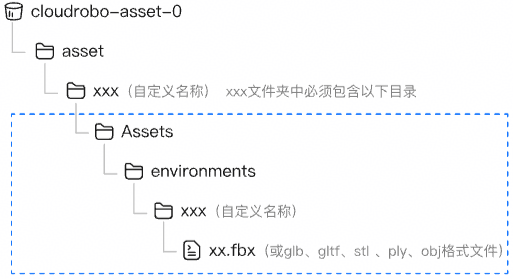
- 选择的OBS存储路径的文件夹的下一级必须包含/Assets/environments/{场景名}/目录,且/Assets/environments/目录下至少一个子目录包含fbx、glb、gltf、stl 、ply、obj其中一种格式的文件。
- 必须包含的目录可直接放在默认存储路径下,也可在默认路径后自定义文件夹下,例如以下场景。
- 需选择符合格式要求的仿真环境资产文件,包含以下内容:
- 仿真环境的资产文件集合,当前支持fbx、glb、gltf、stl 、ply(建议使用)、obj(建议使用)格式。
- thumbnail.png:用于资产列表的缩略图。
- 标签:可选字段,可在下拉框中选择平台预置的资产标签。
- 描述:可选字段,无格式要求,长度不超过512个字符。
- 单击“确定”,创建环境资产任务完成。

创建物品资产
- 在左侧导航栏中选择“空间资产 > 仿真”。
- 选择“物品”页签,单击右上角“创建仿真物品”,填写基本信息。
- 名称:由中文、数字、字母、下划线(_)、连字符(-)、点(.)、斜线(/)、空格组成,不能以空格开头或结尾。输入长度范围为2~64字符。
- 资产来源:必填项。单击输入框在弹出的存储位置页面选择OBS存储路径。
- 需要在当前工作空间默认存储路径(以实际情况为准)下进行选择,其他路径会导致创建失败。
- “标签”选择“刚性物体”时,资产来源选择的OBS存储路径的文件夹的下一级必须包含/Assets/rigid_objects/{xxx}/目录,且/Assets/rigid_objects/目录下至少一个子目录包含fbx、glb、gltf、stl其中一种格式的文件。
- “标签”选择“铰链物体”时,资产来源选择的OBS存储路径的文件夹的下一级必须包含/Assets/UrdfImporter/目录。
- 必须包含的目录可直接放在默认存储路径下,也可在默认路径后自定义文件夹下,例如以下场景。
- 需选择符合格式要求的仿真物品资产文件,包含以下内容:
- 仿真物品的资产文件集合,当前支持fbx、glb、gltf、stl格式。
- thumbnail.png:用于资产列表的缩略图。
- 标签:可选字段,在下拉框中选择平台预置的资产标签。
- 描述:可选字段,无格式要求,长度不超过512个字符。
- 单击“确定”,创建物品资产任务完成。


创建场景资产
- 在左侧导航栏中选择“空间资产 > 仿真”。
- 选择“场景”页签,单击右上角“创建仿真场景”,填写基本信息。
- 名称:由中文、数字、字母、下划线(_)、连字符(-)、点(.)、斜线(/)、空格组成,不能以空格开头或结尾。输入长度范围为2~64字符。
- 资产来源:必填项。单击输入框在弹出的存储位置页面选择OBS存储路径。
- 需要在当前工作空间默认存储路径(以实际情况为准)下进行选择,其他路径会导致创建失败。
- 选择的OBS存储路径的文件夹的下一级必须包含/Assets/和/Levels/目录。
- 必须包含的目录可直接放在默认存储路径下,也可在默认路径后自定义文件夹下,例如以下场景。
- 需选择符合格式要求的仿真场景资产文件,包含以下内容:
- 仿真场景的资产文件集合,当前支持.fbx,.glb,.gltf,.stl,.ply,.obj格式。
- thumbnail.png:用于资产列表的缩略图。
- example_images文件夹:用于展示示例图,请将图片放入此文件夹。
- 标签:可选字段,在下拉框中选择平台预置的资产标签。
- 描述:可选字段,无格式要求,长度不超过512个字符。
- 单击“确定”,创建场景资产任务完成。


USD资产转glTF格式导入
当您的资产来源为NVIDIA Isaac Sim/Omniverse中制作的USD格式资产时,需要先将其转换为glTF格式后再导入平台。平台支持glb、gltf格式的资产文件,但不支持直接读取USD格式。
在装有Isaac Sim的机器上运行转换脚本ConvertUSD2GLTF.py(运行方法参见运行转换脚本),脚本会自动完成USD加载、禁用动态仿真、拆分UDIM纹理、清理场景、导出glTF等操作。转换完成后将glTF文件上传至OBS存储路径,再通过创建仿真资产功能导入平台。
场景兼容性
- 静态模型展示(机器人摆拍、产线布局、室内场景):能转,直接执行脚本。
- 带贴图/材质的模型(PBR材质、UDIM高精贴图):能转,直接执行脚本。
- 带灯光/相机的场景:能转但灯光不保留,导入平台后需重新打光、放置相机。
- 带物理属性的模型(碰撞体、刚体、关节):能转但物理丢失,导入平台后需重新配置物理。
- 带动画的模型(机械臂运动、物体移动):不能转,需在平台中重新编排动画。
- 带音效/表情驱动(Audio2Face):不能转,需在平台中重新实现。
- 带有逻辑控制的场景(OmniGraph节点图):不能转,需在平台中重新开发逻辑。
转换后内容保留与丢失说明
- 会保留的内容
- 模型网格(Mesh):完整保留,形状、三角面、顶点不变。
- 变换(位置/旋转/缩放):保留,摆放位置不变。
- UV贴图坐标:保留,贴图不会错位。
- PBR材质(颜色/金属/粗糙度):保留,视觉外观一致。
- 贴图(BaseColor/Normal/粗糙度等):保留,纹理图片会单独输出。
- UDIM高精贴图:保留(已拆分为普通贴图)。
- 顶点色(Vertex Color):保留。
- 一个模型绑定多个材质:保留,不同部分显示不同材质。
- 可能变化的内容
- 模型法线(Normal):可能被重新计算,表面光滑度可能有轻微差异。
- 多套UV(UV0/UV1):可能映射有变,依赖exporter的映射关系。
- 实例化(多个相同物体):会被展开,视觉不变但文件变大。
- USDPreviewSurface/OmniPBR/OmniGlass/OmniSurface材质:存在材质降级,降级为标准PBR,不是所有属性都可以导出(如玻璃、毛绒效果)。
- 会丢失的内容
- 动画(移动/旋转/骨骼):全部丢失,需重新制作。
- 表情/形变(BlendShape):丢失,需重新制作。
- 物理碰撞体:丢失,需重新生成碰撞盒。
- 刚体/关节/动力学:丢失,需重新配置物理属性。
- 物理材质(质量/惯性):丢失,需重新设置。
- 灯光(点光/聚光/面光):丢失,需重新布光。
- 相机:丢失,需重新放置。
- 逻辑图(OmniGraph):丢失,需重新编程。
- 声音驱动(Audio2Face):丢失,需重新实现。
- 隐藏对象:不会导出,如需显示请先取消隐藏。
文件上传须知
glTF不是单文件。转换完成后会得到一个文件夹,包含主文件(.gltf)、顶点数据文件(.bin)和贴图文件夹(textures/)。
- 文件结构:模型名/ ├── 模型名.gltf(主文件) ├── 模型名.bin(顶点数据,必不可少) └── textures/(贴图文件夹,包含BaseColor、Normal等贴图)。
- 上传/拷贝时,必须把整个文件夹一起拷贝,不能只传.gltf文件。
- 如果缺少.bin或纹理,模型会显示为白模或直接导入失败。
转换注意事项
- 文件命名:文件名第一个点号前的部分必须唯一。例如Rack.Small.usd和Rack.Big.usd都会变成Rack.gltf,相互覆盖。
- 输出目录:输出目录如果已存在,会自动删除重建。请勿把输出目录设置为重要文件所在目录。
- 纹理路径:请确保USD中引用的纹理文件路径有效。脚本会自动修复.jpg到.png扩展名不匹配问题,但无法修复文件根本不存在的情况。
- 关键贴图缺失:如果UDIM的BaseColor/Opacity等关键贴图缺失,该tile的材质会创建失败(模型显示为白模)。
- 可选贴图缺失:Normal/Roughness/Metallic等非关键贴图缺失时,会自动使用材质默认值,不阻断导出。
- 执行时间:大型场景转换可能耗时较长。脚本会打印进度条,请耐心等待。
- 使用限制:595.x显卡驱动与5.1.0版本存在兼容性问题,可能导致转换失败。建议Windows使用580.88-594.x版本驱动,Linux使用580.65.06版本驱动。
运行转换脚本
前提条件:机器上必须已安装Isaac Sim 5.1.0才能运行该脚本,如需安装Isaac Sim 5.1.0,请参考NVIDIA Isaac Sim官网。
- Windows场景
执行如下命令:
cd D:\isaac\   # Isaac Sim 自带的 Python 启动器目录
python.bat ConvertUSD2GLTF.py -i "输入usd文件路径" -o "输出目录"
- “输入usd文件路径”示例:D:/isaac/model/spot/spot.usd
- “输出目录”示例:D:/isaac/model/gltf/
- Linux场景
执行如下命令:
cd ~/isaac   # Isaac Sim 自带的 Python 启动器目录
python.sh ConvertUSD2GLTF.py -i "输入usd文件路径" -o "输出目录"
- “输入usd文件路径”示例:/home/me/isaac/model/spot/spot.usd
- “输出目录”示例:/home/me/isaac/model/gltf/
常见问题
- 问:我有.usdz文件,可以直接转吗?
答:可以。脚本支持.usd/.usda/.usdc/.usdz四种格式。但建议先将.usdz解压成.usd再转,避免纹理路径解析问题。
- 问:为什么我的模型导入后没有材质/是白模?
答:可能原因:关键贴图(BaseColor)缺失,请检查纹理文件是否齐全;材质类型不被支持(如任意MDL Shader),需在Isaac Sim中改用UsdPreviewSurface或OmniPBR;上传时漏了.bin或贴图文件,请确认整个文件夹一起拷贝。
- 问:我的机器人能转吗?里面有关节和物理。
答:视觉上可以转(外观、材质都会保留),但物理和关节会丢失。导入平台后,需要重新为它添加关节组件、碰撞体、物理材质。
- 问:我的场景里有动画,能转吗?
答:不能。当前脚本会主动关闭动画(避免导出崩溃)。如果需要动画效果,请在平台中重新制作。
- 问:转换后的模型,和原版的渲染效果会完全一样吗?
答:视觉上基本一致,但可能存在细微差异:法线可能被重新计算(光滑度略有不同)、灯光不保留(需要重新打光)、复杂MDL材质可能退化(变成标准PBR)。


