


更新时间:2026-09-24 GMT+08:00
创建并管理工作空间
通过工作空间的访问控制能力,可限制仅允许部分人访问对应的工作空间。通过此功能可实现类似如下场景:
- 教育场景:老师可给每个学生分配1个工作空间并且限制该工作空间被指定学生访问,这样可使得学生可独立完成在CloudRobo具身智能开发平台上的实验。
- 企业场景:管理者可创建用于生产任务的工作空间并配置不同的角色权限,通过这种方式让不同的企业角色只能在指定工作空间下使用资源。
约束限制
- 站点使用限制:仅西南-贵阳一区域支持。
- 数量限制:目前工作空间数量上限为100个。如果工作空间已达上限,需要提交工单新建工作空间。
- 使用限制:default工作空间无法删除、修改。
前提条件
已经购买CloudRobo基础版或专业版。
工作空间介绍
在使用CloudRobo具身智能开发平台之前,用户可通过工作空间实现资源隔离管理。
default工作空间为系统预置默认工作空间,默认主账号和所有子账号子用户可用,不支持创建、编辑和删除。
创建工作空间
- 单击左侧导航栏切换工作空间的下拉框,单击“创建工作空间”,进入创建工作空间页面。 图1 创建工作空间

- 输入基础信息参数配置。
- 名称:输入工作空间的名称,由中文、数字、字母、下划线(_)、连字符(-)、点(.)、斜线(/)构成,输入长度范围为3到64个字符。
- 描述:简单描述工作空间,最大长度为512个字符。
- 标签:可以给当前空间打一些标签,方便您的空间管理。
- 工作空间默认存储位置:在输入框中选择OBS存储路径。请配置默认存储地址,该地址用于存储通过平台生成的空间资产、训练任务生成的模型和训练指标数据、模型评测结果以及模型推理服务的运行日志,方便统一管理。 该地址一旦配置后无法修改,请谨慎操作。
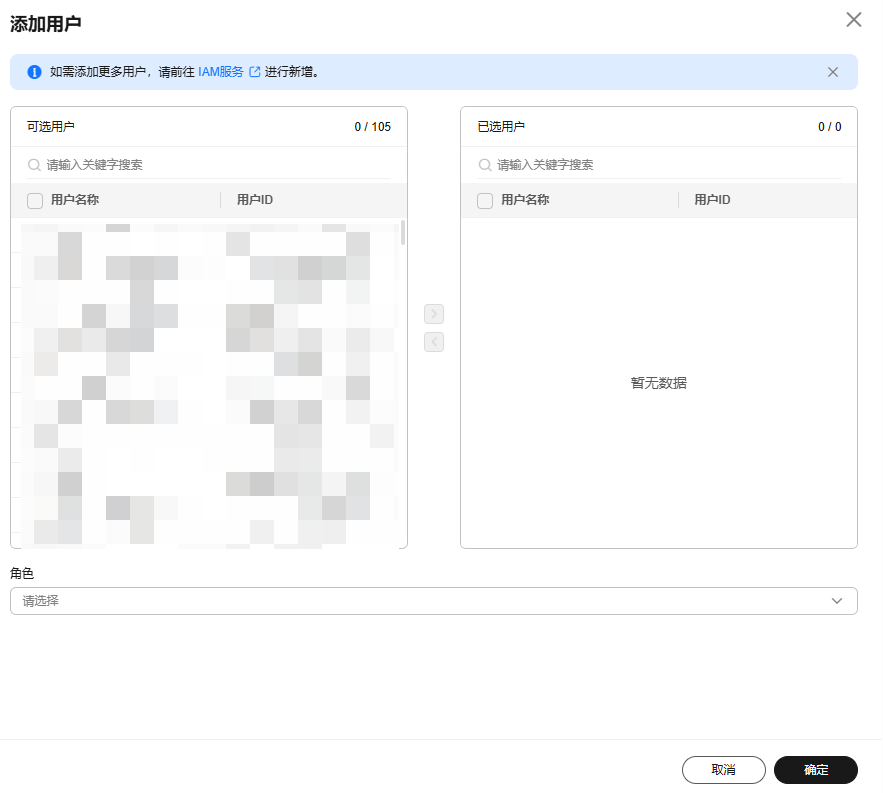
- 完成用户配置添加。
在表格中添加用户,并配置用户角色为管理员或者成员;如果暂未添加或需添加更多用户,可前往IAM服务进行新增。
添加用户操作如下所示。
- 单击“立即创建”,工作空间创建成功。


查询工作空间
- 单击左侧导航栏切换工作空间的下拉框,单击“工作空间管理”,进入工作空间管理页面。
- 单击左侧导航栏“工作空间”,进入工作空间列表页面。
- 您可在工作空间列表搜索框中输入关键字搜索相关工作空间。
支持通过空间名称搜索,支持通过ID、标签、工作空间默认存储地址、描述、责任人、我的角色字段过滤。
查看工作空间详情页和管理用户
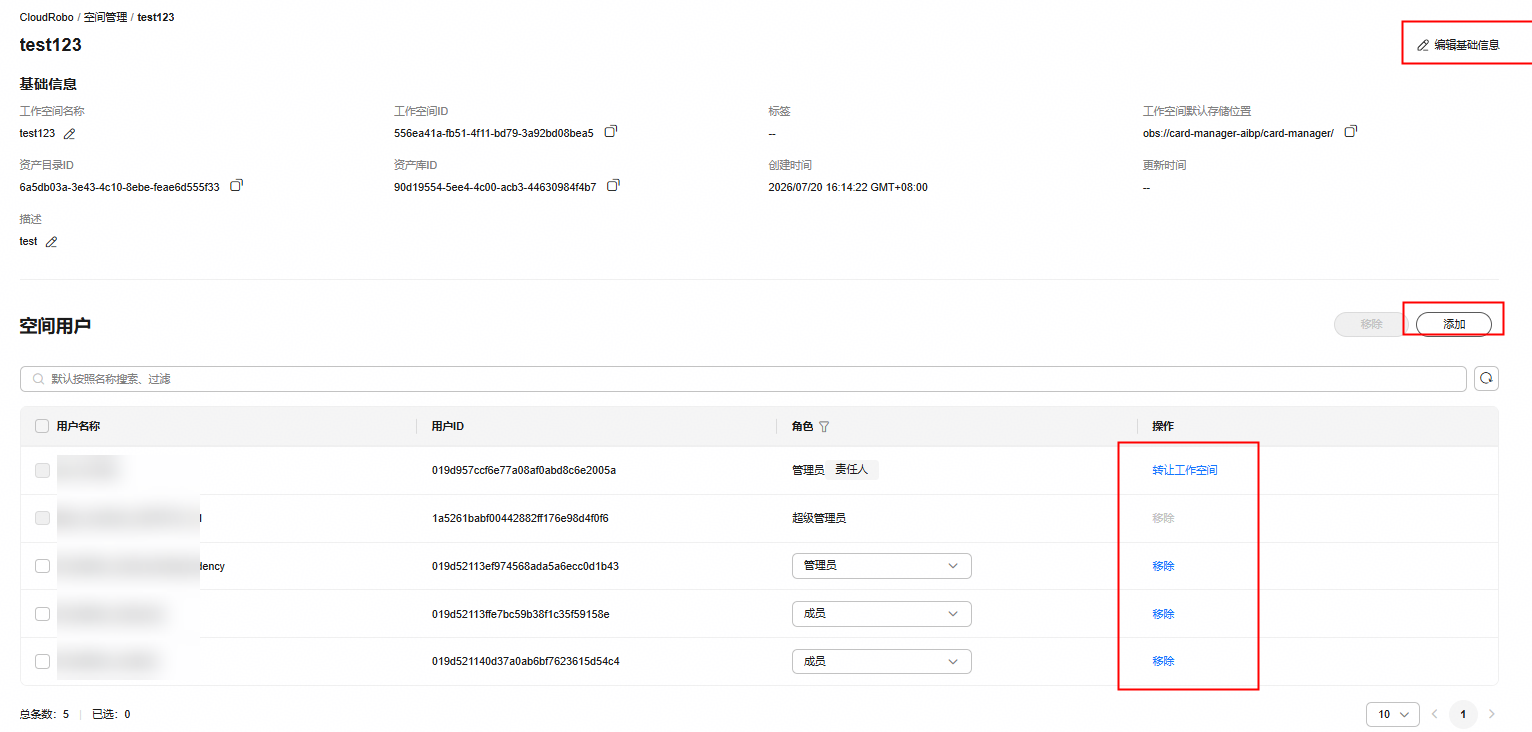
工作空间创建成功后,支持查看详情信息以及管理用户,包括用户的添加、移除、查看以及转让空间责任人。用户管理操作由不同角色来完成:
- 添加用户:限于管理员和超级管理员操作。
- 移除用户:限于管理员和超级管理员操作。
- 查看用户:所有用户可操作。
- 转让空间责任人:仅限于空间责任人操作。
- 单击左侧导航栏切换工作空间的下拉框,单击“工作空间管理”,进入工作空间管理页面。
- 单击左侧导航栏“工作空间”,进入工作空间列表页面。
- 单击工作空间“名称”或者“用户管理”,可进入空间详情页,在详情页您可修改空间的基本信息,添加、移除、查看空间用户以及转让工作空间责任人。 图3 工作空间详情页
修改工作空间信息
工作空间创建成功后,支持修改信息。
- 单击左侧导航栏切换工作空间的下拉框,单击“工作空间管理”,进入工作空间管理页面。
- 单击左侧导航栏“工作空间”,进入工作空间列表页面。
- 在工作空间列表,单击操作列的“编辑”进入“编辑基础信息”页面。
支持修改工作空间的名称、描述、标签。
- 参数修改完成后,单击“确定”完成工作空间的修改。
删除工作空间
当不需要使用工作空间时,支持删除工作空间。

- 因为删除工作空间后,会同步删除工作空间下的所有资产和业务,包括空间资产以及已创建的Notebook、模型训练作业或模型部署服务等业务数据。删除操作不可逆,删除后数据无法恢复,请确认当前工作空间下数据已完成备份、迁移或确认废弃。
- 系统不对因删除工作空间导致的数据丢失、服务中断、业务损失或其他后果承担责任。请确保已做好数据备份,并通知相关团队进行确认。
- 单击左侧导航栏切换工作空间的下拉框,单击“工作空间管理”,进入工作空间管理页面。
- 单击左侧导航栏“工作空间”,进入工作空间列表页面。
- 在工作空间列表,单击操作列的“删除”,在“删除工作空间”弹窗中确认待删除的工作空间信息。
- 确认无误后,一键输入“我已知悉,我已了解删除操作的风险,并确认删除该工作空间”,单击“确定”,工作空间的状态变为“删除中”,待资源清理完成,该工作空间会从列表删除。
查看工作空间角色权限
CloudRobo预置了超级管理员、管理员以及成员3个角色,并为每种角色赋予对应的操作权限。
- 单击左侧导航栏切换工作空间的下拉框,单击“工作空间管理”,进入工作空间管理页面。
- 单击左侧导航栏“空间角色”,查看角色权限。 图4 查看空间角色权限

父主题: 准备工作


