更新时间:2026-09-11 GMT+08:00
使用AOM仪表盘监控CCI 2.0指标
AOM支持将多个指标以可视化的方式展示在同一个屏幕上。CCI 2.0支持将重要资源的关键指标添加到仪表盘中,实时监控该指标数据。
约束与限制
一个企业项目下仅可以创建一个云服务类型的Prometheus实例。
CCI 2.0当前仅支持在华南-广州和华东-上海一局点使用监控管理。
步骤一 创建Prometheus实例
- 登录AOM控制台。
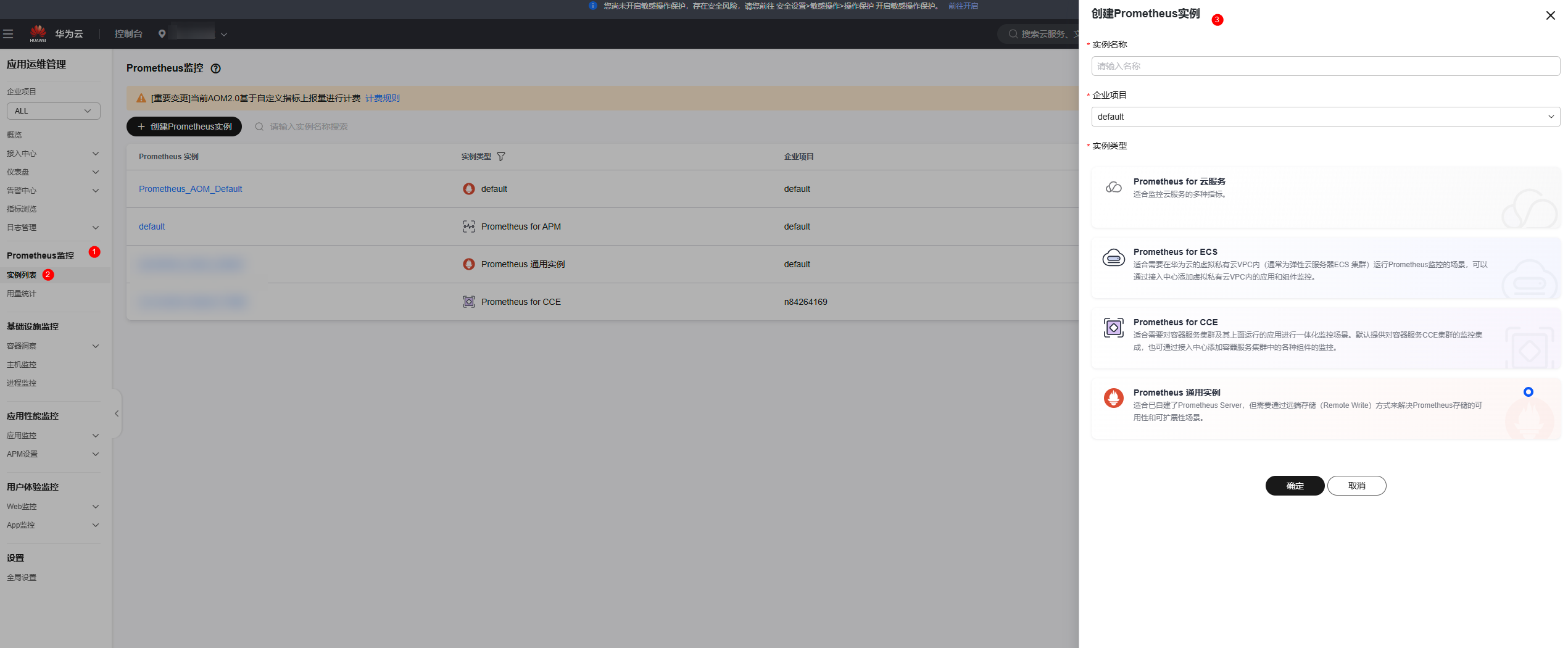
- 在左侧导航栏选择“Prometheus监控 > 实例列表”,单击“创建Prometheus实例”。
- 设置实例名称、企业项目和实例类型信息。

如果已使用“CCE 突发弹性引擎 (对接 CCI)”插件或需要使用“CCE 突发弹性引擎 (对接 CCI)”插件,Prometheus实例同时需要给CCE集群使用,实例类型需选Prometheus for CCE。
- 完成后单击“确定”。
步骤二 在CCI 2.0控制台对接监控指标
- 登录云容器实例 CCI2.0控制台。
- 选择命名空间,单击“编辑”,开启“对接AOM(可选)”。
- 选择AOM实例,创建AOM实例的方法见步骤一 创建Prometheus实例。
- 单击“确定”。
步骤三 创建仪表盘
- 在AOM控制台。
- 在左侧导航栏选择“仪表盘 > 仪表盘”,然后单击“创建仪表盘”配置相关参数,单击“确定”。
- 单击已创建的仪表盘名称,进入仪表盘详情页面。
- 单击“添加图表”,填写图表标题,选择“语法模式(PromQL)”,添加Prometheus语句,CCI 2.0仪表盘指标可参考表1,并单击“保存”。 使用普罗语句查询所有Pod CPU使用率示例如下:
sum(rate(container_cpu_usage_seconds_total{cluster="cci", image!=""}[5m])) by (pod, namespace) / (sum(container_spec_cpu_quota{cluster="cci", image!=""}/100000) by (pod, namespace)) * 100表1 仪表盘指标 维度
类别
指标名
指标含义
Deployment
CPU
vCPU Usage
CPU使用率
Used vCPUs
CPU使用量
mem
Memory Usage
内存使用率
Used Memory
内存使用量
net
Network Rate
网络速率
Packet Loss
网络丢包率
Pod
CPU
vCPU Usage
CPU使用率
Used vCPUs
CPU使用量
mem
Memory Usage
内存使用率
Used Memory
内存使用量
net
Network Rate
网络速率
Container
CPU
vCPU Usage
CPU使用率
mem
Memory Usage
内存使用率
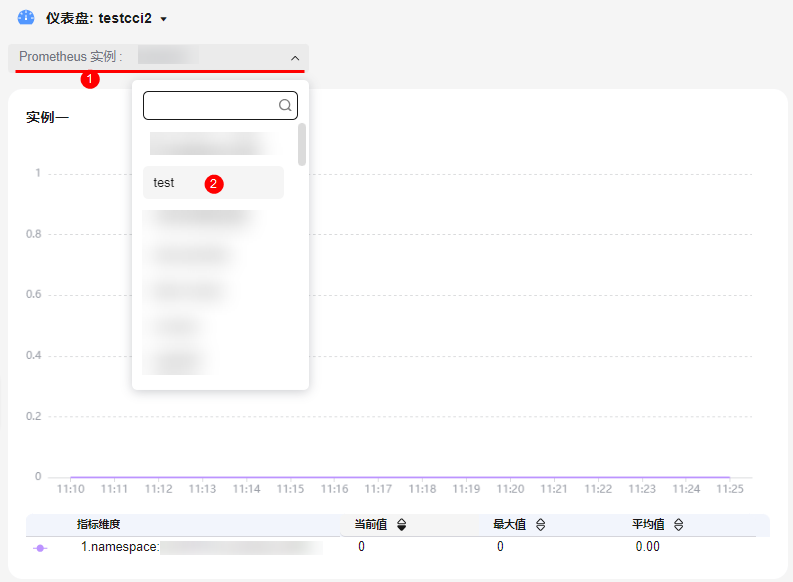
- 您可在AOM 2.0仪表盘详情页面查看该指标数据。
仪表盘等更多监控运维方法请参考创建仪表盘。
图1 指标数据