


更新时间:2026-06-25 GMT+08:00
登录iMasterCloud并创建站点
场景介绍
- 如果您是伙伴用户,且客户已授权给您代维管理(授权操作请参考委托伙伴管理),请参考伙伴登录iMasterCloud代维创建站点,在iMasterCloud代维创建站点。
- 如果您是客户,请参考客户登录iMasterCloud创建站点,直接在iMasterCloud创建站点。
伙伴登录iMasterCloud代维创建站点
- 进入iMasterCloud官网,单击页面右上角的“登录”,在登录页面继续单击“登录”。
- 输入伙伴用户的账号名、密码,单击“登录”。
- 进入工作台首页,在主菜单中选择“保障中心”。
- 在左侧客户列表中选择对应客户,在该客户信息栏右侧选择“开局”。

- 单击“站点创建”。
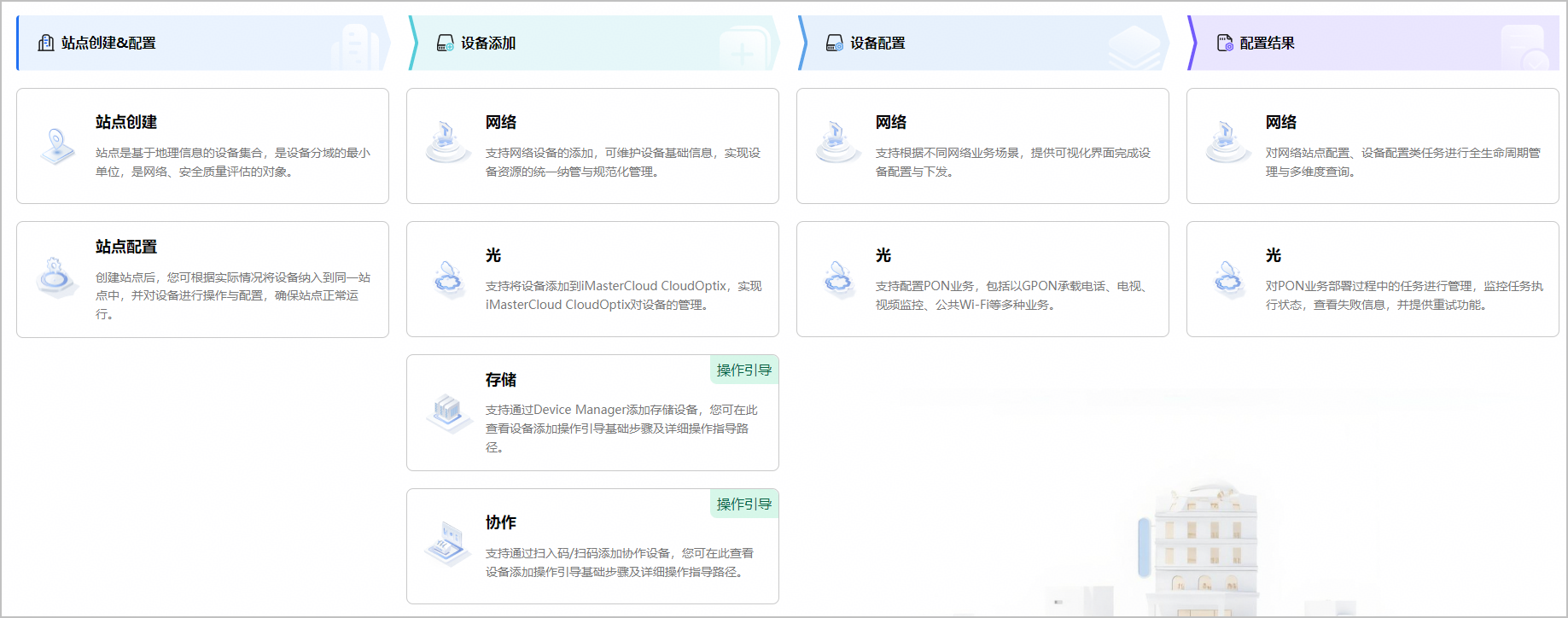
- 设置以下站点参数后,单击“确定”。
- 创建站点类型:选择“线上站点”。
- 站点名称:自定义。
- 站点同步、系统:开启站点同步,并选择需要同步此站点的其他实例云管系统。

如果登录iMasterCloud后进入的全局实例(浏览器地址栏中的域名含“global-portal”字样),显示此参数,其他实例不显示此参数。
- AP类型:根据待纳管的AP设备类型选择,站点类型一经选择并确认后将无法修改。
- “云AP”:用于纳管云AP设备;
- “本地AP”:用于纳管Fit AP设备。
- 站点位置:自定义。
图1 创建线上站点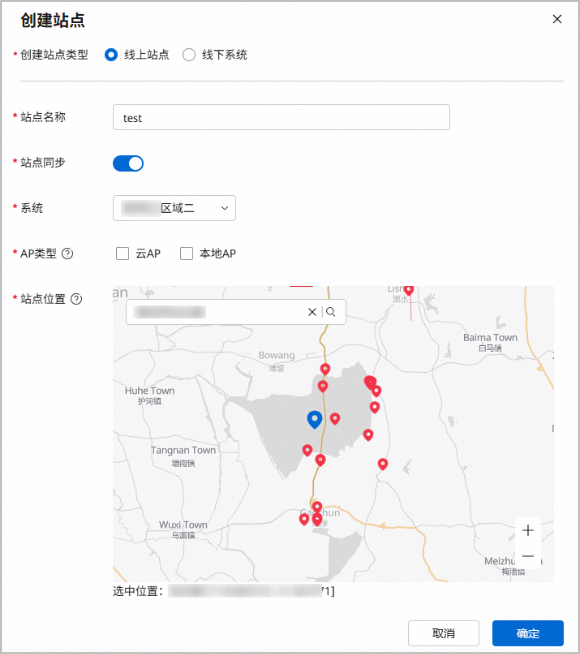
- 重复操作5~6创建需要的所有站点。
- 单击主菜单中的“工作台”,查看创建的站点。
- 在GIS地图区域,缺省按“总览模式”即在GIS地图中按地图位置展示站点图标(图标下方显示“线上站点”)。
- 在GIS地图区域,单击“列表模式”,可以切换到表格形式,在“站点列表”中查看站点信息。
客户登录iMasterCloud创建站点
- 进入iMasterCloud官网,单击页面右上角的“登录”,在登录页面继续单击“登录”。
- 输入客户的账号名、密码,单击“登录”。
- 进入客户工作台首页,单击主菜单右上角的“开局”。

- 单击“站点创建”。

- 设置以下站点参数后,单击“确定”。
- 创建站点类型:选择“线上站点”。
- 站点名称:自定义。
- 站点同步、系统:开启站点同步,并选择需要同步此站点的其他实例云管系统。
如果登录iMasterCloud后进入的全局实例(浏览器地址栏中的域名含“global-portal”字样),显示此参数,其他实例不显示此参数。
- AP类型:根据待纳管的AP设备类型选择,站点类型一经选择并确认后将无法修改。
- “云AP”:用于纳管云AP设备;
- “本地AP”:用于纳管Fit AP设备。
- 站点位置:自定义。
图2 创建线上站点 - 重复操作4~7创建需要的所有站点。
- 单击主菜单中的“工作台”,查看创建的站点。
- 在GIS地图区域,缺省按“总览模式”即在GIS地图中按地图位置展示站点图标(图标下方显示“线上站点”)。
- 在GIS地图区域,单击“列表模式”,可以切换到表格形式,在“站点列表”中查看站点信息。


