


文档首页/ iMasterCloud/ 设备接入/ 本地网管系统连云/ iMaster NCE-Campus系统连云/ 配置iMaster NCE-Campus连云/ iMasterCloud创建线下系统
更新时间:2026-07-02 GMT+08:00
iMasterCloud创建线下系统
在云上iMasterCloud系统中创建即将对接的线下系统,生成“对接Key”和“域名信息”,记录“公司名称”、“对接Key”和“域名信息”,提供给地端的线下系统iMaster NCE-Campus对接云端时使用。
前提条件
已参考对接前准备获取iMasterCloud系统的伙伴账号、客户账号用户名密码信息。
场景介绍
伙伴创建线下系统
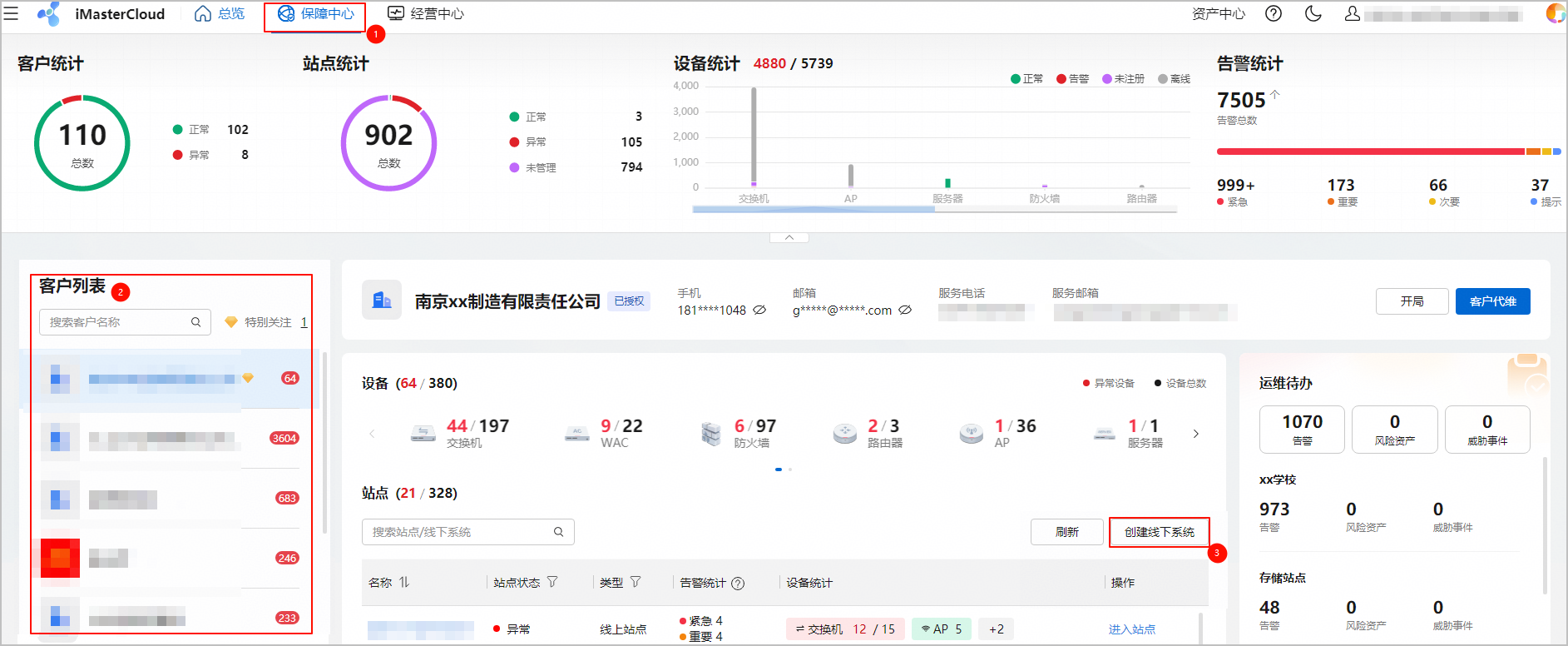
- 使用CloudCampus伙伴账号登录iMasterCloud系统,在主菜单中选择“保障中心”,在客户列表区域选择目标客户。
- 在客户“站点”区域,单击“创建线下系统”。 图1 创建线下系统
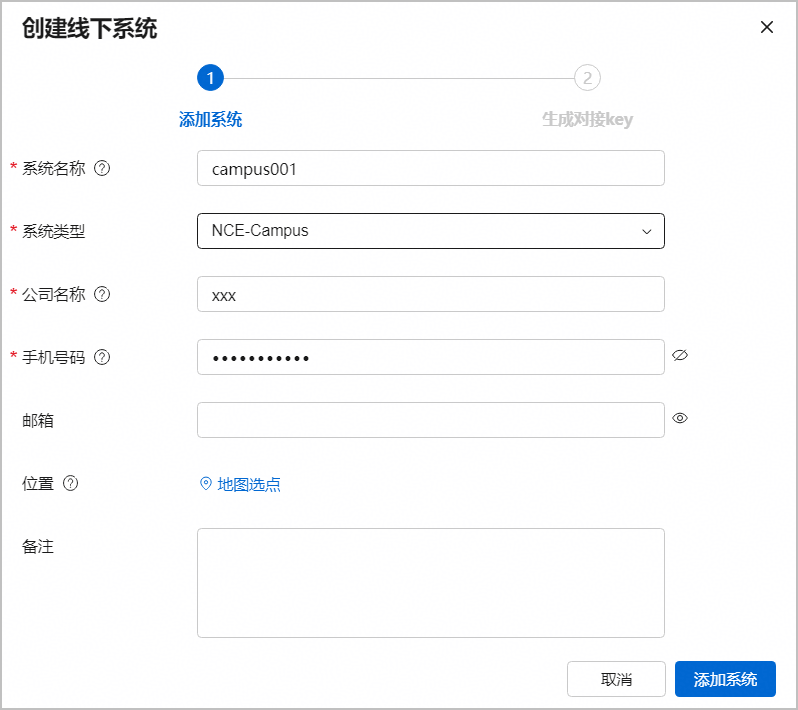
- 对照表1配置线下系统对接参数,配置完成后单击“确定”。 图2 创建线下系统
- 提交信息后,系统自动生成“域名信息”及“对接Key”,单击“一键复制”记录信息。

- “域名信息”及“对接Key”用于地端的线下系统对接云端时使用。
- “对接Key”值有效期为1天,即24小时,请及时登录线下系统完成配置。
图3 创建对接
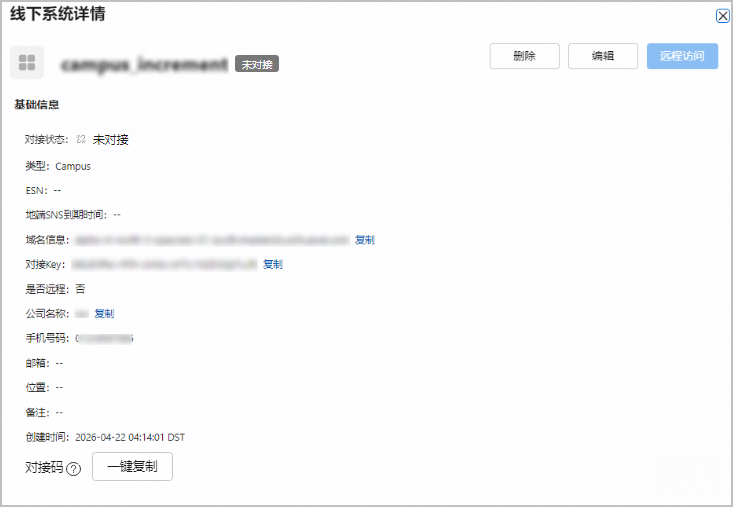
- 创建成功后,在列表中单击系统名称,可查看系统详情。 图4 系统详情

客户创建线下系统
- 使用登录方式,输入客户账号登录iMasterCloud系统。
- 在客户GIS地图右上角单击切换“列表模式”。
- 单击站点列表右上角“创建站点”,进入创建站点页面。 图5 创建站点

- 选择“创建站点类型”为“线下系统”,对照表2配置线下系统对接参数,配置完成后单击“确定”。 图6 创建线下系统1

- 提交信息后,系统自动生成“域名信息”及“对接Key”,单击“一键复制”记录信息。
- “域名信息”及“对接Key”用于地端的线下系统对接云端时使用。
- “对接Key”值有效期为1天,即24小时,请及时登录线下系统完成配置。
图7 创建对接 - 创建成功后,在列表中单击系统名称,可查看系统详情。 图8 系统详情


