更新时间:2026-09-18 GMT+08:00
AOM全景监控概览
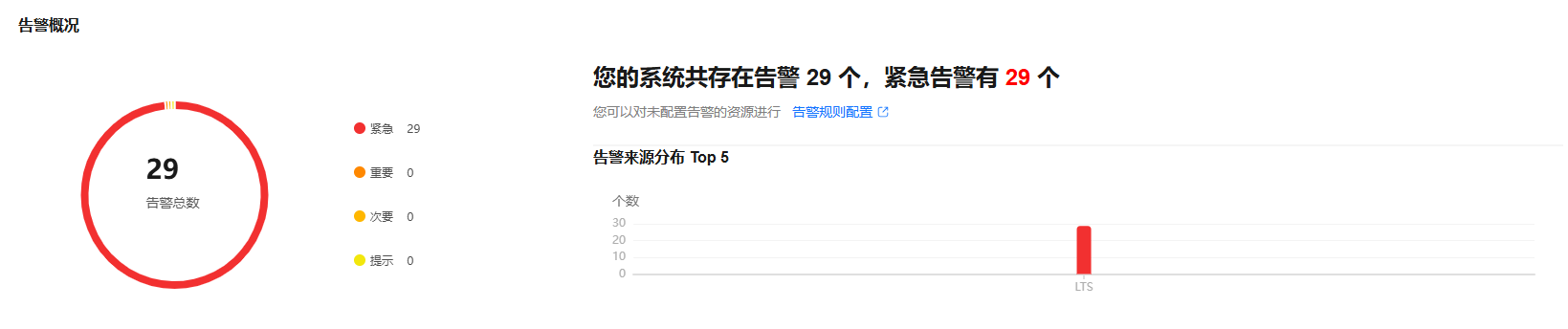
“全景监控”页面提供了资源、日志的全景监控,分别展示了最新动态、告警概况、产品使用概况、Prometheus 监控、日志监控、常用功能、常见问题、最佳实践信息卡片。
约束与限制
- LTS相关功能当前仅在华北-北京一、华北-北京四、亚太-新加坡、非洲-约翰内斯堡、拉美-圣地亚哥、拉美-圣保罗一、拉美-墨西哥城一、拉美-墨西哥城二、亚太-雅加达、土耳其-伊斯坦布尔、中东-利雅得、华东-青岛、华东-上海二、华南-广州、华北-北京二、中国-香港、亚太-曼谷、华东二区域开放。如果需要在“全景监控”页面中查看LTS的数据,需要提前获取LTS的“lts:topics:list”、“lts:groups:list”、“lts:logs:list”权限,权限详情请参见LTS权限管理。
- AOM会自动检测主机安装的ICAgent插件版本。如果AOM检测到您的主机中安装的ICAgent插件处于不再维护的版本时,当您进入AOM后,界面会弹出“ICAgent版本太低”的提示框,您可以根据实际需求单击“授权自动升级”,授权AOM为您在业务低峰期自动升级ECS类型主机的ICAgent插件(其中CCE集群节点的ICAgent自动升级时间支持配置,详情请参考配置采集器自动升级开关),或单击“前往手动升级”前往UniAgent管理页面手动升级ICAgent插件。如果您暂不需要升级ICAgent插件,可勾选“不再提示”前的复选框,取消提示信息。
查看全景监控
- 登录AOM 2.0控制台。
- 在左侧导航栏中选择“概览”,进入全景监控页面。
- 单击页面右上角的
 ,可以在下拉列表中选择全景监控页面的监控时间段,可选择“近30分钟”、“近1小时”、“近6小时”、“近一天”、“近一周”。
 您还可以根据需要执行以下操作:
- 手动刷新:单击页面右上角的
 ,可手动刷新当前页面。
 - 自动刷新:单击页面右上角
 后的下拉箭头,可选择自动刷新时间。
- 手动刷新:单击页面右上角的


Prometheus 监控
此卡片主要展示Prometheus实例列表,可以查看已创建的Prometheus实例的实例名称、实例类型、基础指标、自定义指标以及计费模式。默认展示“基础指标”数量最多的5个Prometheus实例,还可以通过Prometheus实例的实例名称、自定义指标、计费模式进行排序。
- 用量统计:单击“用量统计”可跳转至“用量统计”页面,查看Prometheus实例指标上报量。
- 创建实例:单击“创建实例”可跳转至“实例列表”页面,查看或创建Prometheus实例。
- 接入中心:单击“接入中心”可跳转至“接入中心”页面,进行指标接入AOM操作。
图4 Prometheus 监控

日志监控
此卡片主要展示日志读写流量图、索引流量-标准型日志流图以及日志流数Top 5列表。日志流数Top 5列表默认只展示日志流数最多的5个,可以根据日志组名称、备注、日志流数、标签进行排序。
- 用量统计:单击“用量统计”可跳转至“日志管理”页面,查看日志读写流量。
- 创建日志组:单击“创建日志组”可跳转至“日志管理”页面,创建日志组。
- 查看全部:单击“查看全部”可跳转至“日志管理”页面,查看全部日志流数。
- 接入中心:单击“接入中心”可跳转至“接入中心”页面,将日志接入AOM。
图5 日志监控