


创建浏览器
浏览器为智能体提供安全隔离的云端浏览器运行环境,用于智能体访问互联网网页,实现网页导航、表单填写、信息提取与复杂Web交互等网页交互操作。
创建浏览器有两种方式:
前提条件
- 使用沙箱工具前需要先开通AgentArts服务并进行服务授权,请在“授权管理”页面进行云服务开通及授权,详细信息请参考授权管理。
- (可选)管理员可在IAM控制台为创建的IAM子用户授予权限,授权后,子用户即可根据权限使用账号中的云服务资源,相关操作步骤如下。
- 创建IAM用户。
- 给IAM用户授权。
- 为子用户授予完整的沙箱工具权限,需授予AgentArtsFullAccessPolicy及AgentIdentityFullAccessPolicy身份策略。
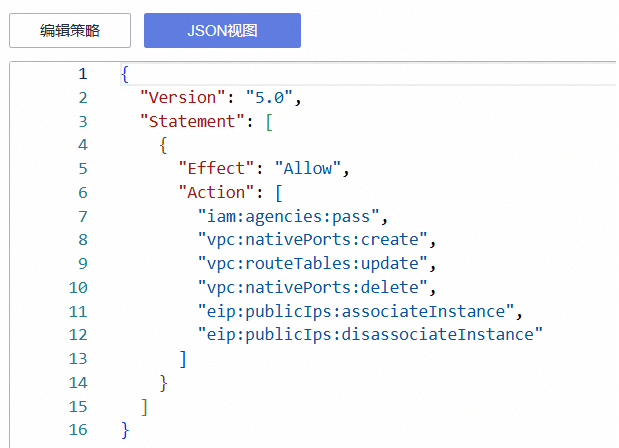
- 创建自定义身份策略并授予如下权限,授权项功能介绍请参考表1。
表1 授权项 授权项
功能介绍
iam:agencies:pass
授予向云服务传递委托的权限
vpc:nativePorts:create
授予原生API创建端口权限
vpc:routeTables:update
授予更新路由表权限
vpc:nativePorts:delete
授予原生API删除端口权限
eip:publicIps:associateInstance
授予将弹性公网IP绑定网卡的权限
eip:publicIps:disassociateInstance
授予将弹性公网IP解绑网卡的权限
图1 授权策略
通过控制台创建浏览器
- 登录AgentArts智能体平台。
- 在左侧导航栏选择“托管与运行 > 浏览器”,进入浏览器界面。
- 单击右上角“创建浏览器”。
- 在“创建浏览器”的弹框中,输入相关配置信息,参数说明请参考表2,配置完成后单击“立即创建”。
表2 参数说明 参数
说明
基本信息
名称
浏览器名称,同一账号下沙箱工具名称不可重复,创建后不支持修改。
命名规则:
- 以小写字母开头,小写字母或数字结尾。
- 名称中需包含数字、字母、中划线。
- 长度为2~40个字符。
系统会默认生成浏览器的名称,可根据需求自定义修改。
描述
用于对浏览器内容和用途的简要说明。
规则:长度不大于4096个字符。
权限与身份认证
委托
(可选)授予的代理权限或代理功能,允许代表智能体与外部系统进行通信和交互。
可使用系统默认创建的AgentArtsBrowserAgency委托。
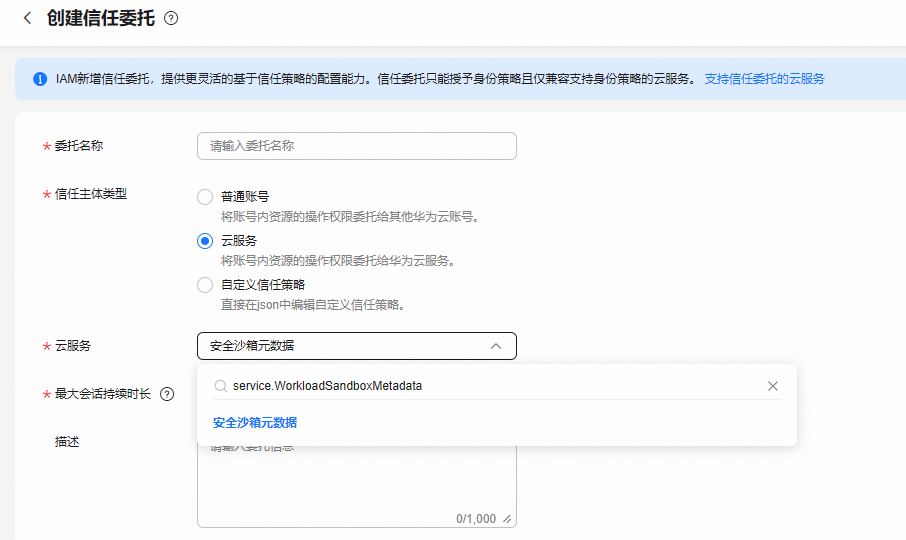
如需手动创建,请单击“创建委托”并参考如下配置创建。
- 委托名称:自定义。
- 信任主体类型:选择“云服务”。
- 云服务:搜索service.WorkloadSandboxMetadata。
- 其余参数使用默认值。
图2 创建委托
委托创建完成后可对委托进行授权,操作具体详情请参考创建委托并授权。
入站身份认证
配置浏览器的身份认证方式。入站身份认证是指浏览器在接收和处理来自智能体或SDK的请求时,对请求进行身份验证,确保只有经过验证的请求才能访问沙箱工具中的资源,提高系统的安全性和可靠性。
支持以下认证方式:
- IAM认证:将华为云IAM身份配置为入站身份认证,以验证调用者的身份。
- API Key认证:通过接口的访问密钥进行身份验证和授权。系统会自动生成API Key的名称,可根据需求自定义修改。
身份认证凭证在凭据管理服务(DEW)托管,托管按需计费,费用说明请参考DEW 计费说明。
可观测配置
日志记录
- 未开启,工具运行过程产生的日志无法上报至云日志服务。
- 开启后,工具运行过程产生的日志会上报云日志服务(LTS),日志管理费用按需收取,有关计费相关内容请参考LTS计费详情。
高级配置
出网网络配置
- 公网访问:能够连接到外部的互联网,访问外部的资源和服务。
- 私网访问:能够连接到内部的私有网络,访问内部的资源和服务。
- 选择已配置的VPC,如未配置,请单击“新建VPC”,具体请参考创建虚拟私有云和子网。
- 选择已配置的子网,如未配置,请单击“新建子网”,具体请参考创建虚拟私有云和子网。
- 选择已配置的安全组,如未配置,请单击“新建安全组”,具体请参考创建安全组。
配置后单击
 刷新。
刷新。
标签(可选)
由“标签键”和“标签值”组成,用于标识和分类云资源。
您可以在TMS中创建预定义标签,用于使用同一标签标识多种云资源,创建后可在标签输入框下拉选择同一标签,具体操作请参考创建预定义标签,创建后单击
 刷新。
刷新。单击“添加标签”,选择在TMS中创建的预定义标签,或自定义输入标签键和标签值。
可添加一个或多个标签,最多添加20个标签。
通过SDK创建浏览器
浏览器沙箱工具支持在隔离环境中进行网页浏览、页面截图、鼠标点击、键盘输入等操作。SDK提供create_browser接口用于创建浏览器沙箱工具,通过SDK创建的浏览器沙箱将在浏览器沙箱列表中展示。
在Python文件中通过SDK创建浏览器沙箱,相关参数说明以及配置示例如下:
方法名:create_browser
配置以下参数:
| 参数名 | 类型 | 描述 |
|---|---|---|
| name | str | Required 浏览器沙箱名称。 |
| auth_type | str | 认证类型,支持 "API_KEY" 或 "IAM",默认 "API_KEY"。 |
| api_key_name | str | Required API Key名称。 |
| description | str | 浏览器沙箱的描述。Default:None |
| execution_agency_name | str | 为浏览器沙箱提供访问云服务的权限的IAM委托名。Default:None |
| observability | Dict | 可观测性配置(日志+指标)。Default:None |
| network_config | Dict | 出站网络配置。Default:None |
| agent_gateway_id | str | Agent Gateway ID。Default:None |
| tags | List | 标签列表。Default:None |
返回值如下:
包含浏览器沙箱信息的字典,包括:
- id (str): 浏览器沙箱的ID。
- name (str): 浏览器沙箱的名称。该名称在您的账户中必须是唯一的。
- description (str): 浏览器沙箱的描述,用于LLM上下文分析。
- created_at (str): 创建时间。
- updated_at (str): 更新时间。
- execution_agency_name (str): IAM委托名。
- agent_gateway_id (str): Agent Gateway ID。
- workload_identity (Dict): 认证信息。
- observability (Dict): 可观测性配置(日志+指标)。
- access_endpoint (str): 访问域名。
- tags (List): 标签列表。
- network_config (Dict): 出站网络配置。
API KEY代码示例
from agentarts.sdk.tools import Browser
demo_client = Browser(region="cn-southwest-2", auth_type="API_KEY", verify_ssl=False)
browser = demo_client.create_browser(
    name="your_browser_name",
    api_key_name="your_api_key_name",
    network_config={"network_mode": "PUBLIC"}
)
IAM代码示例
from agentarts.sdk.tools import Browser
demo_client = Browser(region="cn-southwest-2", auth_type="IAM", verify_ssl=False)
browser = demo_client.create_browser(
    name="your_browser_name",
    auth_type="IAM",
    network_config={"network_mode": "PUBLIC"}
)
更多操作
您还可以对已创建的浏览器执行如下操作。
| 操作 | 说明 |
|---|---|
| 查看浏览器 |
|
| 删除浏览器 | 浏览器删除后不可恢复,请谨慎操作。
|
| 复制浏览器 | 支持用户基于已配置的浏览器快速创建新的浏览器。
|


