


使用Code Server进行代码开发
Code Server是一个开源项目,它将Visual Studio Code完整运行在远程服务器上,并通过浏览器提供访问能力。主要支持以下能力:
- 完整VS Code体验:支持扩展市场、调试器、终端、Git等几乎所有原生功能。
- 跨平台访问:只需浏览器即可在任何设备上编写代码。
- 统一开发环境:代码、配置和依赖项均部署在服务器上,确保环境一致性。
- 私有部署:数据完全由用户掌控。
本文介绍如何在Notebook实例中使用Code Server进行代码开发。
注意事项
- 在使用Code Server AI助手前,请仔细阅读Code Server AI助手风险说明及安全建议。
- 企业用户使用Code Server时,需满足一定的网络要求,详情请参见企业用户使用Code Server网络要求。
Code Server支持的操作系统
部分容器镜像版本的操作系统暂不支持Code Server。具体限制如下:
| 容器镜像的操作系统 | 架构 | 是否支持Code Server |
|---|---|---|
| ubuntu_18.04 | x86 | 不支持 |
| ubuntu_20.04 | x86 | 支持 |
| ubuntu_22.04 | x86 | 支持 |
| hce_2.0/hce2.0 | ARM | 支持 |
| euler_2.8.3/euler2.8.3 | ARM | 支持 |
| euler_2.10/euler2.10 | ARM | 支持 |
准备Code Server环境
在使用Code Server进行代码开发前,请先确认您是否已有满足使用条件的Notebook实例,再决定是否需要创建新实例。
- 登录ModelArts管理控制台,在左侧导航栏按需选择以下操作。
- 新版:选择,进入“Notebook”页面。
- 旧版:选择,进入“Notebook”页面。
- 确认Notebook实例是否配置Code Server。
- 未创建Notebook实例:请执行步骤3。
- 已创建Notebook实例:
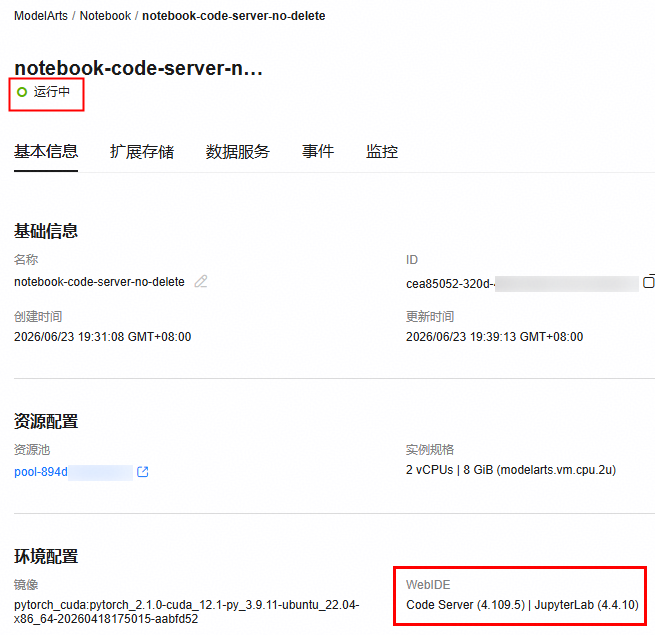
- 在Notebook列表,单击实例名称,进入实例详情页。
- 在Notebook实例详情页的“基本信息”页签,查看是否配置Code Server。
- 如果已配置Code Server且实例状态为“运行中”,请执行启动Code Server。
- 如果未配置Code Server:请执行步骤3。
图1 Notebook实例详情页
- 创建Notebook实例并配置Code Server。
- 在“Notebook”页面右上角,单击“创建”,进入“创建Notebook”页面。
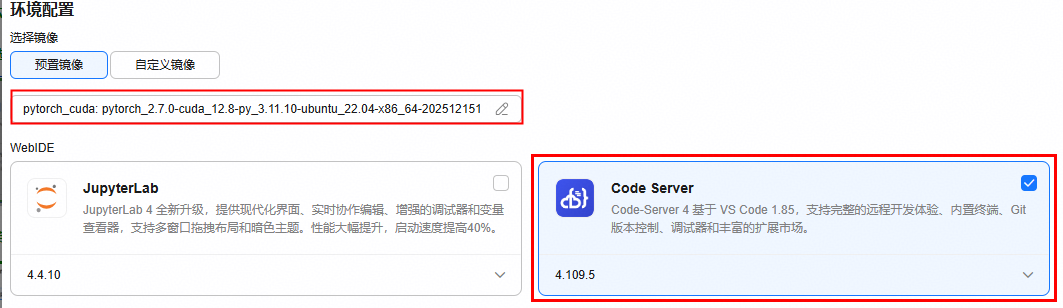
- 在“环境配置”区域,镜像选择Code Server支持的操作系统(如ubuntu_20.04、ubuntu_22.04、hce_2.0、euler_2.10等),“WebIDE”选中“Code Server”,按需配置其他参数,单击“立即创建”。关于参数的详细说明,请参见创建Notebook实例。 创建过程需要几分钟,请耐心等待。当Notebook状态变为“运行中”时,表示Notebook创建成功。图2 创建Notebook实例-环境配置
启动Code Server
- 登录ModelArts管理控制台,在左侧导航栏按需选择以下操作。
- 新版控制台:选择,进入“Notebook”页面。
- 旧版控制台:选择,进入“Notebook”页面。
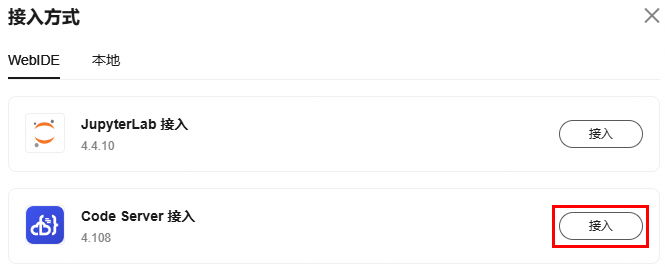
- 在“状态”为“运行中”的Notebook实例的操作列,单击“接入环境”,在“接入方式”对话框的“WebIDE”页签,单击“Code Server 接入”右侧的“接入”。 图3 Code Server接入
接入成功后,可以看到其界面布局、操作逻辑和功能都和桌面版VS Code高度一致。
Code Server功能介绍
下文介绍Code Server的界面布局及功能、核心功能特性、插件扩展市场。
界面布局及功能
Code Server的界面分为以下几个主要区域:
| 区域 | 说明 |
|---|---|
| 顶部标题栏 | 显示当前打开的文件或文件夹名称,以及窗口控制按钮。 |
| 左侧活动栏 | 包含多个图标按钮,用于切换不同的视图,支持如下功能:
|
| 左侧边栏 | 显示活动栏选中视图的具体内容,如文件树、搜索结果、插件列表等。 |
| 编辑器区域 | 代码编辑的主区域,支持多标签页同时打开、代码高亮、语法提示等功能。 |
| 底部状态栏 | 显示当前文件的语言模式、行号、列号,以及Git分支、错误警告等信息。 |
| 集成终端 | 位于底部,支持创建多个终端实例,可以同时运行多个命令。 |


核心功能特性
- 完整的扩展生态:Code Server默认使用Open-VSX扩展市场,您可以通过左侧的
 图标搜索并安装绝大多数流行的开源扩展,例如Python、GitLens、Prettier等。
 - 内置终端与Git:集成的终端是其一大亮点,您可以在浏览器中完成从编码到构建、测试、部署的全部流程,体验如同本地开发。同时,源代码管理视图集成了Git操作,方便您进行代码的提交、分支管理和查看差异。
- 便捷的端口转发:当您开发Web应用或需要访问服务器上的特定服务端口时,Code Server内置了端口转发功能。您可以在端口(PORTS)面板中轻松地将远程端口映射到本地,方便调试。
- 设置同步与持久化:Code Server的配置、主题、快捷键和已安装的扩展都保存在服务器的配置目录中。这意味着您无论在哪台设备上登录,都能获得完全一致的开发环境。
插件扩展市场
Code Server的插件市场提供了丰富的开发工具,Notebook实例预装了一些常用插件,您也可以按需下载其他插件。

Notebook实例预装的常用插件及说明如下:
| 插件名称 | 版本 | 说明 |
|---|---|---|
| Python | 2025.6.1 | Python语言支持,提供代码补全、语法检查等功能。 |
| Python Debugger | 2025.18.0 | Python调试器,支持断点调试、变量查看等。 |
| Python Environments | 1.10.0 | 自动检测、管理并激活不同的Python解释器和虚拟环境。 |
| Code Spell Checker | 4.1.0 | 实时检测源代码、注释和文档中的英文拼写错误,遵循驼峰命名法(camelCase)和蛇形命名法(snake_case)。 |
| EditorConfig for VS Code | 0.16.6 | 团队定义和维护统一的编码样式。 |
| GitLens | 17.1.1 | 强大的Git操作插件,支持代码历史、差异查看等。 |
| isort | 2023.11.0-dev | 对代码中的import语句进行自动排序、分组和格式化。 |
| Jupyter | 2024.8.1 | Jupyter Notebook支持。 |
| Jupyter Cell Tags | 0.1.9 | Jupyter单元格标签管理。 |
| Jupyter Keymap | 1.1.2 | Jupyter键盘快捷键。 |
| Jupyter Notebook Renderers | 1.0.19 | Jupyter Notebook渲染器。 |
| Jupyter Slide Show | 0.1.6 | Jupyter幻灯片演示。 |
| Pyright | 1.1.400 | 标准的Python静态类型检查器,旨在提升大型Python代码库的类型安全性、开发效率和代码质量。 |
| Cline | 3.75.0 | AI编程助手,基于大语言模型的智能开发插件。该插件为AI编程助手,使用前请务必阅读Code Server AI助手风险说明及安全建议。关于如何使用Code Server AI助手,请参见Notebook Cline最佳实践。 |
您也可以在插件市场下载所需的其他插件。以Markdown相关插件为例,在搜索栏中输入Markdown,选中需要下载的插件,单击“Install”。
Python代码调试
Notebook已在Code Server中预装了Python相关的依赖插件,您可以直接进行Python代码调试。
代码准备
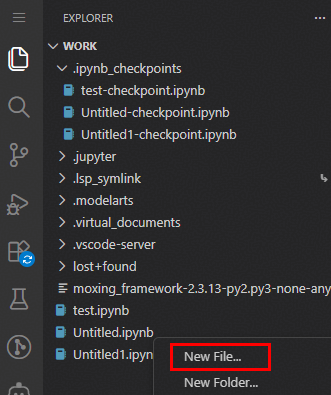
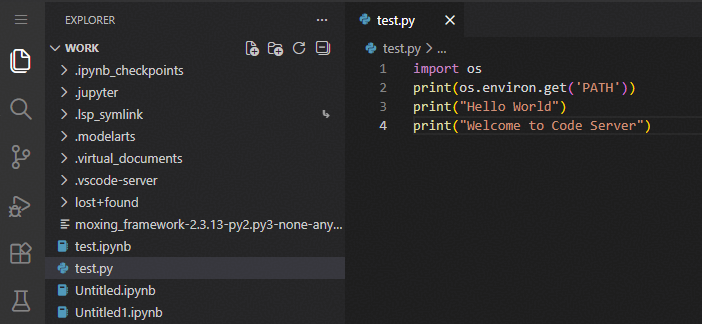
- 在工作区右键新建Python文件,文件名称后缀为.py,例如test.py。 图5 新建Python文件
- 将如下Python代码拷贝至Python文件中。
import os
print(os.environ.get('PATH'))
print("Hello World")
print("Welcome to Code Server")
图6 拷贝Python代码
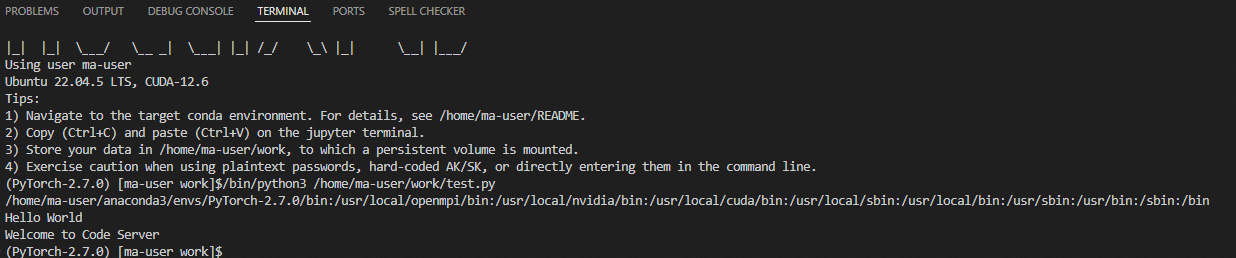
运行Python文件
在Python文件右上角,单击 图标,下方“TERMINAL”页签会展示运行的结果。
调试Python文件
- 在Python文件中添加断点。在文件行号左侧,单击鼠标左键添加或删除断点。 图8 添加断点

- 在左侧活动栏,单击
 图标,单击“Run and Debug”,选择“Python Debugger”,在“Select a debug configuration”弹窗,选择“Python File Debug the currently active Python file”,进入调试模式。
 - 代码运行至第一个断点处停止,可以在左侧变量区查看变量,也可以在上方操作栏执行重试、继续等操作。
相关文档
- Notebook Cline最佳实践:Cline是集成在Code Server中的AI编程助手,能够根据自然语言描述自动完成代码编写、文件创建、服务启动等开发任务。
- 在Code Server中打开.ipynb文件,首次执行代码单元格有明显延迟,怎么办?


