


更新时间:2026-03-18 GMT+08:00
公网IP(G-EIP)绑定后端跨网、跨境或跨大区DNS配置优化
应用场景
当您需通过公网IP(G-EIP)绑定后端跨区域服务(如跨大区、跨境部署),由于自建DNS解析路径存在链路复杂、响应延迟高等问题,可能导致业务访问出现高时延、丢包甚至连接中断现象。为解决该类场景下的DNS解析异常问题,可参考以下内容,利用其全球节点覆盖优势优化解析路径,系统性降低跨网链路风险,提升业务访问的稳定性与用户体验。
如图1所示业务场景,走自建DNS解析路径时,源返回较为庞杂,有时延大、不通的情况。


方案优势
降低跨网链路风险,提升访问稳定性,简化运维复杂度。
步骤一:DNS优化配置步骤
更换后端ECS中配置的DNS地址为较知名且稳定的公共DNS,如Google DNS(8.8.8.8,8.8.4.4)或Cloudflare DNS(1.1.1.1,1.0.0.1)。
- Linux系统操作步骤
(说明:该方法对于Ubuntu系统可能不生效,如有问题,请参见Ubuntu系统ECS重启后“/etc/resolv.conf”被还原怎么办?。)
- 以root用户登录云服务器。
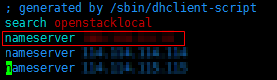
- 执行以下命令,编辑“/etc/resolv.conf”文件。 在已有的nameserver配置前写入DNS服务器的IP地址,如图3所示。
命令格式如下:
nameserver 8.8.8.8
nameserver 1.1.1.1
- 单击“Esc”,并输入:wq,保存退出。
- 执行以下命令,查看IP地址是否写入成功。
- 执行以下命令,验证文件系统域名是否可以解析到IP地址。
说明:文件系统域名请从文件系统的挂载地址中获取。
- Windows系统操作步骤
- 进入弹性云服务器界面,登录已创建好的Windows Server 2012版本的弹性云服务器。
- 单击左下角“这台电脑”,进入“这台电脑”界面。
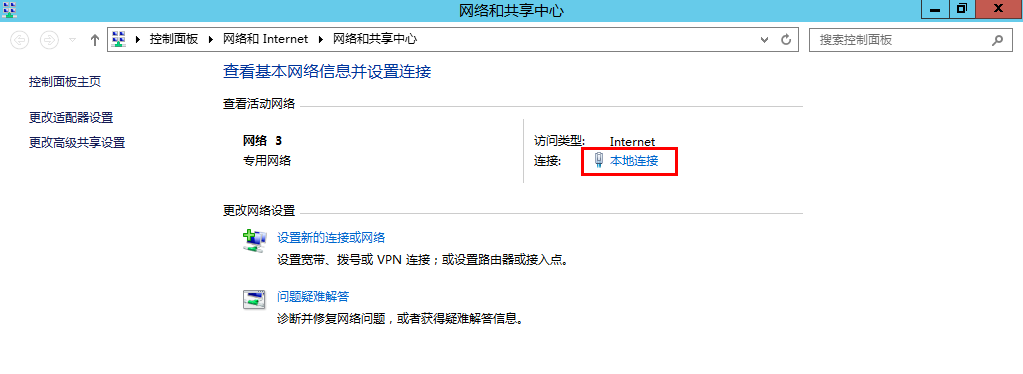
- 右键单击“网络”,选择“属性”。
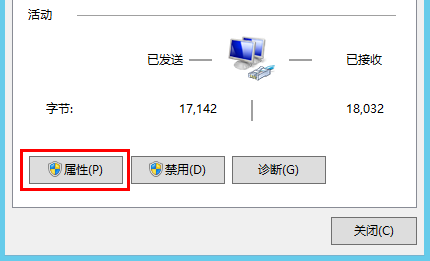
- 在“活动”区域,选择“属性”。 图5 本地连接活动
- 弹出“本地连接属性”对话框,选择“Internet 协议版本 4 (TCP/IPv4)”,单击“属性”。 图6 本地连接属性

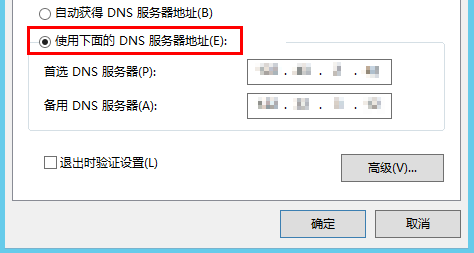
- 在“Internet 协议版本 4 (TCP/IPv4)属性”对话框中,选择“使用下面的DNS服务器地址”。
- 配置完成后,单击“确定”,完成配置。
通过以上优化方案,可系统性解决公网IP(G-EIP)绑定后端跨网、跨境、跨大区DNS解析异常问题,提升业务访问的稳定性和用户体验。


