


井字棋游戏本地开发及静态产物验证实践
前端开发中,会面临TypeScript类型不规范、界面样式调试耗时、工程配置易出错等问题。本实践以Next.js+React+TypeScript井字棋单页应用本地开发场景为例,帮助开发者依托华为云码道代码智能体完成项目初始化、代码生成、本地功能全量验证,提升前端研发效率与代码质量。
准备工作
在使用华为云码道代码智能体前,您需要先创建一个项目,用于集中存放工程中的各类文件。项目创建完成后,建议开启自动批准功能,AI将自动处理相关操作,无需人工干预。
- 参考快速启动中操作,登录华为云码道代码智能体。
- 创建一个项目,用于存放工程中的文件。
- 在工具顶部菜单栏中,单击“文件(F)”,选择,进入新建项目页面。
- 选择项目存放位置,输入项目名称(例如Tic-Tac-Toe_Demo),单击“确定”。
项目名称必须以字母开头,可包含字母、数字、中划线或下划线,且总长度不能超过64个字符。
项目创建完成后,在“资源管理器”中可以查看到已创建的TIC-TAC-TOE_DEMO项目。
- (可选)选择智能体运行模式并授权自动化操作。
- 单击页面右上角的设置图标
 ,进入全局设置页面。
 - 在中,选择智能体执行终端命令的运行策略,本实践依赖较多,推荐选择“手动模式”。
- 在“对话流 > 智能体 > 自动批准”中,单击
 以开启所需的自动批准项目。
 授权自动化操作后,复杂工程级代码生成流程中的各项任务可自动执行。如果您未开启自动化操作授权,在使用华为云码道代码智能体进行编码时,部分操作将需要您手动确认。

开启自动批准存在操作风险,请在开启前充分评估风险,并在安全可信环境中使用。
表1 自动批准参数说明 参数
说明
示例
编辑
允许智能体调用edit、write、deleteFile等工具来编辑您计算机上的文件。
开启
使用浏览器
允许智能体在浏览器中访问网站。
开启
网页抓取工具
允许智能体访问并抓取指定网页的内容。
开启
- 退出当前页面,完成授权操作。
- 单击页面右上角的设置图标
生成井字棋核心代码与界面
- 在华为云码道代码智能体聊天界面的输入框中,输入如下提示词,并单击发送图标
 。
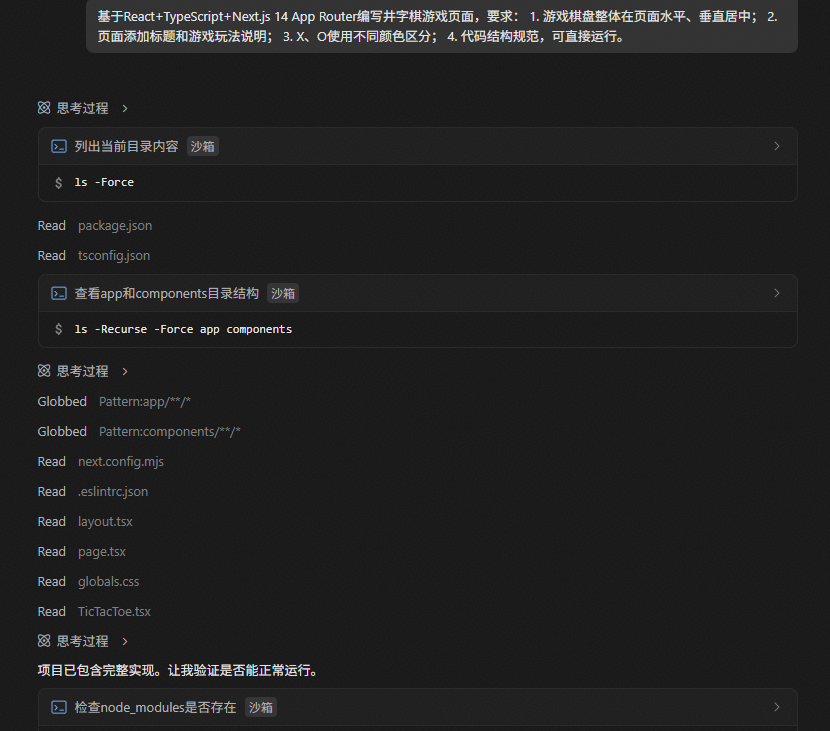
。 基于React+TypeScript+Next.js 14 App Router编写井字棋游戏页面,要求: 1. 游戏棋盘整体在页面水平、垂直居中; 2. 页面添加标题和游戏玩法说明; 3. X、O使用不同颜色区分; 4. 代码结构规范,可直接运行。
- 任务执行的过程中,所有终端操作及高风险命令的运行,需要手动确认运行,等待项目创建成功。
当前展示的效果图仅是示例,请以最终实际生成的效果为准。
图1 项目创建过程
- 单击“全部接受”,接受当前文件修改。
开发环境调试
代码生成完成后,可以先在开发环境完成全量功能验证,确认功能正常后再进行打包配置,提前规避逻辑问题。
- 启动Next.js本地开发调试服务。
- 本地设备上打开命令提示符窗口,以Windows 11操作系统为例。同时按下“Win+R”,在打开的“运行”对话框中输入cmd,按“Enter”。
- 切换到当前项目所在的目录,以如下目录为例。
D:
cd \VS\Tic-Tac-Toe_Demo
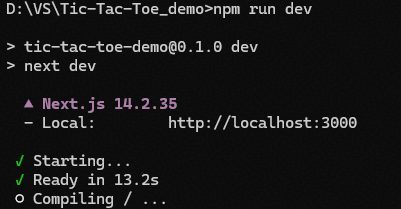
- 执行启动命令,启动Next.js本地开发调试服务,等待编译就绪。
npm run dev
图2 服务启动完成
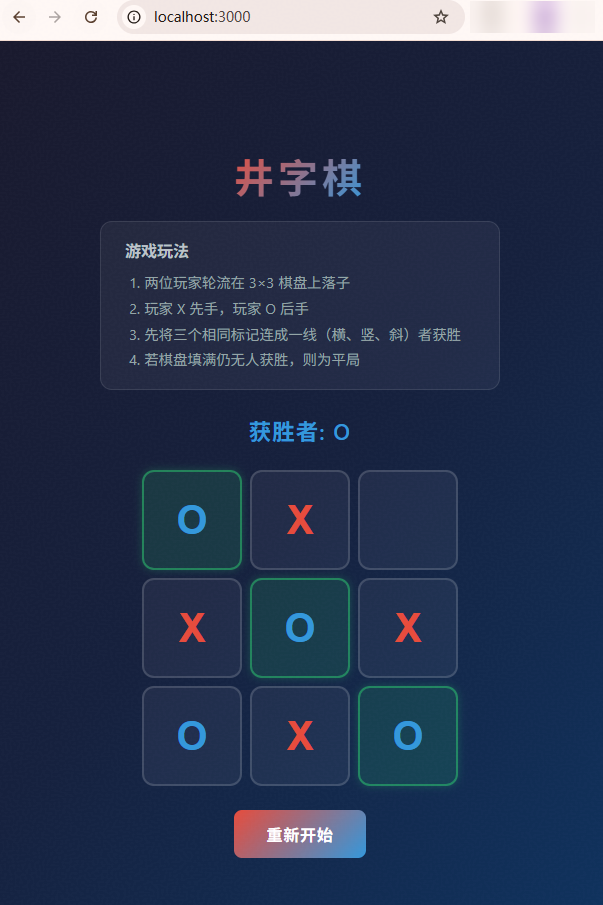
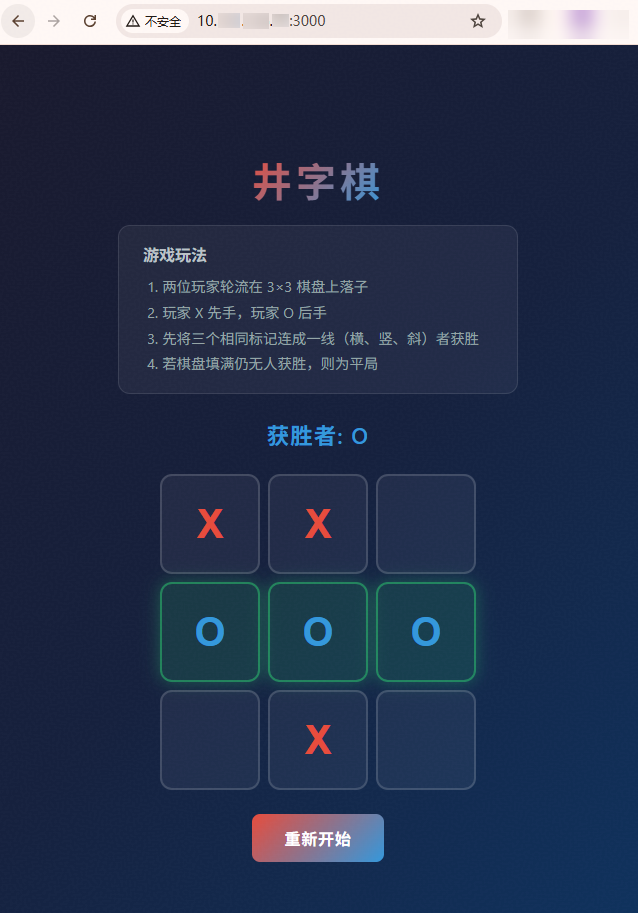
- 浏览器打开网址http://localhost:3000,进行逐项功能验证:
- 界面:标题、玩法说明、棋盘布局展示正常,X/O颜色区分清晰。
- 交互:点击格子可正常落子,已占用格子无法重复点击。
- 逻辑:横、竖、斜线连线可正常判定获胜,棋盘填满后正确判定平局。
图3 功能预览
静态打包与验证
开发环境验证通过后,再配置打包规则、执行编译,并最终验证静态资源。
- 在华为云码道代码智能体聊天界面的输入框中,输入如下打包规则,并单击发送图标
 。
。 修改next.config.mjs,开启静态导出,打包输出目录设为out,确保代码无报错、可正常打包。
- 打包构建项目并预览生产静态资源。
- 在本地设备上打开命令提示符窗口,以Windows 11操作系统为例。同时按下“Win+R”,在打开的“运行”对话框中输入cmd,按“Enter”。
- 切换到当前项目所在的目录,以如下目录为例。
D:
cd \VS\Tic-Tac-Toe_Demo
- 执行启动命令,进行生产环境打包构建,等待全量编译优化完成。
npm run build
- 执行如下命令,全局安装静态文件服务(仅首次安装执行)。
npm install -g serve
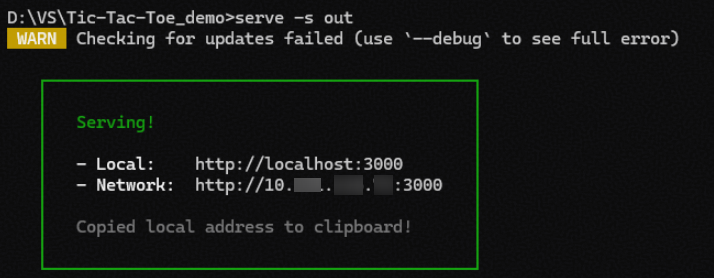
- 执行如下命令,启动静态服务。
serve -s out
图4 本地终端执行启动静态服务命令
- 根据输出地址访问页面,再次完整校验界面、交互、胜负判断等功能,确保静态产物与开发环境验证结果表现一致。
当前展示的效果图仅是示例,请以最终实际生成的效果为准。
图5 验证效果
常见问题及解决方案
| 问题现象 | 根因分析 | 解决方案 |
|---|---|---|
| 执行npm run dev后,页面依然无法访问 | 端口占用 | 指定新端口,例如被占用的是3000,指定成3001。执行npm run dev -- -p 3001(新端口)。 |
| 开发环境功能正常,打包后out目录缺失 | 未正确配置静态导出 | 重新执行打包配置提示词,修正next.config.mjs文件。 修改next.config.mjs,开启静态导出,打包输出目录设为out,确保代码无报错、可正常打包。 |


