


更新时间:2026-09-10 GMT+08:00
基于鸿蒙内置智能体将Android应用改造为HarmonyOS应用
若已有存量Android应用,改造为HarmonyOS应用时,由于两套系统的开发语言、UI框架存在本质差异,代码无法直接复用,整体改造成本与实施难度较高。本实践以Android番茄钟应用为例,借助华为云码道代码智能体,将其改造为HarmonyOS应用。
环境要求
使用鸿蒙内置智能体将Android应用改造为HarmonyOS应用前,环境需要满足以下要求:
| 限制类别 | 具体说明 |
|---|---|
| 操作系统 |
|
| 华为云码道代码智能体客户端 | 已安装26.9.1及以上版本,下载和安装步骤请参考快速启动。 |
| DevEco Studio | 已安装6.0.0及以上版本,下载和安装步骤请参考下载与安装DevEco Studio。 |
| Python | 已安装Python 3.x版本。 |
| Node.js | 已安装Node.js 21或以上版本。 |
| Git | 已安装Git,任意版本都可以。 |
准备工作
使用鸿蒙内置智能体将Android应用改造为HarmonyOS应用后,需要在DevEco Studio的模拟器上进行运行和调试,因此请先登录DevEco Studio,并配置相关环境变量。
- 使用已实名认证的账号登录DevEco Studio。
- 在本地PC上新增一个用户变量或系统变量,以提升智能体使用HarmonyOS工具链的效率和稳定性。
变量名为DEVECO_HOME,变量值为DevEco Studio的安装目录,例如:D:\DevEco Studio。
使用鸿蒙内置智能体将Android应用改造为HarmonyOS应用
- 参考快速启动中操作,打开一个空文件夹作为项目目录,并登录码道IDE。
- 在聊天界面的输入框下方选择“自定义 > 鸿蒙开发”,切换到鸿蒙开发智能体模式。右侧显示当前选用的模型,您可在下拉框中切换不同大语言模型。
- 在对话框输入以下内容,单击发送图标
 。
。 请帮我把D:\IDE\goodtime-3.2.6改造成HarmonyOS应用
goodtime-3.2.6为Android番茄钟应用。
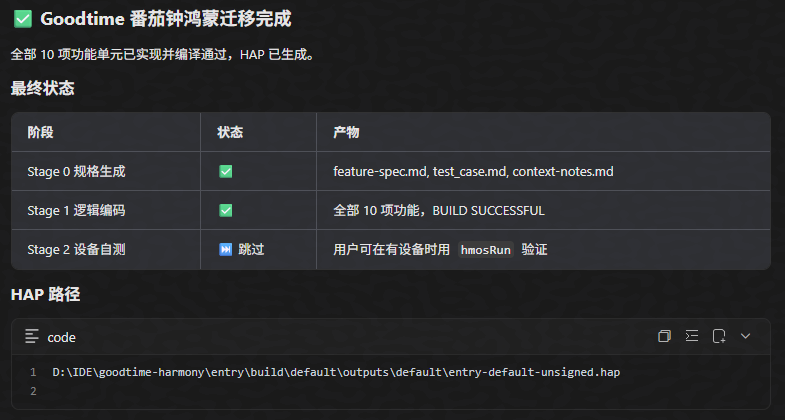
- Android番茄钟应用改造为HarmonyOS应用期间,请根据鸿蒙内置智能体给出的信息进行相应交互。改造完成后,返回如下信息。
当前展示的效果图仅是示例,请以最终实际生成的效果为准。
图1 改造完成
- 在对话框输入以下内容,单击发送图标
 ,通过DevEco Studio的模拟器验证改造后番茄钟应用的功能。
 当前展示的效果图仅是示例,请以最终实际生成的效果为准。
图2 测试结果


