


更新时间:2026-09-10 GMT+08:00
安装TestRail-MCP
- 访问chan.testrail.io(请替换为您的实际地址)。
- 单击右上角的个人名称,单击“My Settings”,进入个人设置页面。
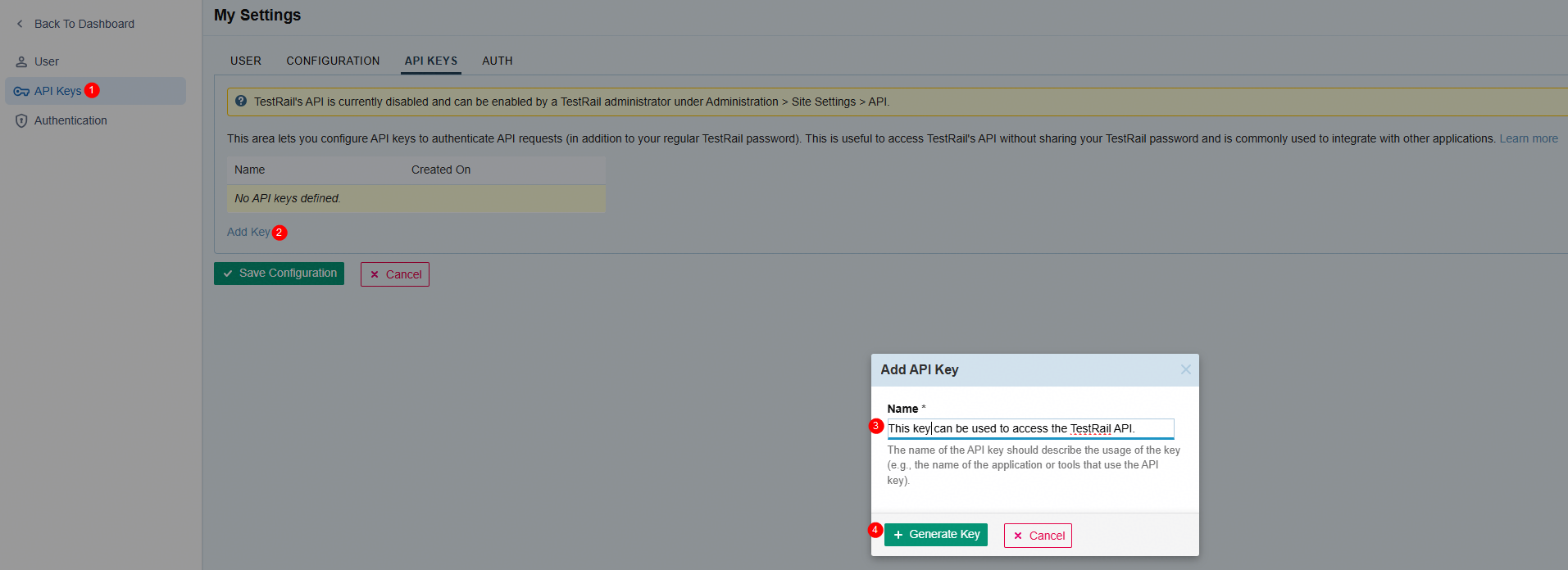
- 单击左侧导航栏“API Keys”,单击“Add Key”,填写“Name”后,单击“Generate Key”。 图1 新建API Key
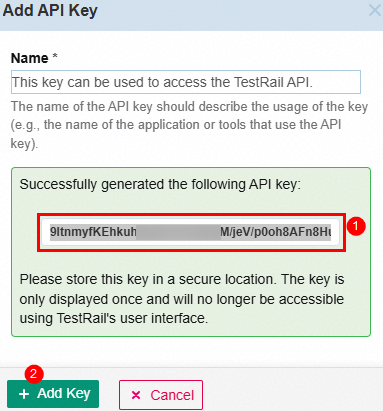
- API Key新建成功后,请复制并保存此API Key,单击“Add Key”,将关闭当前弹窗。 图2 生成API Key
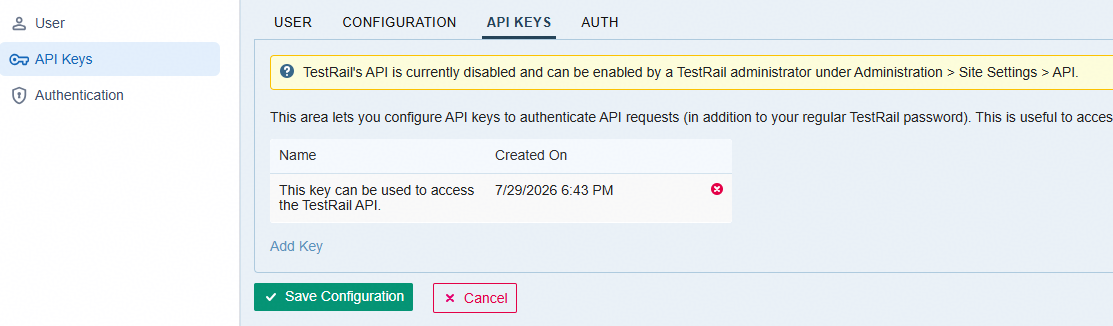
- 当前弹窗关闭后,请单击“Save Configuration”。 图3 保存配置
- 单击页面右上角的设置图标
 ,进入IDE模式全局设置页面。
 - 在设置页面的左侧导航栏中,选择“MCP工具”,进入MCP服务页面。
- 在“市场”页签中,输入“TestRail”并回车搜索,单击“TestRail-MCP”所在行的
 ,安装“TestRail-MCP”MCP服务。
 安装完成后,在“已安装”页签,可查看到已安装的“TestRail-MCP”MCP服务。
- 复制如下代码片段,单击“配置MCP”,修改“TestRail-MCP”JSON对象配置,修改配置后,请保存当前配置。
"TestRail-MCP": { "command": "uvx", "args": [ "testrail-mcp" ], "env": { "TESTRAIL_URL": "<实例访问地址>", "TESTRAIL_USERNAME": "TestRail Full Name", "TESTRAIL_API_KEY": "<TestRail API Key>" }, "disabled": false, "timeout": 60 }其中,<实例访问地址>通过TestRail配置获取;TestRail Full Name为2注册时所填写,例如,本案例的TestRail Full Name为Jaon Chan;<TestRail API Key>通过1~5获取。
保存配置后,在“已安装”页签,单击“TestRail-MCP”所在行的
 ,如果MCP服务的状态为绿色,表示启用成功。


