


更新时间:2026-09-10 GMT+08:00
克隆GitHub代码仓到本地
克隆代码仓库到本地
- 创建分支“develop”后,请单击左上角的代码仓名称“url-link-extractor”,进入该代码仓首页。
- 单击“Code”,复制代码仓库的HTTPS地址。 图1 复制HTTPS地址
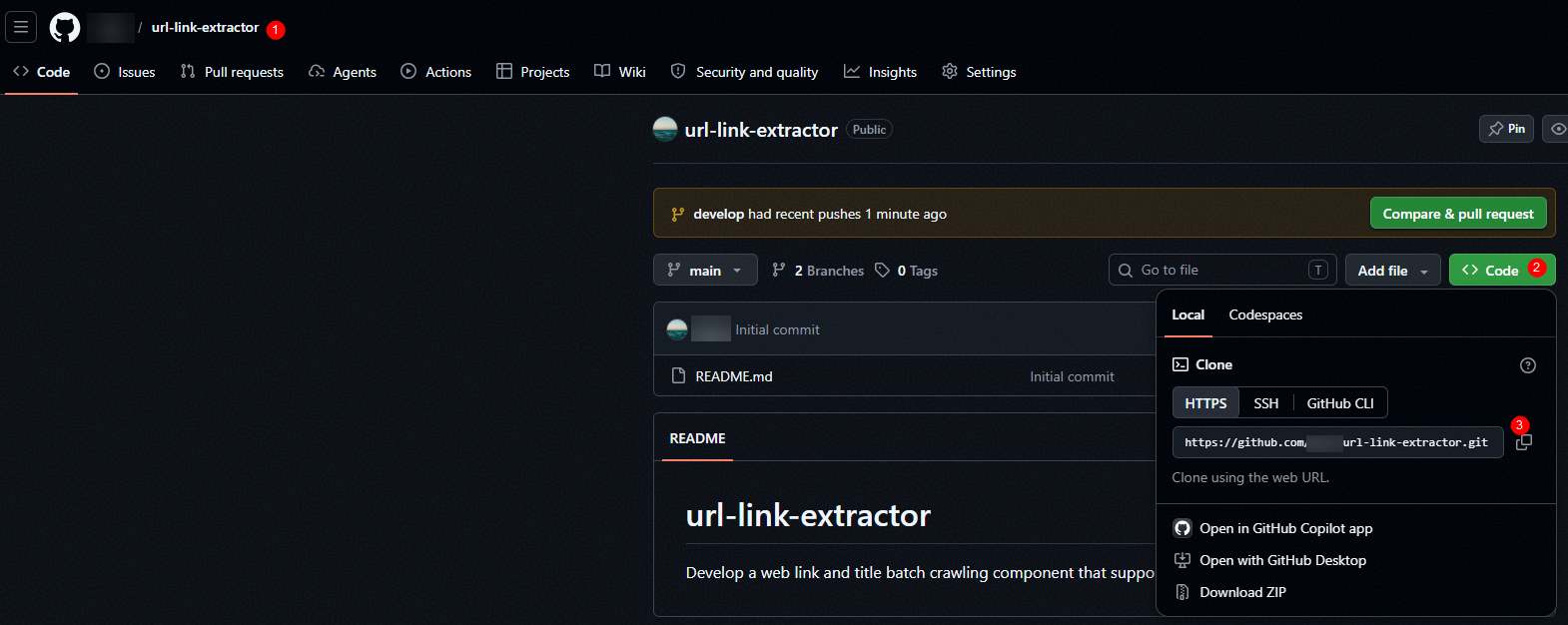
- 打开本地Git Bash客户端,执行以下命令,克隆代码仓库到本地,执行命令过程中,请在自动弹出的浏览器窗口及时完成认证。
- 如果您处于外网,请执行如下命令:
git clone -b develop https://github.com/GitHub用户名/仓库名.git - 如果您处于内网,请执行如下命令:
git clone -b develop \ -c http.proxy="http://<proxy_user>:<proxy_password>@<proxy_host>:<proxy_port>" \ -c https.proxy="http://<proxy_user>:<proxy_password>@<proxy_host>:<proxy_port>" \ https://github.com/GitHub用户名/仓库名.git
其中,<proxy_user>:<proxy_password>为代理登录的账号和密码;<proxy_host>为代理服务器域名,<proxy_port>为代理服务监听端口,https://github.com/GitHub用户名/仓库名.git需要替换为代码仓库的HTTPS克隆地址。

如果你的密码中包含@、%等特殊字符,请先进行URL转义再填写,否则会导致代理配置无效。
例如,你的密码为Admin%@test,那么URL转义后的密码为Admin%25%40test。常用特殊字符的URL转义请参考表1。
出现如下回显,表示代码仓成功克隆到本地。Cloning into 'url-link-extractor'... remote: Enumerating objects: 8, done. remote: Counting objects: 100% (8/8), done. remote: Compressing objects: 100% (5/5), done. remote: Total 8 (delta 0), reused 0 (delta 0), pack-reused 0 (from 0) Receiving objects: 100% (8/8), done.
- 如果您处于外网,请执行如下命令:
- 克隆代码仓库“url-link-extractor”到本地后,请进入代码仓库“url-link-extractor”,在Git Bash客户端执行如下命令,拉取最新代码。
git pull origin develop
出现如下回显,表示已拉取远端develop分支最新代码,本地代码和远端完全一致,没有需要更新的内容。如果出现冲突,请先解决代码冲突的问题。
From https://github.com/username/url-link-extractor
 * branch            develop    -> FETCH_HEAD
Already up to date.


