


更新时间:2026-09-10 GMT+08:00
JIRA
在JIRA平台注册账号
- 进入JIRA统一账号注册页。
- 填写需要注册的电子邮件地址后,需要完成人机验证。完成人机验证后,单击“注册”。
- 登录注册的邮箱地址,查看并填写验证码。
- 填写验证码后,填写注册账号的“全名”和“密码”,单击“继续”,即可完成账号注册。
账号注册完成后,将自动跳转至JIRA首页。
- 左侧导航栏单击“Jira Product Discovery”,单击右上角“立即试用”。
- 填写“您的工作区”后,单击“下一步”。
等待Jira Product Discovery完成添加后,将自动跳转到All ideas页面。
在JIRA平台创建空间
- 登录JIRA统一账号登录页。
- 左侧导航栏单击“Jira”,单击“立即试用”,单击“下一步”。
- 勾选“项目管理”,单击“下一步”,填写第一个项目名称(first)后,单击“下一步”,进入团队工作类型的配置页面。
- 勾选当前页面的所有工作类型,单击“下一步”,单击“开始使用”。
- 等待项目设置完成后,自动跳转到“为您推荐”页面。
- 单击“查看所有空间”,即可查看到上述步骤创建的“devops”空间。 图1 查看devops空间

开通Confluence
- 单击
 ,单击“Confluence”。 图2 进入Confluence
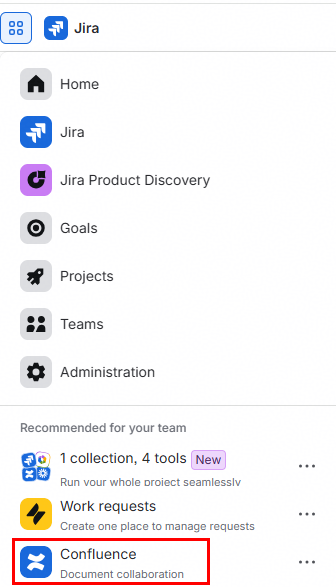
- 单击“立即试用”,连续单击“下一步”,单击“开始使用”。
等待Confluence开通后,将自动跳转至Confluence首页。


