


更新时间:2026-09-10 GMT+08:00
配置CodeArts Check MCP
- 在工具左上角,选择,打开“repo-demo”项目。
- 单击页面右上角的设置图标
 ,进入IDE模式全局设置页面。
 - 在设置页面的左侧导航栏中,选择“MCP工具”,进入MCP服务页面。
- 下载“CodeArts Check MCP”到本地并解压。请参考官网下载页。
- 单击“配置MCP”,复制如下配置内容并粘贴到“mcp_settings.json”文件。各参数的说明和取值示例请参考表表1。 配置完成后按快捷键(Windows/Linux:“Ctrl+S”;macOS:“Command(⌘)+S”)保存,等待工具启动完成。
{
  "mcpServers": {
    "CodeArts Check MCP": {
      "disabled": false,
      "timeout": 600000,
      "command": [
        "D:\\Program Files\\nodejs\\node.exe",
        "D:\\codeartscheck-ts-mcp-server-1.0.0\\package\\dist\\index.js"
      ],
      "environment": {
        "region": "cn-north-4",
        "ak": "your_ak",
        "sk": "your_sk"
      },
      "type": "local"
    }
  }
}
表1 配置参数说明 字段
取值样例
说明
mcpServers
见下方配置
顶层节点,包含所有注册的MCP服务器
CodeArts Check MCP
/
必填,MCP服务器的名称标识,长度不能超过64个字符,用于区分不同的MCP服务器。
说明:服务器名称超过64个字符时,可能返回以下报错并导致当前请求不可用。您可以参考服务器核心功能中的“Tools”参数的定义。
- type: session.error info
- length over limit, maximum is 64
disabled
false
必填,控制MCP服务器禁用状态,默认值为“false”。取值范围如下:
- false,启用
- true,禁用
timeout
600000
超时时间(毫秒),超时后,客户端会报错。
command
"command": [
        "D:\\Program Files\\nodejs\\node.exe",
        "D:\\codeartscheck-ts-mcp-server-1.0.0\\package\\dist\\index.js"
      ],
必填,包含两部分:
- "D:\\Program Files\\nodejs\\node.exe":运行MCP服务器的可执行文件路径
- "D:\\codeartscheck-ts-mcp-server-1.0.0\\package\\dist\\index.js":4解压后,index.js文件的存放地址。
environment
{
        "region": "cn-north-4",
        "ak": "your_ak",
        "sk": "your_sk"
      }
必填,传递给MCP服务器的环境变量集合,包括区域、AK和SK,所有环境变量值均需为字符串类型。
其中,environment.region参数值需要固定为“cn-north-4”,environment.ak和environment.sk获取方法如下:
- 参考访问密钥新建访问密钥。
- 在新建访问密钥页面,勾选协议,单击“下一步”,填写密钥“描述”后,单击“确定”,完成授权。
- environment.ak和environment.sk的值,通过您下载保存的credentials.csv文件中获取。
type
local
MCP服务器的通信协议类型,取值“local”
- 单击页面右上角的设置图标 ,进入IDE模式全局设置页面。
- 在设置页面的左侧导航栏中,选择“MCP工具”,进入MCP服务页面。
- 在“已安装”页签中,如下图所示,MCP服务器“CodeArts Check MCP”已配置且生效。 图1 配置生效图

本地配置检查任务ID
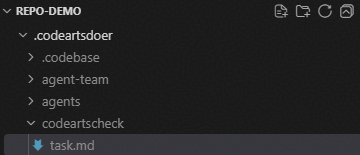
- 如下图所示,在“.codeartsdoer”下创建文件夹“codeartscheck”后,在“codeartscheck”文件夹下创建“task.md”文件。 图2 新建task.md文件
- 登录CodeArts控制台,选择“华北-北京四”。
- 右上角单击“前往工作台”,进入CodeArts项目首页。
- 单击项目卡片“req-demo”,进入“req-demo”项目首页。
- 左侧导航栏选择“代码 > 代码检查”,进入代码检查(CodeArts Check)首页。
- 在“任务”卡片,单击“repo-demo-check”,进入扫描任务“repo-demo-check”的概览页。
- 复制当前浏览器url的“task”和“detail”中间的字符串,该字符串为此扫描任务的ID。
- 如下图所示,将此任务ID填写到“task.md”文件并保存。 图3 填写task.md文件



