


配置资源记录器
操作场景
您必须先开启资源记录器,然后才可以配置并使用资源记录器来跟踪云平台上的资源变更情况。
资源记录器配置完毕后,您可以随时修改资源记录器的配置或关闭资源记录器。
当前每天仅支持最多开启和修改资源记录器10次,每天0点将重置此次数。

当您关闭资源记录器后,配置审计中存储的资源配置数据、合规结果将不再更新,请您慎重操作。
本章节包含如下内容:
一键开启资源记录器(推荐)
Config提供了一键开启资源记录器的功能,通过默认配置的方式,降低用户自定义配置的难度。如需自定义配置资源记录器,具体操作请参见自定义开启并配置资源记录器。
- 登录配置审计控制台。
- 单击左侧导航栏的“总览”,进入“总览”页面,单击“一键开启资源记录器”。
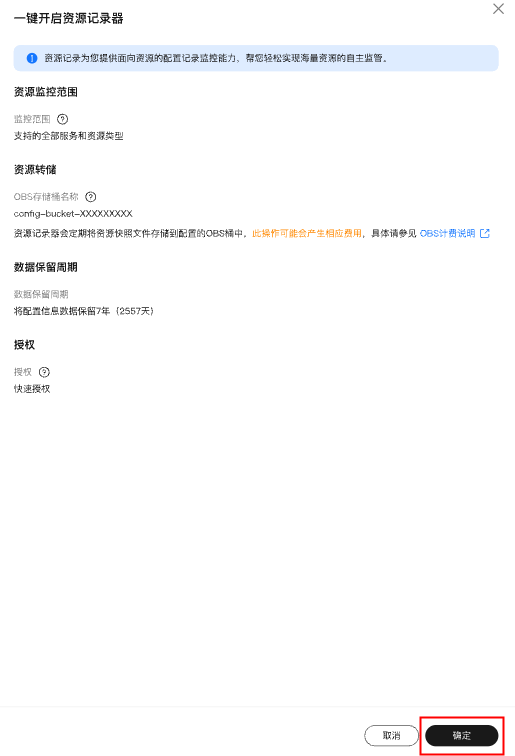
- 在弹出的“一键开启资源记录器”页面,单击“确定”,资源记录器开启成功。
- 资源监控范围:默认会监控Config当前支持的全部服务和资源类型。
- 资源转储:默认使用名称为config-bucket-domainId的OBS存储桶,例如config-bucket-123456789,如果您没有该存储桶,将会为您自动创建。
- 数据保留周期:默认将收集到的资源配置信息数据保留7年(2557天)。 图1 一键开启资源记录器
自定义开启并配置资源记录器
开启并配置资源记录器的资源转储和主题功能后,当对接服务上报Config的资源变更(被创建、修改、删除等)、资源关系变更时,您均可收到通知,同时还可对您的资源变更消息和资源快照进行定期存储。
- 登录配置审计控制台。
- 单击左侧导航栏的“资源记录器”,进入“资源记录器”页面。
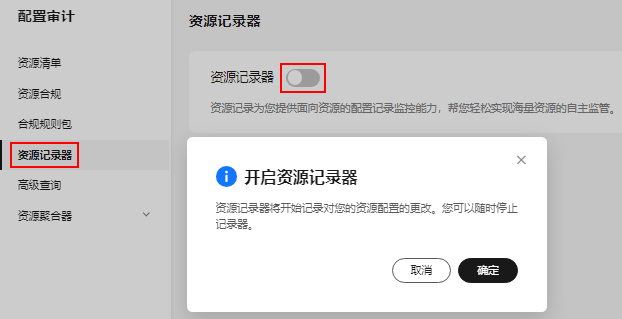
- 打开资源记录器开关,在弹出的确认框中单击“确定”,资源记录器开启成功。 图2 开启资源记录器
- 选择资源的监控范围。
默认情况下,资源记录器的监控范围会覆盖当前Config支持的全部资源。您可以根据需要修改资源记录器的监控范围,选择指定的资源类型进行监控。

资源记录器默认收集Config服务的所有资源数据,不支持取消勾选的操作。
图3 选择监控范围

- 配置资源转储。
选择OBS桶,用于存储资源变更消息及资源快照。
如果您先配置了SMN主题,则也可以不配置资源转储(OBS桶)。
- 配置当前账号下OBS桶:
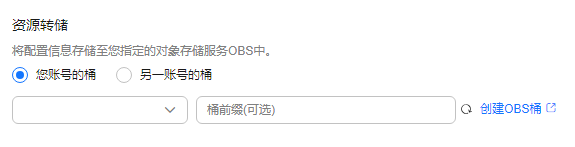
选择“您账号的桶”,然后在下拉列表中选择您账号下的OBS桶,用于存储资源变更消息及资源快照。如果您需要将资源变更消息及资源快照存储在OBS桶内的某个文件夹下,则在选择OBS桶后,还需输入“桶前缀”,该前缀指OBS桶内某个文件夹的名称。如您的账号下无OBS桶,则需先创建OBS桶,详见创建桶。
- 配置其他账号下OBS桶:
选择“另一账号的桶”,并输入区域ID和桶名称,如果您需要将资源变更消息及资源快照存储在OBS桶内的某个文件夹下,则还需输入“桶前缀”,该前缀指OBS桶内某个文件夹的名称。需先使用其他账号对当前账号授予相关OBS桶的权限,具体操作请参见跨账号授权。
开启资源记录器时,如果指定了当前账号或其他账号下的OBS桶,Config会向目标OBS桶中写入一个名为ConfigWritabilityCheckFile的空文件,此文件仅用于验证资源转储是否能够成功写入OBS桶。当界面出现报错信息时,如何处理请参见为什么开启并配置资源记录器后,将数据转储至当前账号或其他账号的OBS桶时报错?。
图4 配置资源转储
- 配置当前账号下OBS桶:
- 配置数据保留周期。
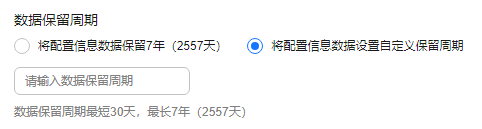
资源记录器收集到的资源配置信息数据默认保留7年(2557天),您可以将配置信息数据设置自定义保留周期,自定义数据保留周期的可设置范围为最短30天,最长7年(2557天)。
- 虽然Config使用SMN和OBS发送资源变更消息通知和存储资源变更消息及资源快照,但Config自身也会保存资源的历史变更信息。此处配置的数据保留时间仅针对于Config,不会对SMN和OBS存储的数据产生影响。
- 当您配置数据保留周期后,Config会在指定周期内保留您的资源历史数据,超出指定周期的数据将会被删除。
- 如果您后续对数据保留周期进行了修改,此时新生成的资源数据将按照您新设置的保留周期进行存储,历史资源数据还将按照之前设置的数据保留周期进行存储。例如您先将数据保留周期设置为100天,此时生成的资源数据将保留100天,后续又将数据保留周期修改为30天,此时新生成的资源数据将保留30天,但修改数据保留周期之前生成的资源数据还是会保留100天。
图5 配置数据保留周期
- (可选)开启并配置消息通知(SMN)主题。
打开主题开关,选择主题所在区域和主题名,用于接收资源变更时产生的消息通知。
- 配置当前账号下消息通知主题:
选择“您自己的主题”,并选择主题所在区域和主题名,用于接收资源变更时产生的消息通知。如无SMN主题,则需先创建SMN主题,详见创建主题。
- 配置其他账号下消息通知主题:
选择“另一账号的主题”,并输入主题URN,关于主题URN的详细信息请参见基本概念。需先使用其他账号对当前账号授予相关SMN主题的权限,具体操作请参见跨账号授权。
图6 配置SMN主题

- 配置当前账号下消息通知主题:
- 进行授权,选择“一键委托”或“已有委托”。
- 一键委托:将为您快速创建一个名为“rms_tracker_agency”的委托权限,该权限是可以让资源记录器正常工作的权限,包含调用消息通知服务(SMN)发送通知的权限和对象存储服务(OBS)的写入权限(例如SMN Administrator和OBS OperateAccess权限)。由于一键委托的委托中并不包含KMS的相关权限,因此资源记录器无法将资源变更消息和资源快照存储到“使用KMS方式加密的OBS桶”中。如有需要,您可以在委托中添加对应权限(KMS Administrator)或使用自定义授权,具体请参见资源变更消息和资源快照转储至OBS加密桶。
如何为委托添加权限请参见删除或修改委托。
- 已有委托:您可自行在统一身份认证服务(IAM)中创建委托,并进行自定义授权,授权对象为云服务Config,但必须包含可以让资源记录器正常工作的权限(调用消息通知服务(SMN)发送通知的权限和对象存储服务(OBS)的写入权限至少包含一个)。如果需要将资源变更消息和资源快照存储到“使用KMS方式加密的OBS桶”中,还需要添加KMS的密钥管理员权限(KMS Administrator),具体请参见资源变更消息和资源快照转储至OBS加密桶。创建委托详见委托其他云服务管理资源。
- 图7 授权

- 一键委托:将为您快速创建一个名为“rms_tracker_agency”的委托权限,该权限是可以让资源记录器正常工作的权限,包含调用消息通知服务(SMN)发送通知的权限和对象存储服务(OBS)的写入权限(例如SMN Administrator和OBS OperateAccess权限)。由于一键委托的委托中并不包含KMS的相关权限,因此资源记录器无法将资源变更消息和资源快照存储到“使用KMS方式加密的OBS桶”中。如有需要,您可以在委托中添加对应权限(KMS Administrator)或使用自定义授权,具体请参见资源变更消息和资源快照转储至OBS加密桶。
- 配置完成后,单击“保存”。
- 在弹出的确认框中单击“确定”,资源记录器配置成功。
修改资源记录器
资源记录器开启并配置完成后,您可以随时修改资源记录器的配置。
- 进入“资源记录器”页面。
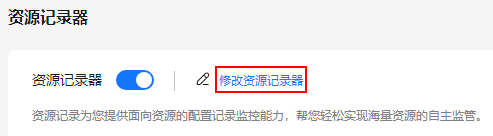
- 单击页面上方的“修改资源记录器”。 图8 修改资源记录器
- 修改资源记录器的相关配置。
- 修改完成后,单击页面下方的“保存”。
- 在弹出的确认框中单击“确定”,资源记录器的配置修改成功。
返回“资源记录器”页签,检查监控范围、资源转储和数据保留周期等信息是否已更新为新内容。
关闭资源记录器
如您不再需要使用资源记录器记录资源变更情况,您可以随时关闭它。
- 进入“资源记录器”页面。
- 关闭资源记录器开关。
- 在弹出的确认框中单击“确定”,资源记录器的关闭成功。 图9 关闭资源记录器

在“资源记录器”页签,当“资源记录器”开关的填充色为灰色时,表示已成功关闭资源记录器。
跨账号授权
- 跨账号授予SMN主题发送通知的权限
- 跨账号授予OBS桶存储文件的权限
- 用授权账号登录OBS管理控制台。
- 参考自定义创建桶策略(JSON视图)对待授权账号授予相关OBS桶的权限。
桶策略的示例如下,配置该桶策略,将允许被授权账号的资源记录器将转储文件存放至本OBS桶的指定路径内,以下参数需要您根据实际使用场景手动替换:
- ${account_id}:需要被授权的账号的账号ID(domain_id);
- ${agency_name}:被授权的委托名称,如果您使用“一键委托”方式,则该值为“rms_tracker_agency”;
- ${bucket_name}:用于存储文件的OBS桶的桶名;
- ${folder_name}:用于存储文件的OBS桶内文件夹的名称。如果您未设置OBS桶内文件夹,则需删除“/${folder_name}”。
{
  "Statement": [
    {
      "Sid": "org-bucket-policy",
      "Effect": "Allow",
      "Principal": {
        "ID": [
          "domain/${account_id}:agency/${agency_name}"
        ]
      },
      "Action": [
        "PutObject"
      ],
      "Resource": [
        "${bucket_name}/${folder_name}/RMSLogs/*/Snapshot/*",
        "${bucket_name}/${folder_name}/RMSLogs/*/Notification/*"
      ]
    }
  ]
}
资源变更消息和资源快照转储至OBS加密桶
- 使用SSE-OBS方式加密的OBS桶
如果您需要将资源变更消息和资源快照存储至使用SSE-OBS方式加密的OBS桶,无需其他操作,只需选择对应OBS桶进行存储即可。
- 使用SSE-KMS默认密钥方式加密的OBS桶
如果您需要将资源变更消息和资源快照存储至使用SSE-KMS默认密钥方式加密的OBS桶,则需要在对资源记录器的委托中新增KMS的管理员权限(KMS Administrator)。
- 使用SSE-KMS自定义密钥方式加密的OBS桶
如果您需要将资源变更消息和资源快照存储使用SSE-KMS自定义密钥方式加密的OBS桶,则需要在对资源记录器的委托中新增KMS的管理员权限(KMS Administrator)。
另外,如果您选择将资源变更消息和资源快照存储至其他账号的使用SSE-KMS自定义密钥方式加密的OBS桶,则除了需要在对资源记录器的委托中新增KMS的管理员权限(KMS Administrator),还需要在被存储的OBS桶的密钥中设置密钥的跨账号权限。具体可参考以下步骤:


