


更新时间:2026-09-10 GMT+08:00
创建数据库账号
操作场景
创建云数据库RDS实例时,系统默认同步创建root用户,您可根据业务需要,添加其他用户。
关联了DDM的RDS实例,请跳转到DDM界面执行数据库管理和账号管理的相关操作。
账号类型
| 账号类型 | 说明 |
|---|---|
| 管理员账号root | 创建实例页面只提供管理员root账户,支持的权限请参见RDS for MySQL约束与限制。 建议用户谨慎对root账户执行revoke、drop user、rename user操作,避免影响业务正常使用。 |
| 系统账户 | 创建RDS for MySQL数据库实例时,系统会自动为实例创建如下系统账户(用户不可使用),用于给数据库实例提供完善的后台运维管理服务。
|
| 其他账号 | 在控制台、API或SQL语句中创建的账号。 创建后可以自行设置权限,请参见修改数据库账号权限。 |
限制条件
操作步骤
- 登录RDS管理控制台。
- 单击管理控制台左上角的
 ,选择区域。
 - 在“实例管理”页面,选择目标实例,单击实例名称,进入实例的“概览”页。
- 在左侧导航栏,单击“数据库与账号管理”,选择“账号管理”页签。
- 在搜索框内输入完整的账号名或模糊匹配账号名,搜索指定的账号。 图1 搜索指定账号

- 登录RDS管理控制台。
- 单击管理控制台左上角的,选择区域。
- 在“实例管理”页面,选择目标实例,单击实例名称,进入实例的“概览”页。
- 在左侧导航栏,单击“数据库与账号管理”,选择“账号管理”页签。
- 单击“创建账号”。
- 在“创建账号”弹出框中,输入账号名称、主机IP、授权数据库,并输入密码和确认密码,单击“确定”。 图2 创建账号
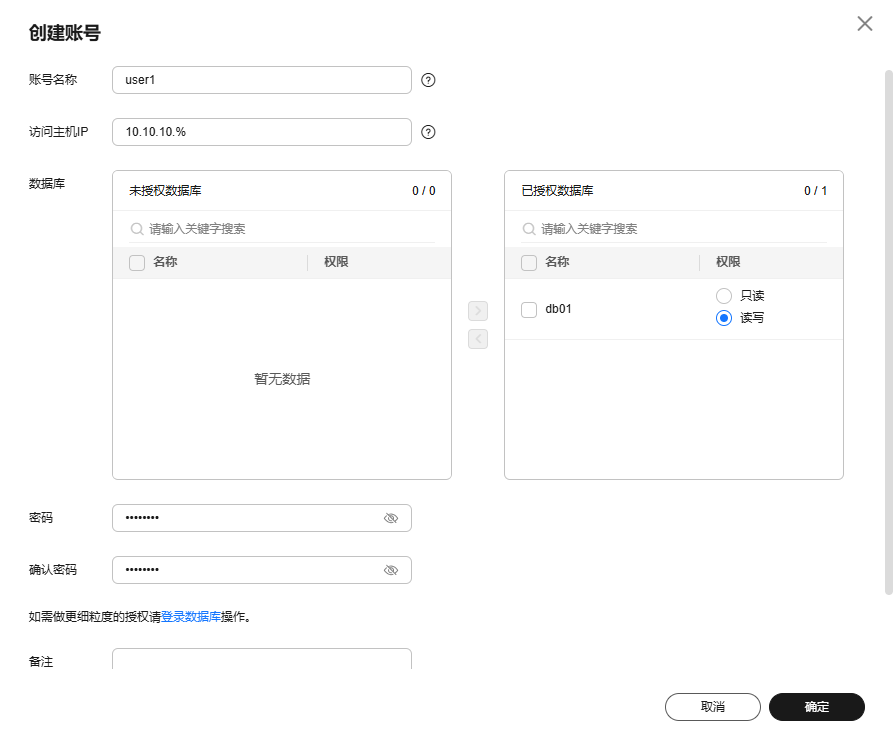
表2 创建账号参数说明 参数
说明
账号名称
访问主机IP
设置允许访问数据库的主机IP,账号创建成功后您可根据业务需要修改主机IP,详情请参见修改主机IP。- 若IP地址为%,则表示允许所有地址访问MySQL实例。
- 若IP地址为“10.10.10.%”,则表示10.10.10.X的IP地址都可以访问该MySQL实例。
- 若您需要添加多个IP地址,请用英文逗号隔开(逗号前后都不能加空格),例如192.168.0.1,172.16.213.9。当主机IP设置为多个时,创建账号后将为每个IP生成一条同名账号记录。
- 同时支持IPv4和IPv6。
数据库
选择一个或多个指定的未授权数据库,单击
 进行授权,或选择一个或多个指定的已授权数据库,单击
 取消授权。
取消授权。如果没有未授权数据库,您可以自行创建,请参见创建数据库。
账号创建完成后,可以修改授权数据库,请参见修改数据库账号权限。
如需使用更细粒度的授权,请至数据管理服务DAS进行操作。
密码
- 如果实例的参数模板是系统参数模板,所设置的密码长度为8~32个字符,至少包含以下字符中的四种:大写字母、小写字母、数字和特殊字符 ~ ! @ # $ % ^ * - _ = + ? , ( ) & . |
- 如果实例的参数模板是自定义参数模板,支持的字符类型与validate_password.policy(8.0、8.4版本)或validate_password_policy(5.6、5.7版本)参数有关。
- 参数值为LOW:所设置的密码长度为8~32个字符,至少包含以下字符中的三种:大写字母、小写字母、数字和特殊字符 ~ ! @ # $ % ^ * - _ = + ? , ( ) & . |
- 参数值为MEDIUM:所设置的密码长度为8~32个字符,至少包含以下字符中的四种:大写字母、小写字母、数字和特殊字符 ~ ! @ # $ % ^ * - _ = + ? , ( ) & . |
- 密码不能和账号名或账号名的逆序相同。
- 建议您输入高强度密码,以提高安全性,防止出现密码被暴力破解等安全风险。
备注
数据库版本不低于8.0.25,备注的长度为0~512个字符。
- 数据库账号添加成功后,支持修改备注(数据库版本不低于8.0.25)、重置密码、修改权限、修改主机IP、删除账号的操作。
- 登录RDS管理控制台。
- 单击管理控制台左上角的,选择区域。
- 在“实例管理”页面,选择目标实例,单击操作列的“登录”,进入数据管理服务登录界面。
- 正确输入数据库用户名和密码,单击“登录”,即可进入您的数据库。
- 创建账号。
- 在顶部菜单栏选择“账号管理”>“用户管理”,进入用户管理页面。单击“新建用户”,进入用户信息编辑页面,填写相应的用户信息,如基本信息、高级选项、全局权限、对象权限,在“对象权限”页签中,可进行新增和删除权限信息,单击“保存”,并在SQL预览弹出框中单击“确定”。
关于权限的设置,请参见创建用户。
- 您也可以在界面上方选择“SQL操作 > SQL窗口”,执行以下命令创建账号。
create user 账号名;
- 在顶部菜单栏选择“账号管理”>“用户管理”,进入用户管理页面。单击“新建用户”,进入用户信息编辑页面,填写相应的用户信息,如基本信息、高级选项、全局权限、对象权限,在“对象权限”页签中,可进行新增和删除权限信息,单击“保存”,并在SQL预览弹出框中单击“确定”。


