


更新时间:2025-12-25 GMT+08:00
个人中心设置
前提条件
成功登录iMasterCloud 智能云管平台。
个人信息设置
在控制台主页面,单击页面右上方用户账号位置,单击选择,查看“个人信息”区域。
- 设置用户头像。选择本地图片(大小不超过10M,仅支持上传JPG/PNG格式的图片),单击“上传头像”即可。
- 修改用户名(仅本地账号支持,Uniportal用户不支持,如需修改用户名需到Uniportal系统操作)。
- 单击“用户名”右侧图标
 ,进入修改页面。
 - 输入当前用户密码进行身份验证,单击“下一步”。
图1 验证身份
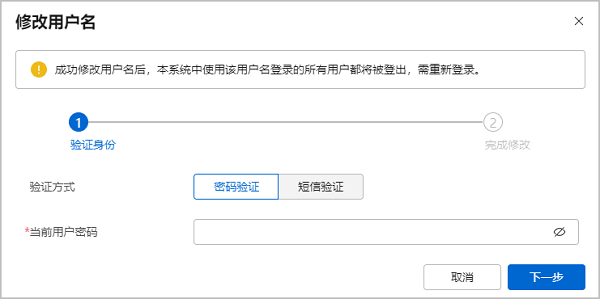
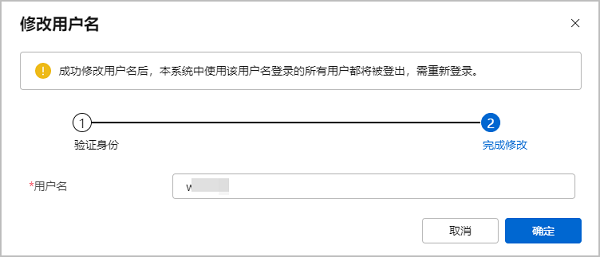
- 验证通过后,输入新的用户名,单击“确定”。修改完成后需要使用新的用户名重新登录。
图2 修改用户名
- 单击“用户名”右侧图标
- 绑定手机号码或电子邮箱,以便后续接收工单提醒、密码找回等操作(仅本地账号支持,Uniportal用户不支持,如需绑定需到Uniportal系统操作)。
由于手机和邮箱绑定流程相似,以邮箱绑定为例:
- 选择绑定对象,单击右侧图标
 进入绑定页面。
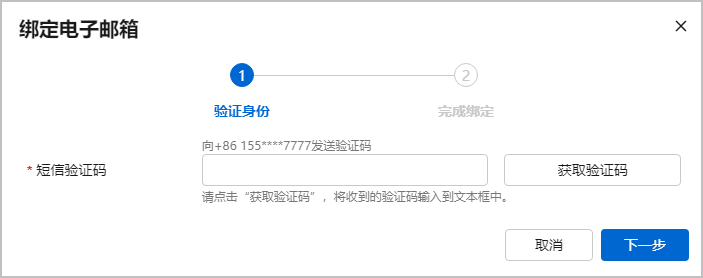
 - 输入当前短消息验证码进行身份验证,单击“下一步”。
图3 身份验证
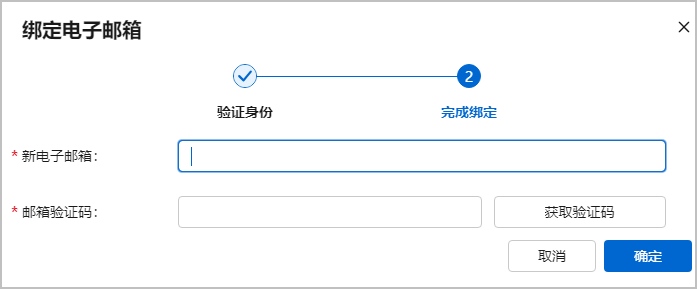
- 验证通过后,输入待绑定信息,单击“确定”。
图4 信息绑定页面
对于已经绑定的邮箱,支持解绑。- 选择已绑定对象,单击右侧图标
 。
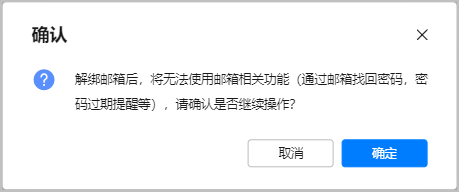
。 - 确认说明对话框中的内容,单击“确定”。
图5 解绑确认
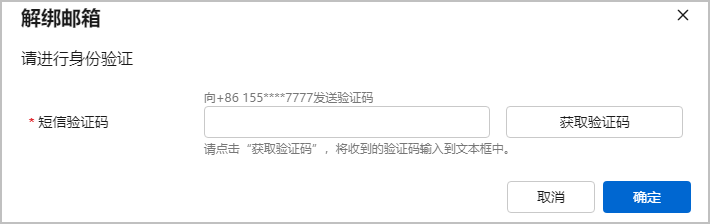
- 输入短消息验证码进行身份验证,单击“确定”。
图6 解绑邮箱

iMasterCloud不支持修改Uniportal账号的手机号码或邮箱,如果Uniportal绑定的手机号码或邮箱有变动,建议您及时到Uniportal系统修改,修改后会自动同步至iMastercloud系统。
- 选择绑定对象,单击右侧图标
- 绑定Uniportal账号(仅乾坤存量本地账号支持)。
乾坤存量账号登录iMasterCloud系统后,支持绑定Uniportal账号,绑定成功即可使用华为官网账号密码访问iMasterCloud,原有资源不受影响。
对于已经绑定的“Uniportal账号”,支持编辑。- 单击“Uniportal账号”右侧图标
 。
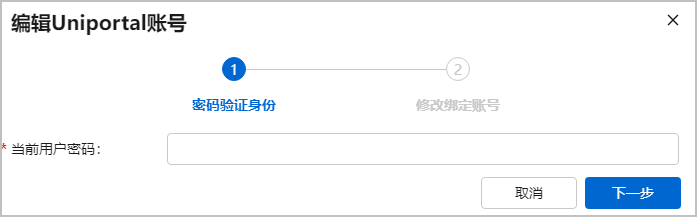
。 - 输入当前用户密码进行身份验证,单击“下一步”。
图8 编辑身份验证
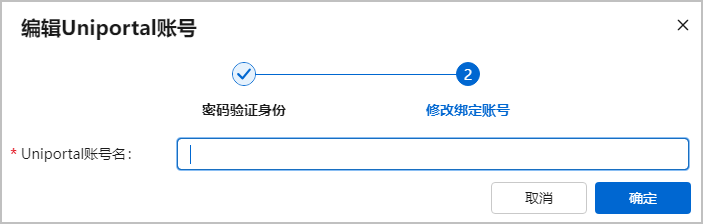
- 验证通过后,单击“确定”。
图9 编辑确定
对于已经绑定的“Uniportal账号”,支持解绑。- 单击“Uniportal账号”右侧图标
 。
。 - 输入当前账号密码或验证码进行身份验证,单击“下一步”。
图10 解绑Uniportal账号
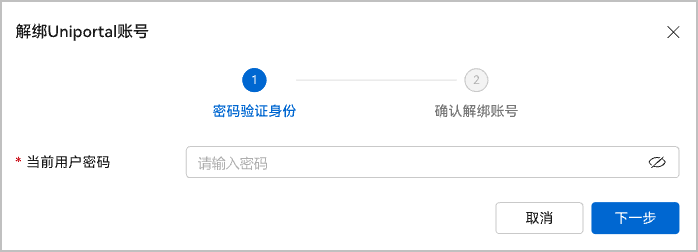
- 验证通过后,单击“确定”。
图11 解绑确定
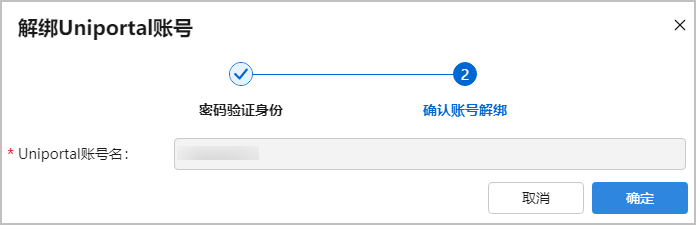
- 单击“Uniportal账号”右侧图标
- 修改用户密码(仅本地用户支持,Uniportal用户不支持修改)。
- 单击密码右侧图标
 ,进入修改密码页面。
 - 输入当前用户密码进行身份验证,单击“下一步”。
图12 身份验证

- 验证通过后,重新设置密码,单击“确定”。
图13 修改密码

若已绑定邮箱,在修改密码之后,会通过邮件通知租户密码修改成功以及下一次需要修改的时间。
- 单击密码右侧图标
- 导出个人信息。单击“导出”即可导出个人信息。
导出的EXCEL文件中包含用户名、手机号码、邮箱等,涉及到个人隐私数据,请妥善保存。


租户信息设置
在控制台页面,单击页面右上方用户账号位置,单击选择,查看“租户信息”区域。
- 设置企业Logo。选择本地图片(大小不超过10M),单击“上传Logo”即可。
- 修改租户基本信息。选择待修改的租户名、行业、地址、电话等,单击右侧图标
 重新设置即可。
 - 注销租户账号。
- 账号注销后,保存在控制台的数据、服务将被删除,且不可恢复,请谨慎操作。
- 账号注销之前,请确保该账号不存在尚未履行的合同,亦不存在任何未结清的费用、未缴纳的税款,或其他按法律法规的要求应当履行而尚未履行的义务。
- 在“租户信息”区域单击右上角图标“注销租户”。
- 阅读须知与协议信息,确认无误后勾选“已了解《xx帐号注销条款》”,单击“下一步”。
- 阅读风险提示框中的信息,确认后单击“继续删除”。
- 单击“获取验证码”,输入当前短消息验证码进行身份验证,单击“确定”。
- 账号检查成功后,单击“确认注销”。
- 账号检查:检查当前账号是否存在MSP委托关系,请先解除委托关系再进行注销。
- 订单与资源检查:检查当前账号是否存在正在使用的订单和服务,请先退订再注销。
- 等待一会,当前账号会自动退出系统。
网站协议查看
- 在控制台页面,将鼠标移至页面右上方用户账号位置,选择。
- 单击“隐私政策声明”卡片,查看隐私政策声明。
- 单击“最终用户许可协议”卡片,查看用户协议。
- 单击“华为iMasterCloud服务用户协议”卡片,查看用户协议。
- 单击右上角“历史签署”,查看历史签署记录,包含签署时间、签署场景等信息。
- 新用户首次登录iMasterCloud时需进行隐私声明协议签署。
- 如果网站协议有变动,下次登录iMasterCloud 智能云管平台租户控制台时需要重新签署协议。
资料完整度提示
在控制台页面,将鼠标移至页面右上方用户账号位置,选择“个人中心”,可以看到当前账号的资料完整度,您可以根据建议及时绑定手机号码、邮箱等。
图14 资料完整度统计

父主题: 服务使用


