


更新时间:2026-03-24 GMT+08:00
配置安全密钥
约束与限制
- IAM用户绑定安全密钥仅能应用于登录保护。
- 一个IAM用户最多支持绑定8个安全密钥。
- 仅支持为华为云账号和IAM子用户绑定安全密钥,华为账号不支持绑定安全密钥。排查是否为华为账号请参见:怎么知道当前登录华为云使用的是“华为账号” 还是“华为云账号”?
如何绑定安全密钥
- 管理员登录IAM控制台。
- 单击IAM用户名称,进入用户详情界面。
- 选择“安全设置”页签,找到“多因素认证设备”。
- 单击“添加MFA设备”。
- 设置MFA设备名称。仅支持大小写字母、数字或特殊字符(-_)。
- 选择MFA设备。此处选择“安全密钥”。
- 单击“下一步”。
- 如需要设置Windows Hello的验证方式,需要在弹窗中选择验证方式(如PIN码、面孔、指纹等)。 图1 设置Windows Hello


如果Windows设备不支持开启人脸识别和指纹,将不会出现“面孔”、“指纹”等选项。FIDO2协议将会根据您设备支持的认证类型弹出对应的选项。
- 输入PIN码(或识别面孔、指纹),系统认证成功后,将会出现绑定成功的提示弹窗。单击“确定”,安全密钥将出现在多因素认证设备列表中。 图2 绑定成功

- 如需要设置FIDO2类型的安全密钥,则在弹窗中选择“使用其他设备”并将安全密钥设备插入计算机USB端口。 图3 使用其他设备

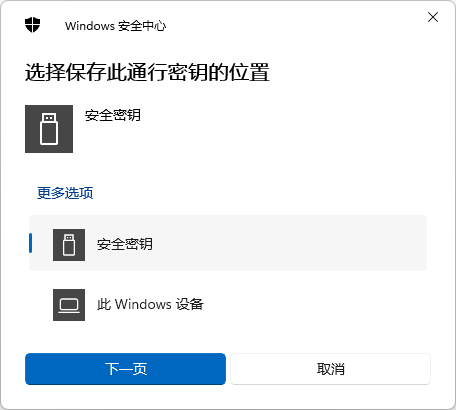
- 在新的弹窗中,选择“安全密钥”,单击“下一页”。 图4 安全密钥
- 单击“确定”,确认安全密钥设置。 图5 确认安全密钥设置

- 单击“确定”,继续安装安全密钥。 图6 继续安装安全密钥

- 输入安全密钥的PIN码,单击“确定”。 图7 输入安全密钥PIN码

- 触摸安全密钥进行绑定。 图8 触摸安全密钥

- 系统认证成功后,将会出现绑定成功的提示弹窗。单击“确定”,安全密钥将出现在多因素认证设备列表中。 图9 绑定成功

如何解绑安全密钥
- 管理员登录IAM控制台。
- 管理员在用户列表中,单击用户名称,或单击右侧的“安全设置”,进入用户详情页面。
- 选择“安全设置”页签。
- 单击安全密钥设备“操作”列的“解绑”。
- 在弹出的对话框中,输入“YES”。 图10 确认解绑

- 单击“确定”,完成解绑MFA设备操作。
父主题: 多因素认证配置


