


更新时间:2026-10-22 GMT+08:00
编辑应用
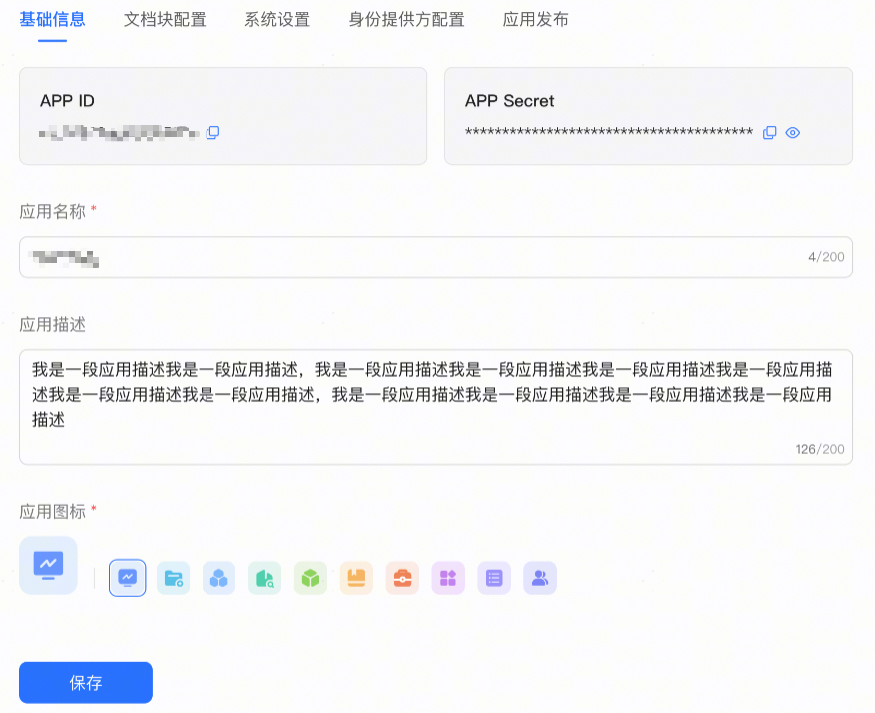
您可以对已创建或发布后的应用进行再次编辑。编辑内容包括应用的基础信息、文档块以及系统配置。完成编辑后,需要重新发布应用,更改后的信息才会生效。
基础信息
- 单击待编辑的应用。
- 在弹出的页面中单击“基础信息”页签,修改应用的基础信息。
配置文档块
您可以通过文档块配置,轻松实现在云文档中定制文档块菜单的需求。
系统预置了文档块数据,包括文本、通用、AI辅助、样式布局、媒体、小工具、画板图形和基础控件等文档块。您可以对此进行编辑。
- 单击待编辑的应用。
- 在弹出的页面中单击“文档块配置”页签。
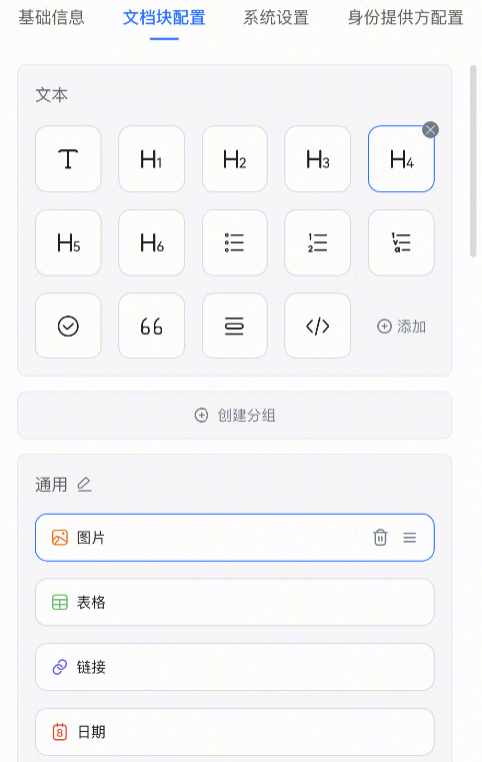
| 操作 | 说明 |
|---|---|
| 添加文档块 |
|
| 移除文档块 | 鼠标悬浮在文档块上,单击文档块右侧的 |
| 调整文档块顺序 |
|
| 分组管理 |
说明: 支持修改个人创建的分组名称,不支持修改系统预置的分组名称;删除分组后,此分组内的文档块会全部移除。 |


系统设置
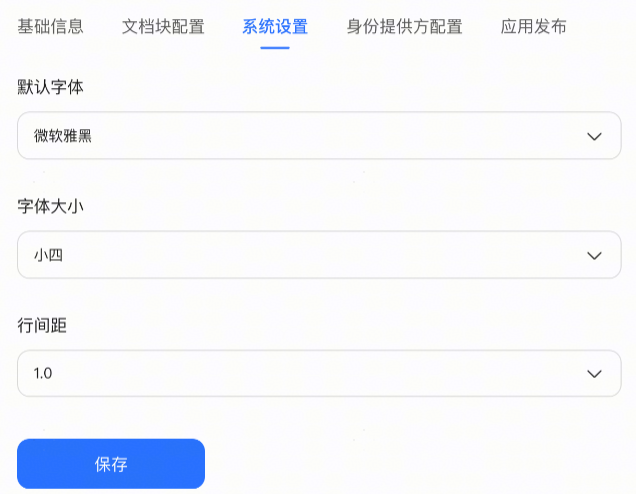
您可以通过系统设置,修改编辑器的默认字体、字体大小以及行间距等。
- 单击待编辑的应用。
- 在弹出的页面中单击“系统设置”页签。
身份提供方配置
您可以配置身份提供方,以验证集成方用户身份的合法性。
- 单击待编辑的应用。
- 在弹出的页面中单击“身份提供方配置”页签。

父主题: 应用管理


