


更新时间:2026-09-08 GMT+08:00
设置企业微信订阅
| 分类 | 事件类型 |
|---|---|
| 仓库 | 容量预警 |
| 删除仓库 | |
| 合并请求 | 开启合并请求 |
| 更新合并请求 | |
| 合并合并请求 | |
| 检视合并请求 | |
| 审核合并请求 | |
| 新建评审意见 | |
| 解决评审意见 |
| 事件类型 | 通知内容 | |
|---|---|---|
| 流水线 | 已完成 |
|
| 失败 | ||
| 暂停 | ||
| 挂起 | ||
| 忽略 | ||
| 事件类型 | 通知内容 | |
|---|---|---|
| 代码检查任务 | 检查完成
|
|
| 事件类型 | 通知内容 | |
|---|---|---|
| 编译构建任务 | 任务构建成功 |
|
| 任务构建失败 | ||
| 任务被禁用 | ||
| 任务被删除 | ||
| 任务配置被更新 | ||
| 事件类型 | 通知内容 | |
|---|---|---|
| 应用 | 应用部署成功 |
|
| 应用部署失败 | ||
| 应用部署中止 | ||
| 分类 | 事件类型 |
|---|---|
| 测试用例 | 分配用例处理者 |
| 修改用例 | |
| 执行手工用例 | |
| 接口测试用例执行完成 | |
| 删除用例 | |
| 测试套 | 新建测试套 |
| 更新测试套 | |
| 删除测试套 | |
| 测试套件执行完成 | |
| 测试报表 | 新建报表 |
| 更新报表 | |
| 删除报表 | |
| 分支计划 | 新建计划 |
| 更新计划 | |
| 编辑风险信息(在测试质量看板中编辑风险信息) | |
| 删除计划 | |
| 删除分支 | |
| 测试计划完成后发送质量报告 | |
| 目录 | 删除目录 |
| 评论通知 | 评论通知(在手工测试用例下变更评论) |
前提条件
已新建CodeArts项目,在项目中的角色为“项目管理员”或“项目经理”。
设置企业微信订阅
- 进入CodeArts首页。
- 登录CodeArts控制台,单击
 ,根据需要选择已开通CodeArts的区域。
 - 单击“前往工作台”。
如果当前账号采用的是历史计费模式(详情请参考历史计费模式说明),则单击“立即使用”。
- 登录CodeArts控制台,单击
- 单击目标项目名称,进入项目。
- 在导航中依次单击“设置 > 通用设置 > 通知设置”,进入通知设置页面。
- 选择“企业微信”页签。
- 根据实际需要完成参数配置,单击“确定”。 图1 企业微信配置(以流水线服务为例)
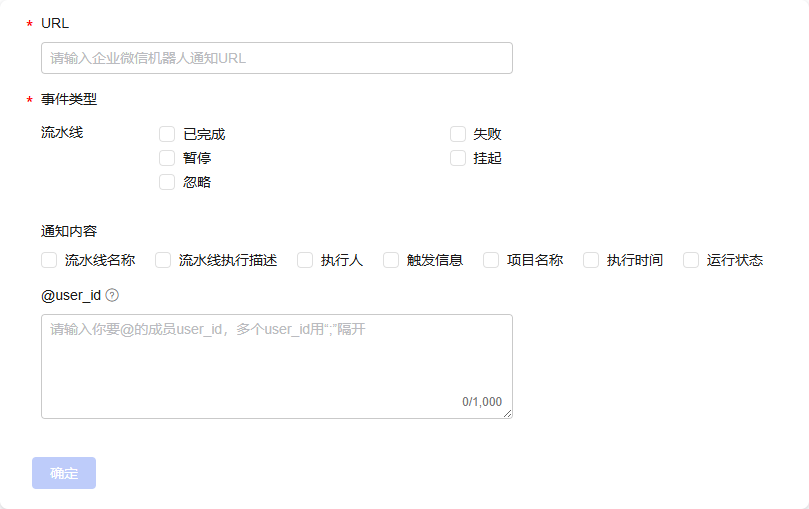
表7 配置企业微信订阅 参数
说明
URL
企业微信群机器人的Webhook地址,以http://或https://开头,长度不超过256个字符。
获取企业微信群机器人Webhook地址的方式,请参考企业微信帮助中心“如何设置「消息推送」”章节(以企业微信帮助中心实际结构为准)。
事件类型
触发企业微信通知的事件类型,支持的事件类型参考操作场景。
通知内容
企业微信通知中所包含的内容,可配置的内容请参考操作场景。
该参数为可选参数,当需要通知特定内容时配置。
@user_id
企业微信通知中被@成员的企业微信user_id,多个user_id之间使用“;”隔开。支持输入数字、英文、“;”、“.”、“-”、“_”、“@”,长度不超过1000个字符。
该参数为可选参数,当需要通知特定成员时配置。
- 完成配置后,可以选择以下操作。
- 单击“保存”,保存本次配置。
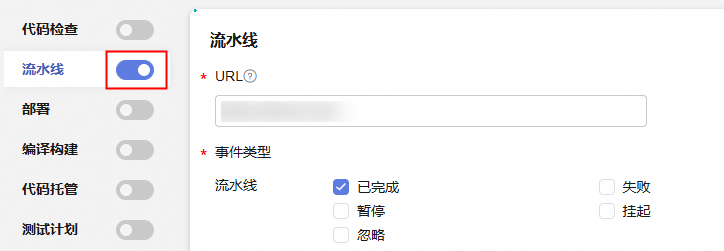
- 当对应开关的状态为
 时,本次企业微信订阅配置仅保存但未生效,需打开开关后生效。
 - 当对应开关的状态为
 时,本次企业微信订阅配置立即生效。
图2 配置生效
- 当对应开关的状态为
- 单击“保存并开启”,本次企业微信订阅配置立即生效。
- 单击“取消”,撤销本次配置,页面中的各参数的值恢复为上一次保存的配置。如果本次为首次配置,则清空页面中的全部参数值。
- 单击“保存”,保存本次配置。


