更新时间:2026-09-08 GMT+08:00
设置邮件通知
操作场景
当以下事件发生时,CodeArts支持以邮件的方式,通知相关接收人。
| 事件类型 | 通知对象 | |
|---|---|---|
| 流水线 | 流水线被删除 |
|
| 流水线执行失败 | ||
| 流水线执行成功 | ||
| 流水线配置被更新 | ||
| 事件类型 | 通知对象 | |
|---|---|---|
| 代码检查任务 | 任务检查完成 |
|
| 门禁失败 | ||
| 删除任务 |
| |
| 事件类型 | 通知对象 | |
|---|---|---|
| 编译构建任务 | 任务构建成功 |
|
| 任务构建失败 | ||
| 任务被禁用 | ||
| 任务被删除 | ||
| 任务配置被更新 | ||
| 事件类型 | 通知对象 | |
|---|---|---|
| 应用 | 应用部署成功 |
|
| 应用部署失败 | ||
| 更新应用配置 | ||
| 删除应用 | ||
| 事件类型 | 通知对象 | |
|---|---|---|
| 测试用例 | 分配用例处理者 | 用例处理者 |
| 修改用例 |
| |
| 执行手工用例 |
| |
| 接口测试用例执行完成 | 用例执行者 | |
| 删除用例 |
| |
| 测试套 | 新建测试套 | 测试套处理者 |
| 更新测试套 |
| |
| 删除测试套 |
| |
| 测试套件执行完成 |
| |
| 测试报表 | 新建报表 |
|
| 更新报表 |
| |
| 删除报表 | ||
| 分支计划 | 新建计划 |
|
| 更新计划 |
| |
| 编辑风险信息(编辑测试质量看板风险信息) | ||
| 删除计划 | ||
| 测试计划完成后发送质量报告 | ||
| 删除分支 |
| |
| 目录 | 删除特性目录 |
|
| 评论通知 | 评论通知(在手工测试用例下变更评论) | 被@的人 |
前提条件
- 已新建CodeArts项目,在项目中的角色为“项目管理员”或“项目经理”。
- 被通知的用户,已在设置接收CodeArts消息通知的规则中打开了邮件通知且设置了正确的邮件地址。
设置邮件通知
- 进入CodeArts首页。
- 登录CodeArts控制台,单击
 ,根据需要选择已开通CodeArts的区域。
 - 单击“前往工作台”。
如果当前账号采用的是历史计费模式(详情请参考历史计费模式说明),则单击“立即使用”。
- 登录CodeArts控制台,单击
- 单击目标项目名称,进入项目。
- 在导航中依次单击“设置 > 通用设置 > 通知设置”,进入通知设置页面。
- 选择“邮件通知”页签。
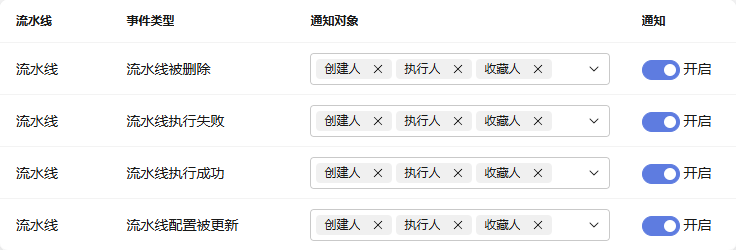
- 根据实际需要配置各服务事件类型的通知对象、是否开启通知开关。
更新成功后,页面中显示更新后的配置详情。
图1 邮件通知配置(以流水线服务为例)