


常用操作按钮介绍
Notebook常用操作按钮

| 快捷键 | 说明 |
|---|---|
| 全部运行 | 运行全部单元格。 |
| 保存 | 保存全部单元格。 |
| 提交到项目目录 | 将Notebook环境目录下的个人Notebook文件提交到项目目录(即作业目录树)。详细操作请参见Notebook环境目录提交到项目目录。 |
| 新建单元格 | 新建一个单元格。 |
| 清除运行结果 | 清除全部单元格的运行结果。 |
| 更多> 重启内核 | 重启Notebook内核。 |
| 更多> 关闭内核 | 关闭Notebook内核。 |
| Shift+Enter | 运行并移动到下一个单元格。 |
| Esc+H | 查看所有键盘快捷键。 |

| 代码运行方式 | 说明 |
|---|---|
| 运行单元格 | 会运行整个单元格的代码。 |
| 运行上方所有单元格 | 可以运行当前单元格上方所有单元格。 |
| 运行此单元格以下 | 可以运行此单元格及以下所有的单元格。 |
| 运行选中文本 | 可以运行选中的代码。 |

| 常用功能按钮 | 说明 |
|---|---|
| Python | 语言类型当前支持Python和Markdown。 |
| 复制单元格 | 复制单元格。 |
| 粘贴单元格 | 粘贴所复制或者所剪切的单元格。 |
| 剪切单元格 | 剪切单元格。 |
| 在上方添加一个单元格 | 单元格上方添加一个单元格。 |
| 在下方添加一个单元格 | 单元格下方添加一个单元格。 |
| 上移 | 单元格上移。 |
| 下移 | 单元格下移。 |
| 清除运行结果 | 清除单元格运行结果。 |
| 标记为Parameters单元格 | 将单元格标记为Parameters单元格。 若将该单元格标记为Parameters单元格,上一个被标记为Parameters的单元格则会失效。 |
|
| 删除单元格,删除当前的单元格。 |
|
| 代码开发窗口最大化。窗口最大化后,仅能看见当前的单元格。 |
|
| 代码开发窗口最小化。窗口最小化后,能看到所有的单元格。 |
|
| 窗口最大化后,单击 |
|
| 窗口最大化后,单击 |
|
| 单击 单击 |
|
| 新建单元格。在两个单元格中间,也可以新建单元格。 |


Notebook环境目录常用操作按钮
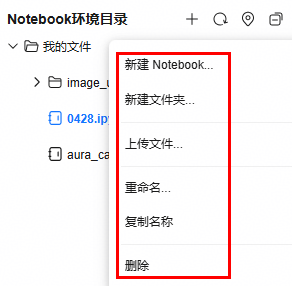
| 常用操作 | 说明 |
|---|---|
|
| 新建文件夹或者新建Notebook。 |
|
| 刷新Notebook环境目录树。 |
|
| 定位到文件树。当前正在编辑的Notebook文件在Notebook环境目录树的具体位置。 |
|
| 收起我的文件。 展开我的文件。 |
| 文件夹 - 新建Notebook | 新建Notebook文件。 右键单击“我的文件”,也可以新建Notebook文件。 |
| 文件夹 - 新建文件夹 | 在此文件夹下新建一个子文件夹。 右键单击“我的文件”,也可以新建一个文件夹。 |
| 文件夹 - 上传文件 | 在此文件夹下上传Notebook文件。 右键单击“我的文件”,也可以上传Notebook文件。上传文件为xxxxx.ipynb格式。 |
| 文件夹 - 删除 | 删除该文件夹。删除后文件夹里面的Notebook文件会一起删除掉。 |
| 文件夹 - 复制名称 | 复制Notebook文件夹名称。 |
| 文件夹 - 重命名 | 给文件夹重命名。 |
| Notebook文件 - 打开 | 打开Notebook。 |
| Notebook文件 - 复制名称 | 复制Notebook名称。 |
| Notebook文件 - 重命名 | 重命名Notebook。 |
| Notebook文件 - 导出 | 导出Notebook。导出到本地的Notebook文件为xxxxx.ipynb格式。 导出的Notebook文件,可以上传到指定目录下。 |
| Notebook文件 - 移动 | 移动Notebook。可以将Notebook移动到另外一个文件夹下。 |
| Notebook文件 - 删除 | 删除Notebook。 |


