


管理工作空间
工作空间是DataArts Studio中用于隔离和管理业务资源的基本单元。本章介绍如何对工作空间进行日常管理操作,包括编辑、禁用/启用、置顶、删除、查看配额使用量以及标签管理。
前提条件
执行管理操作前,请确保满足以下要求。
| 操作类型 | 要求 |
|---|---|
| 常规操作(编辑/启用/禁用工作空间、查看配额、添加/编辑/删除标签) | 满足如下任一条件:
|
| 删除操作 |
|
- 登录DataArts Studio管理控制台。
详情请参考访问DataArts Studio实例控制台。
- 在旧版首页的“空间管理”或新版首页的“实例配置 > 空间管理”页签,找到所需编辑的工作空间,单击其所在行的“编辑”。 图1 编辑

- 在弹出的“空间信息”页面,参考表1 新建空间参数说明修改相关参数。
- 单击“确定”保存修改的配置。
与新建工作空间相比,编辑工作空间不支持修改标签。如需修改标签,请参见添加/编辑/删除标签。编辑工作空间支持添加工作空间成员(详见管理空间成员与角色)和配置工作空间配额(详见5.1 设置工作空间配额)。
管理空间成员与角色
- 登录DataArts Studio管理控制台。
详情请参考访问DataArts Studio实例控制台。
- 在旧版首页的“空间管理”或新版首页的“实例配置 > 空间管理”页签,找到所需编辑的工作空间,单击其所在行的“编辑”。 图2 编辑

- 在弹出的“空间信息”页面,在“空间成员”区域执行相关操作。
表1 管理空间成员与角色 操作
步骤
添加成员
- 单击“添加”。
- 在弹出框中,配置相关参数。 图3 添加成员
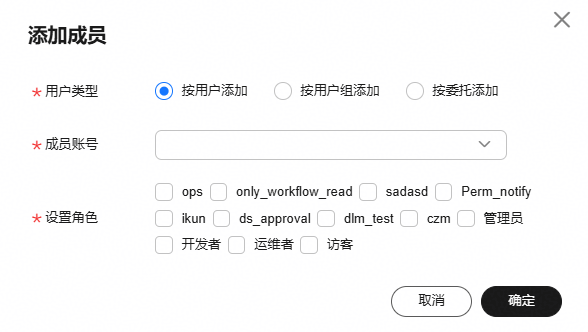
- 单击“确定”完成成员添加。
移除成员
- 在成员列表中,勾选需要移除的成员前的复选框。
- 单击“移除”。
- 单击“确定”完成成员移除。
编辑成员角色
- 在成员列表中,找到目标成员,单击其所在行的“编辑”。
- 在弹出框中,修改该成员的角色勾选。
- 单击“确定”保存修改。
- 登录DataArts Studio管理控制台。
详情请参考访问DataArts Studio实例控制台。
- 在旧版首页的“空间管理”或新版首页的“实例配置 > 空间管理”页签,找到所需禁用的工作空间,单击其所在行的“更多 > 禁用”。 图4 禁用工作空间

- 在弹出框中,仔细阅读禁用影响说明。
- 确认无误后,单击“确定”。
工作空间被禁用后:
- 您将无法再访问工作空间,无法编辑工作空间或查看配额。
- 工作空间内调度作业将停止运行。
- 工作空间内购买的CDM集群及DIS通道仍会继续计费,请及时释放不需要的资源。
- 登录DataArts Studio管理控制台。
详情请参考访问DataArts Studio实例控制台。
- 在旧版首页的“空间管理”或新版首页的“实例配置 > 空间管理”页签,找到所需启用的工作空间,单击其所在行的“更多 > 启用”。 图5 启用工作空间

- 在弹出框中,确认启用操作。
- 单击“确定”。
- 登录DataArts Studio管理控制台。
详情请参考访问DataArts Studio实例控制台。
- 在旧版首页的“空间管理”或新版首页的“实例配置 > 空间管理”页签,找到所需置顶的工作空间,单击其所在行的“更多 > 置顶”。 图6 置顶工作空间

删除工作空间
当某个工作空间不再使用(如测试空间清理、项目结束),且已清空所有业务资源后,可将其永久删除。
删除工作空间是不可逆操作,删除后所有数据和配置将无法恢复。请谨慎操作!
各组件需清理的资源清单
| 组件 | 需清理的资源 |
|---|---|
| 管理中心 | 数据连接。 |
| 数据集成 | 数据集成集群。 |
| 数据架构 | 主题设计、逻辑模型、标准设计、物理模型、维度建模、指标。 |
| 数据开发 | 作业、作业目录、脚本、脚本目录、资源。 |
| 数据质量 | 质量作业、对账作业。 |
| 数据目录 | 技术资产中的表(Table)和文件(File)类型资产,以及元数据采集任务。 |
| 数据服务 | 数据服务集群、API、APP。 |
| 数据安全 | 敏感数据发现任务、脱敏策略、静态脱敏任务、数据水印任务。 |
操作步骤
- 登录DataArts Studio管理控制台。
详情请参考访问DataArts Studio实例控制台。
- 在旧版首页的“空间管理”或新版首页的“实例配置 > 空间管理”页签,找到需要删除的工作空间,单击其所在行的“更多 > 删除”。 图7 删除工作空间

- 在弹出框中,输入DELETE进行安全确认。
如果组件内仍有业务资源,系统将弹出失败提示窗口,列出未清理的资源类型。请根据提示删除对应资源后,再次尝试删除工作空间。
- 单击“确定”删除工作空间。
- 登录DataArts Studio管理控制台。
详情请参考访问DataArts Studio实例控制台。
- 在旧版首页的“空间管理”或新版首页的“实例配置 > 空间管理”页签,找到需要查看配额使用量的工作空间,单击其所在行的“配额使用量”。 图8 查看配额使用量

- 在弹出框中,查看当前空间内各配额规格的使用量。
- 单击“确定”关闭窗口。
添加/编辑/删除标签
当拥有多个工作空间时,您可以按使用者、维护者或用途等各类维度为各工作空间添加标签,然后在工作空间列表页面,通过标签搜索、识别不同类型的工作空间。
约束限制
- 每个工作空间最多支持添加20个标签。
- 标签的键名不能重复,一个“标签键”只能对应一个“标签值”。
- 如您的账号归属某个组织,且该组织已经设定DataArts Studio服务的相关标签策略,则需按照标签策略规则添加标签。标签如果不符合标签策略的规则,可能会导致实例创建失败。
操作步骤
- 登录DataArts Studio管理控制台。
详情请参考访问DataArts Studio实例控制台。
- 在旧版首页的“空间管理”或新版首页的“实例配置 > 空间管理”页签,找到需要添加/编辑/删除标签的工作空间,单击其所在行的“标签”。 图9 标签

- 在弹出框中,执行相关操作。
表2 标签操作 操作
步骤
添加/编辑标签
- 单击“添加/编辑标签”。
- 如需删除已添加的标签,单击标签右侧的 “✕” 即可移除。
- 如需添加标签,在“请输入标签键”和“请输入标签值”框中分别输入标签的键和值,单击“添加”。
说明:预定义标签需要预先在标签管理服务中创建好,然后才能进行选择。您可以通过单击“查看预定义标签”进入标签管理服务的“预定义标签”页面,然后单击“创建标签”来创建新的预定义标签,具体请参见《标签管理服务用户指南》中的“创建预定义标签”章节。
删除标签
- 在标签列表中,找到需要删除的标签。
- 单击该标签所在行的“删除标签”。
- 单击“确定”,该标签将从列表中移除。


