


查看及日常维护数据流
本章介绍数据流的查看与日常维护操作,包括查看可视化编排页面、查看输入输出节点详情、查看版本记录以及删除数据流。当需要了解数据流整体编排逻辑时,可查看可视化编排页面;当需要确认节点配置或字段映射时,可查看输入输出节点详情;当需要追溯发布历史或对比版本差异时,可查看版本记录;当数据流因业务调整或项目结束不再使用时,可将其删除,以清理无用配置并释放目录空间。
查看数据流可视化编排页面
- 登录数据智能平台。
- 在左侧导航栏选择,进入数据流页面。
- 在数据流目录树上找到待查看的数据流,双击进入数据流可视化编排页面。
如图1所示,页面为可视化编排模式,用户通过连接节点定义数据处理流程,并结合顶部操作和右侧配置面板,完成数据流的全生命周期管理。
页面各功能区域说明如表1所示。
表1 各功能区域说明 序列
功能区域
说明
1
顶部操作栏
提供保存、发布、执行调度等全局操作,并可跳转至监控页面查看运行状态。
- 保存:保存当前数据流配置。
- 发布:将数据流发布上线。
- 执行调度:手动触发调度执行。
- 刷新:刷新页面数据。
- 输入:添加输入节点,为当前数据流配置数据源及数据表。
- 输出:添加输出节点,仅在选中输入节点卡片时才可操作。
- 前往监控:跳转至监控页查看调度作业运行情况。
2
右侧配置面板
- 数据流配置:配置数据流运行属性,按需控制数据流的执行行为。
- 调度配置:配置定时执行、依赖触发等调度规则。
- 版本:查看历史已发布版本。
3
可视化画布
展示已配置的输入、输出节点卡片,节点间以连接线表示数据流转关系,并支持拖动节点卡片调整位置。节点卡片支持以下操作:
- 单击节点卡片,画布下方展示该节点的详情。
- 单击节点卡片上的
 图标,展开节点字段信息。
- 单击节点卡片上的
 ,打开更多操作菜单,创建本体输出节点(仅输入节点卡片支持)或删除当前节点。
4
画布工具栏
提供画布缩放、视图重置、自动布局等辅助操作。
 :放大/缩小/缩放滑块,控制画布缩放比例,精确调整视图大小。
 :全屏,将画布全屏显示,扩大可视区域。
 :1:1适配,按实际比例显示画布内容,适配当前窗口。
 :还原,将画布视图恢复至默认缩放比例和位置。
 :展开/收起字段,展开或收起节点卡片字段列表,控制节点信息显示详略。
 :自动布局,根据节点连接关系自动排列位置,优化画布布局。
 :显示/隐藏网格,切换画布背景网格的显示与隐藏。

查看数据流输入输出节点详情
如图2所示,在数据流可视化编排页面中,单击画布内的输入节点卡片或输出节点卡片,画布下方将展示该节点的详情信息。

节点详情页提供表设计信息展示,包括表基本配置以及字段映射信息。
如需修改节点信息,可在详情页右上角单击“编辑”,进入编辑页进行修改。其中,输入节点和输出节点可修改的信息项不同,具体可参考配置数据流基本信息与数据源表和为数据流配置本体输出节点。
查看版本记录及详情
如图3所示,进入数据流可视化编排页面,单击画布右侧配置面板中的“版本”,展开当前数据流的历史已发布版本记录。版本发布记录列表默认按时间倒序展示,最新发布的版本位于列表顶部。
请注意,单数据流最多支持查看最近100个版本记录。

在版本记录的操作列单击“查看详情”,即可打开目标版本详情页面,如图4所示。
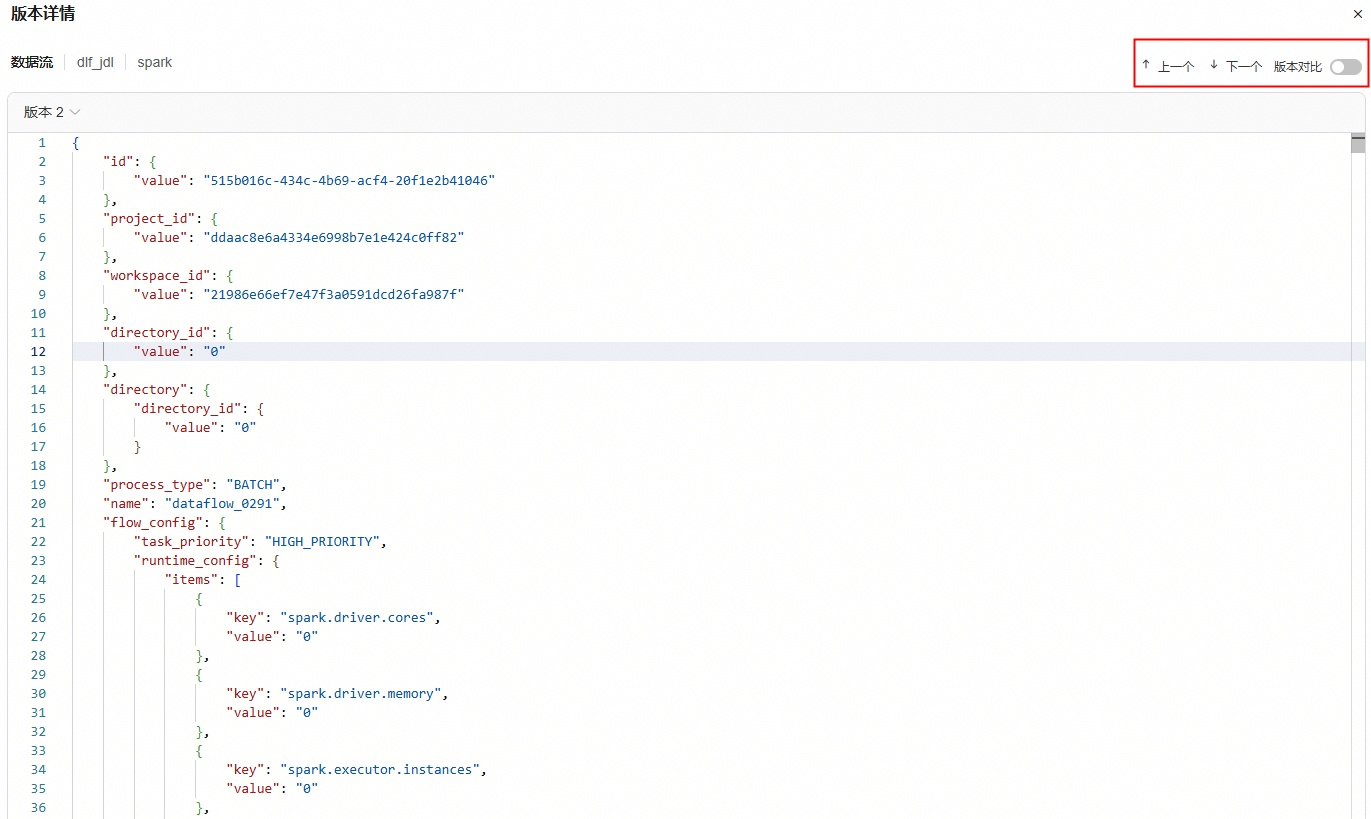
在详情页右上角,可单击“上一个”或“下一个”切换版本,或打开“版本对比”查看差异。
删除数据流
- 登录数据智能平台。
- 在左侧导航栏选择,进入数据流页面。
- 在数据流目录树中,右键单击待删除的数据流,在弹出的菜单中选择“删除”。 图5 删除数据流

- 在弹出的删除数据流窗口中,确认后单击“删除”。
如果数据流处于“调度中”状态,则禁止删除。
图6 删除确认


