


为数据流配置本体输出节点
通过为数据流配置本体输出节点,可指定数据流处理结果写入的目标本体(对象类型、关系类型),从而实现数据向本体的输出。
约束与限制
- 单个数据流中最多创建10个输出节点。
- 同一数据流中,节点名称(包括输入节点和输出节点)需保持唯一。
前提条件
依赖的输入节点已被创建,创建输入节点请参考新建数据流并配置输入节点。
配置本体对象类型的输出节点
- 登录数据智能平台。
- 在左侧导航栏选择,进入数据流页面。
- 在数据流目录树上找到待操作的数据流,双击进入数据流可视化编排页面。
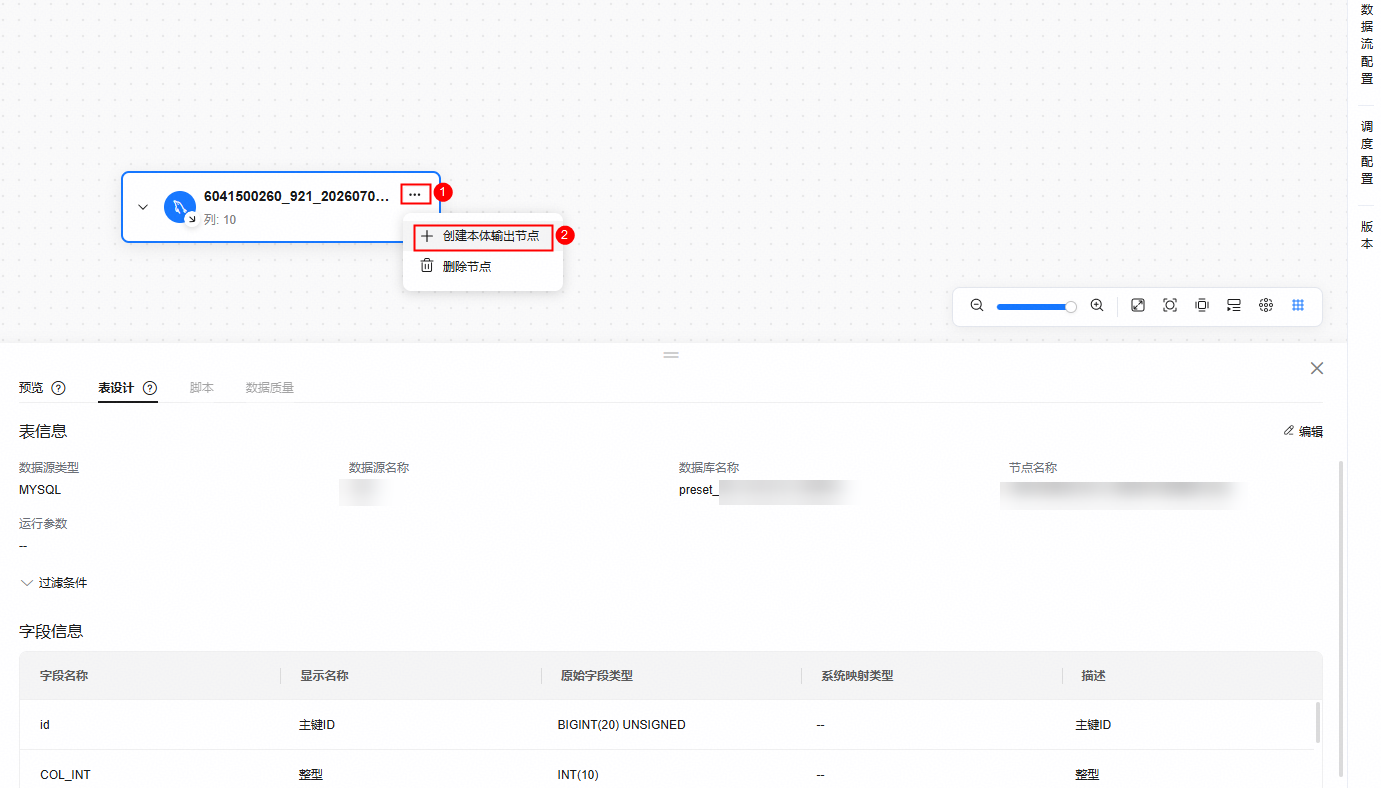
- 在画布中找到目标输入节点,单击其节点框右上角的
 图标,选择“创建本体输出节点”,画布中将自动新生成一个输出节点草稿。 图1 创建本体输出节点
- 单击新生成的输出节点草稿,画布下方展示该输出节点的“表设计”信息。 图2 输出节点的表设计信息
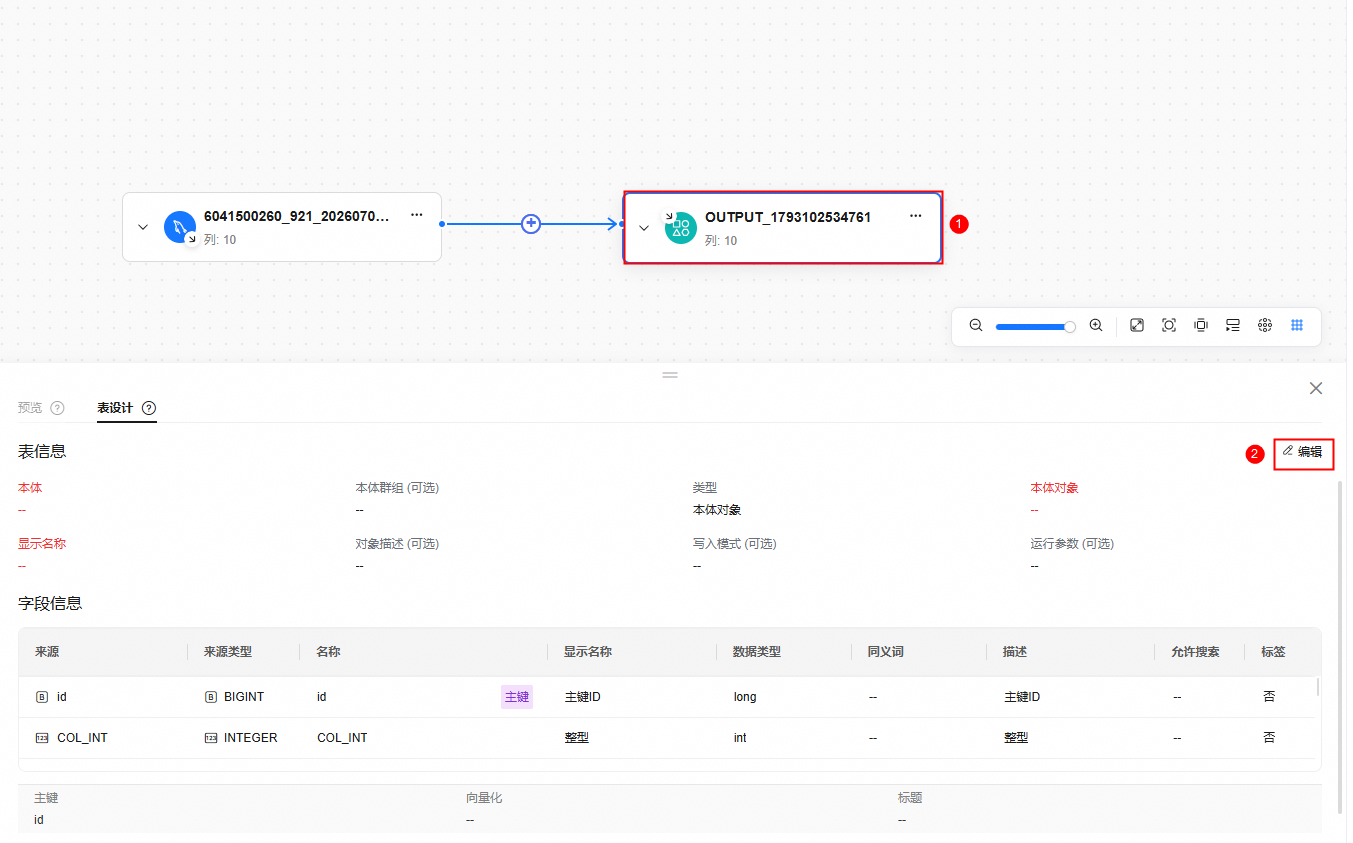
- 单击“编辑”,进入本体输出节点编辑页面。 图3 编辑本体输出节点

- 参考表1配置本体对象类型的输出节点基本信息。
表1 基本信息 参数
说明
本体
选择本体模型。
必填,可选值来源于中已配置的模型。如无可选模型,可单击本体选择框后的“创建”,参考本体模型进行创建。
本体群组
选择本体群组。
可填,可选值根据已选本体模型自动获取。如无可选群组,可单击本体群组选择框后的“创建”,参考本体群组进行创建。
类型
选择本体类型,可选本体对象和本体关系。
此处选择本体对象。
本体对象
必填,可选“已有”或“新增”。
- 已有:表示选择已有本体对象,可选值来源于中已配置的本体对象。单击本体对象选择框后的“查看本体”,可打开该本体对象的详情页。
- 新增:表示新增本体对象,直接在输入框中输入本体对象名称。
显示名称
必填,选择已有对象时,自动获取其显示名称并支持修改;新增对象时,需手动输入其显示名称。
写入模式
必填,支持“全量覆盖”和“更新插入”两种模式。
- 全量覆盖:覆盖目标端已有数据,按本次结果整体写入。
- 更新插入:目标端已存在的数据执行更新,不存在的数据执行插入。
对象描述
可选,选择已有对象时,自动展示所选对象的描述;新增对象时,可手动输入描述,用于补充说明对象信息。
运行参数
可选,最多支持配置10个运行参数。该参数可用于控制批量写入行为,主要用来调节批量大小和失败重试策略。
- 配置输出节点与输入节点的字段映射。
在为输出节点配置与输入节点的字段映射时,需确保数据“来源”字段来自同一输入节点。
- 当选择已有本体对象时,只需选择来源属性,即可完成该对象的映射。
- 当选择新增本体对象时,需手动配置所有映射字段。
系统类型及其可选本体类型参考表1。
- (可选)如果存在复杂映射场景需求,可单击相应字段操作列的“配置”,设置字段映射高级规则。 图4 高级配置

- 配置完成后,单击“确定”。
配置本体关系类型的输出节点
- 登录数据智能平台。
- 在左侧导航栏选择,进入数据流页面。
- 在数据流目录树上找到待操作的数据流,双击进入数据流可视化编排页面。
- 在画布中找到目标输入节点,单击其节点框右上角的图标,选择“创建本体输出节点”,画布中将自动新生成一个输出节点草稿。 图5 创建本体输出节点
- 单击新生成的输出节点草稿,画布下方展示该输出节点的“表设计”信息。 图6 输出节点的表设计信息
- 单击“编辑”,进入本体输出节点编辑页面。 图7 编辑本体输出节点
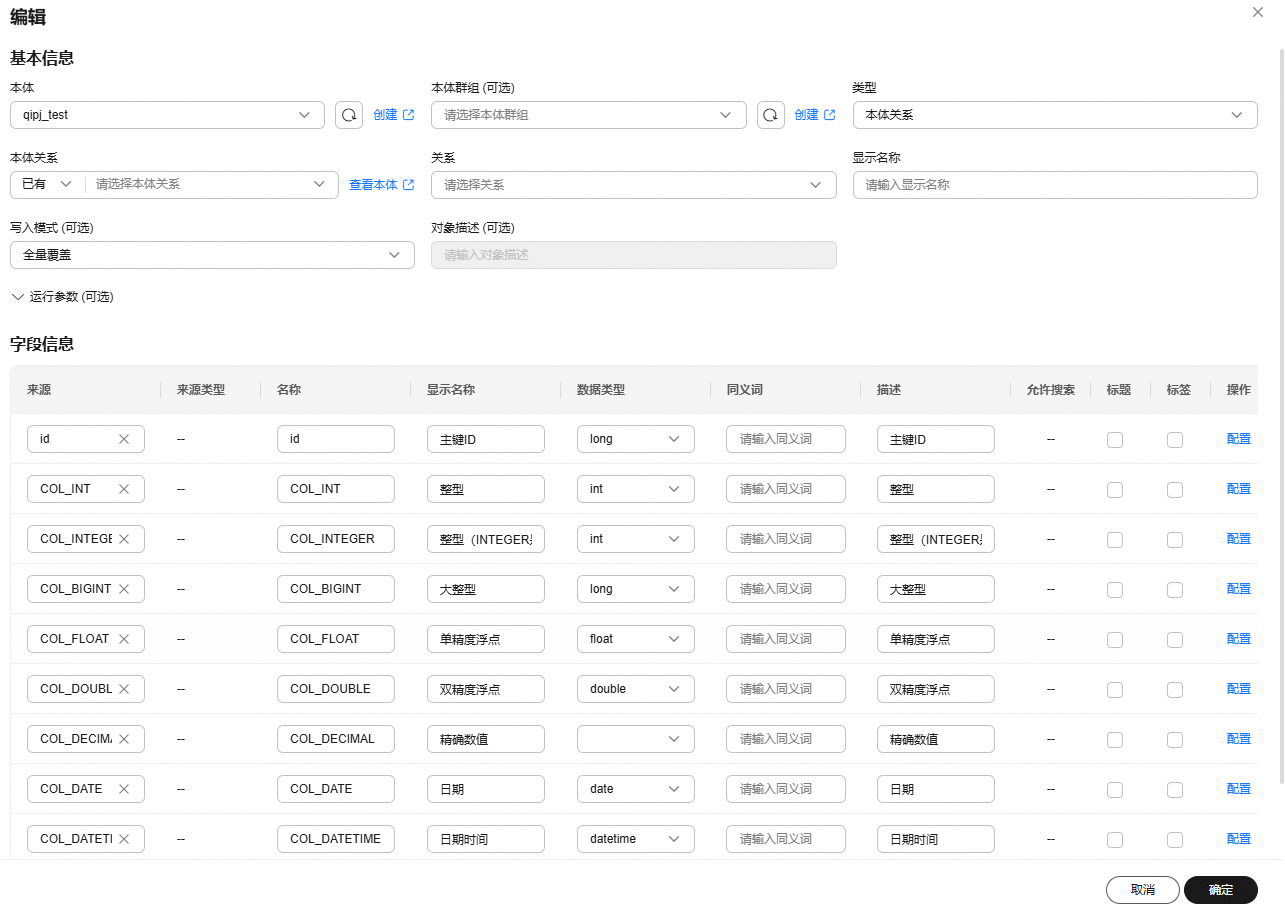
- 参考表2配置本体关系类型的输出节点基本信息。
表2 基本信息 参数
说明
本体
选择本体模型。
必填,可选值来源于中已配置的模型。如无可选模型,可单击本体选择框后的“创建”,参考本体模型进行创建。
本体群组
选择本体群组。
可填,可选值根据已选本体模型自动获取。如无可选群组,可单击本体群组选择框后的“创建”,参考本体群组进行创建。
类型
选择本体类型,可选本体对象和本体关系。
此处选择本体关系。
本体关系
必填,可选“已有”或“新增”。
- 已有:表示选择已有本体对象,可选值来源于中已配置的本体关系。单击本体关系选择框后的“查看本体”,可打开该本体关系的详情页。
- 新增:表示新增本体关系,直接在输入框中输入本体关系名称。
关系
选择关系。
显示名称
必填,选择已有关系时,自动获取其显示名称并支持修改;新增关系时,需手动输入其显示名称。
写入模式
必填,支持“全量覆盖”和“更新插入”两种模式。
- 全量覆盖:覆盖目标端已有数据,按本次结果整体写入。
- 更新插入:目标端已存在的数据执行更新,不存在的数据执行插入。
对象描述
可选,选择已有关系时,自动展示所选关系的描述;新增关系时,可手动输入描述,用于补充说明关系信息。
运行参数
可选,最多支持配置10个运行参数。该参数可用于控制批量写入行为,主要用来调节批量大小和失败重试策略。
- 配置输入节点与输出节点的字段映射。 在为输出节点配置与输入节点的字段映射时,需确保数据“来源”字段来自同一输入节点。
- 当选择已有本体关系时,只需选择来源属性,即可完成该关系的映射。
- 当选择新增本体关系时,需手动配置所有映射字段。
系统类型及其可选本体类型参考表1。
- (可选)如果存在复杂映射场景需求,可单击相应字段操作列的“配置”,设置字段映射高级规则。 图8 高级配置

- 配置完成后,单击“确定”。


