


更新时间:2026-11-03 GMT+08:00
本体动作执行
“本体动作执行”节点用于执行本体动作。动作可定义一个或多个入参,当前版本不支持出参。用户可通过已定义的入参执行相应的动作。
前提条件
已构建工作流。
配置本体动作执行节点
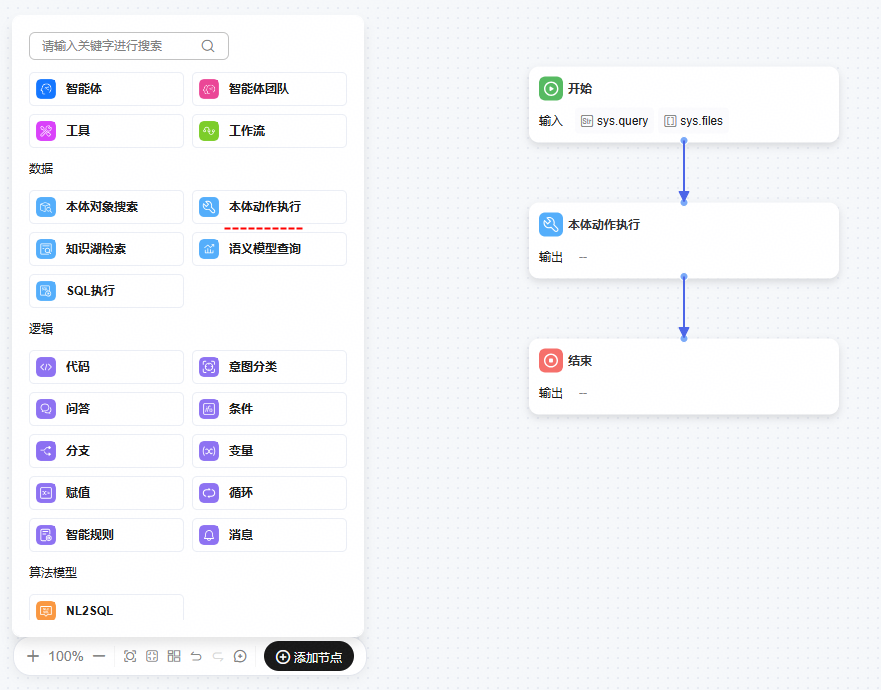
- 在工作流编排画布中,单击“添加节点”,从节点列表中选择“本体动作执行”,即可将该节点添加至当前画布中。 图1 本体动作执行
- 选择“本体动作执行”节点,在弹出的节点详情页面中进行参数配置,参考表1。 图2 本体动作执行配置

表1 本体动作执行节点配置 参数名称
参数说明
选择本体
需选择待执行动作所属的本体。
本体动作
选择需要执行的具体本体动作。
对象
可通过以下两种方式配置动作参数:- 手动配置:用户自行设定动作参数。
- 引用参数:用户引用已有参数进行配置。
过滤条件
【手动配置】
当选择“手动配置”方式时,若当前动作满足以下条件,则支持定义过滤条件,以指定该动作生效的本体对象实体范围:
- 该动作仅包含一个规则。
- 且该规则为更新本体对象实体或删除本体对象实体。
通过配置过滤条件,可实现按条件批量执行动作的效果。
过滤条件由值运算和逻辑运算组合构成:
输入
【手动配置】
选择具体动作后,页面将展示该动作的所有入参。用户需逐个配置每个参数。
每个参数支持以下两种取值方式:
- 引用:用户需选择当前工作流中某前置节点的输出参数,作为该动作入参的取值来源。
- 值:用户需在输入框中直接输入字面值作为该动作入参的取值。
对于系统自动带出的输入参数,用户可根据需要删除。若删除某参数,则该参数在执行动作时为空值。
输入
【引用参数】
当选择“引用参数”方式时,系统将使用工作流中某前置节点的输出参数作为当前动作的入参取值。
此时,页面会联动展示当前动作的所有输入参数及其说明信息,用户可参照参数说明,按需整理和确认动作入参的映射关系。
当选择“引用参数”方式时,引用的参数格式须为数组类型。数组中的每个元素为一个对象,对象的键(key)为参数名称,值为该参数的取值。
通过这种方式,用户可实现对多条数据批量执行动作的效果。
参数格式示例:
[
  {
    "quantity": 5,
    "order_date": "2026-07-01",
    "sales_amount": 1299.50,
    "wwb_sale_internal": "SALE_20260701_001",
    "category": "电子产品",
    "region": "华南"
  },
  {
    "quantity": 12,
    "order_date": "2026-07-01",
    "sales_amount": 456.80,
    "wwb_sale_internal": "SALE_20260701_002",
    "category": "服装",
    "region": "华东"
  }
]
输出
失败策略
本体动作执行节点支持配置失败策略,用于定义动作执行异常时的处理逻辑。失败策略有以下两种:
- 抛出异常,终止执行:当动作执行遇到异常时,系统将抛出异常并立即终止整个工作流,后续节点不再执行。
- 输出失败信息,继续执行:当动作执行遇到异常时,系统不会终止工作流,而是将异常信息作为该节点的输出参数返回,工作流将继续执行后续节点。
- 单击上方的“保存”。


