


更新时间:2026-11-03 GMT+08:00
本体对象搜索
“本体对象搜索”节点用于查询本体对象实体。您可以根据需要,选择查询一个或多个对象类型的实体;对于每种对象类型,还可进一步指定返回结果中是否包含其关联关系和关联对象。
前提条件
已构建工作流。
配置本体对象搜索节点
- 在工作流编排画布中,单击“添加节点”,从节点列表中选择“本体对象搜索”,即可将该节点添加至当前画布中。 图1 本体对象搜索节点

- 选择“本体对象搜索”节点,在弹出的节点详情页面中进行参数配置,参考表1。 图2 本体对象搜索配置
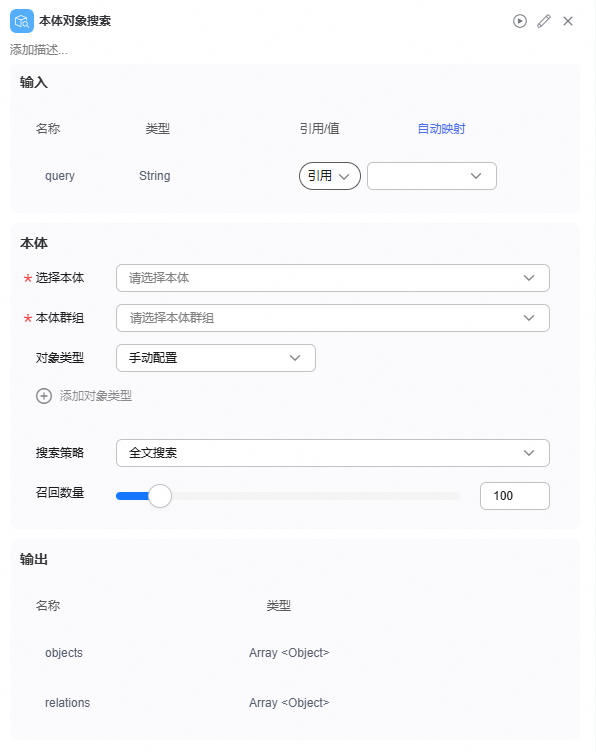
表1 本体对象搜索参数说明 参数名称
参数说明
输入
query参数用于说明查询的关键字。
- 若未指定query值或者query的值为空,则返回所有潜在的对象实体;
- 若指定了query值,则查询结果仅包含与查询内容匹配的对象实体。
query参数支持以下两种配置方式:
- 引用:从当前工作流中某前置节点的输出参数中引用一个参数值作为查询内容。
- 值:在输入框中直接输入固定的查询内容。
本体
- 选择本体
- 本体群组
- 对象类型
- 搜索策略
- 全文搜索:基于关键词匹配进行搜索。
- 语义搜索:基于语义理解进行搜索,返回与查询内容语义相关的结果。
- 混合搜索:同时结合全文搜索与语义搜索,综合返回匹配结果。 说明:
若要使用语义搜索或混合搜索,需在创建本体对象时预先指定向量字段。
输出
“本体对象搜索”节点提供以下两个输出参数:
- objects:返回本体对象实体列表。若为某些对象类型指定了关联关系,则被关联的对象实体也包含在该参数中。
- relations:返回关联关系列表。若为某些对象类型指定了关联关系,则所有匹配的关联关系均包含在该参数中。
- 单击上方的“保存”。
手动配置
在手动配置页面中,用户可直接在页面上指定要搜索的对象实体所对应的对象类型信息。
图3 选择对象类型

- 对象类型:选择用户要搜索的本体对象类型。
- 属性:选择期望返回的对象属性字段。
- 过滤条件:为实体搜索添加过滤条件,仅当对象实体满足过滤条件时,才会被纳入返回结果中。
过滤条件由值运算和逻辑运算组合构成:
- 值运算:用于比较对象属性与指定值。
- 左值:选择对象的属性作为比较字段。
- 右值:支持两种指定方式:
- 值:在输入框中直接输入固定的字面值作为右值。
- 引用:选择工作流中某前置节点的输出参数作为右值。
- 逻辑运算:支持“且”与“或”两种逻辑关系。用户可将一个或多个逻辑运算与值运算进行嵌套组合,以构造复杂的过滤条件。
图4 过滤条件
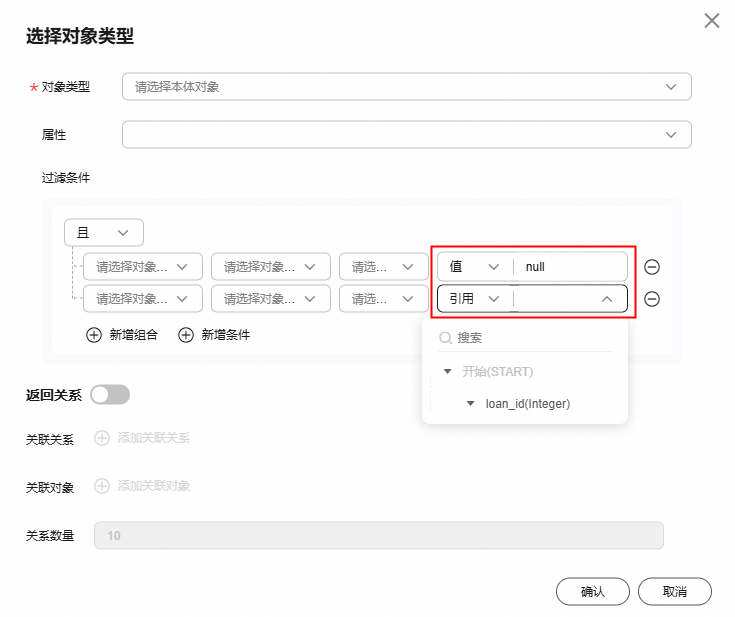
- 值运算:用于比较对象属性与指定值。
- 返回关系
选择是否返回当前对象的关联关系。如需返回,请打开“返回关系”开关,并根据需要配置以下参数:
- 关联关系:选择要返回的关联关系类型。
- 关联对象:选择关联对象所属的类型。
- 关系数量:指定每个关联关系返回的关联对象数量上限。
其中,“关联关系”和“关联对象”用于限定关系实体的搜索范围。
【关联关系】
单击“添加关联关系”,为当前查询添加一个或多个关联关系类型,同时配置关联关系的属性。
- 关联关系类型:用于限定关联关系的搜索范围。
- 若指定了一个或多个关联关系类型,则仅返回与这些类型匹配的关联关系实体;
- 若未指定,则返回所有类型的关联关系实体。
- 关联关系属性:用于控制返回的关联关系实体所包含的属性字段。
- 若用户为关联关系指定了属性字段,则返回的关联关系实体中仅包含所选属性;
- 若未指定,则返回该实体的全部属性。
图5 添加关联关系

【关联对象】
单击“添加关联对象”,为当前查询添加一个或多个关联对象类型,同时配置关联对象的属性。
- 关联对象类型:用于限定关联对象的搜索范围。
- 若指定了一个或多个关联对象类型,则仅返回与这些类型匹配的关联对象实体;
- 若未指定,则返回所有类型的关联对象实体。
- 关联对象属性:用于控制返回的关联对象实体所包含的属性字段。
- 若用户为关联对象指定了属性字段,则返回的关联对象实体中仅包含所选属性;
- 若未指定,则返回该实体的全部属性。
图6 添加关联对象

【关系数量】
用于限制返回的关联关系及关联对象的数量。由于关联关系的另一端即为关联对象,因此关联关系与关联对象的返回数量保持一致,统一由此参数控制。


