


更新时间:2026-11-03 GMT+08:00
管理应用
编辑应用
- 登录数据智能平台。
- 在左侧导航栏选择,进入应用列表页面。
- 编辑应用。 图1 编辑应用

- 选择操作列的,修改应用基础信息。
- 单击操作列的“编辑”,进入应用的详情页面,修改“智能体”、“工作流”等的编排信息。
- 修改应用的名称或描述,可直接单击
 进行修改。
复制应用
- 登录数据智能平台。
- 在左侧导航栏选择,进入应用列表页面。
- 单击对应操作列的。
修改应用的基本信息,包括名称、业务场景、描述及图标。
图2 复制应用

- 单击“确定”。
复制应用版本
- 登录数据智能平台。
- 在左侧导航栏选择,进入应用列表页面。
- 选择应用左边的
 ,展开版本列表。
- 单击操作列的“复制”。
修改应用的基本信息,包括名称、业务场景、描述及图标。
图3 复制应用版本

- 单击“确定”。
删除应用
前提条件:确保该应用下没有任何已部署的版本。
- 登录数据智能平台。
- 在左侧导航栏选择,进入应用列表页面。
- 选择需要删除的应用,单击操作列的。
或者选择需要删除的多个应用,单击右上角的“删除”,进行批量删除。
图4 删除应用


- 如当前应用已被部署,则不允许删除,请先删除部署,然后再删除应用。
- 删除应用会将应用下所有的版本都删除。
- 单击“确定”。
删除应用版本
前提条件:应用版本未部署。
- 登录数据智能平台。
- 在左侧导航栏选择,进入应用列表页面。
- 选择应用左边的
 ,展开版本列表。
- 选择需要删除的版本,单击操作列的“删除”。 图5 删除应用版本

如当前版本已经被部署了,则不允许删除,请先删除部署,然后再删除版本。
- 单击“确定”。
导出应用
应用有多个版本,导出时,已上线的应用会导出生产部署对应的版本,其余状态的应用则导出当前编辑的版本。
- 登录数据智能平台。
- 在左侧导航栏选择,进入应用列表页面。
- 勾选需要导出的应用,单击右上角的“导出”。 图6 导出应用

- 在弹出的“导出”窗口中,选择导出范围。
- 只导出应用:只导出当前选择的应用。
- 导出应用及其依赖资源:支持导出依赖的子工作流和工具。
- 工作流:会将工作流依赖的子工作流一起导出,并记录依赖关系。
- 工具:将依赖的工具一同导出。
- 单击“确定”。
导入应用
约束限制
应用导出时,如果应用未部署或者没有上线,则导出编辑的最新版本,如果应用已上线,则导出生产部署的版本。
应用导入后,只会导入到编辑态,应用调试完成后,需要将应用部署上线。
前提条件
- 应用依赖的大语言模型不会随着应用一起被导入导出,需要在新空间提前纳管模型。
- 如果需要将导入的应用收集到同一个场景下,请提前创建好业务场景。
操作步骤
- 登录数据智能平台。
- 在左侧导航栏选择,进入应用列表页面。
- 单击右上角的“导入”。 图7 导入应用
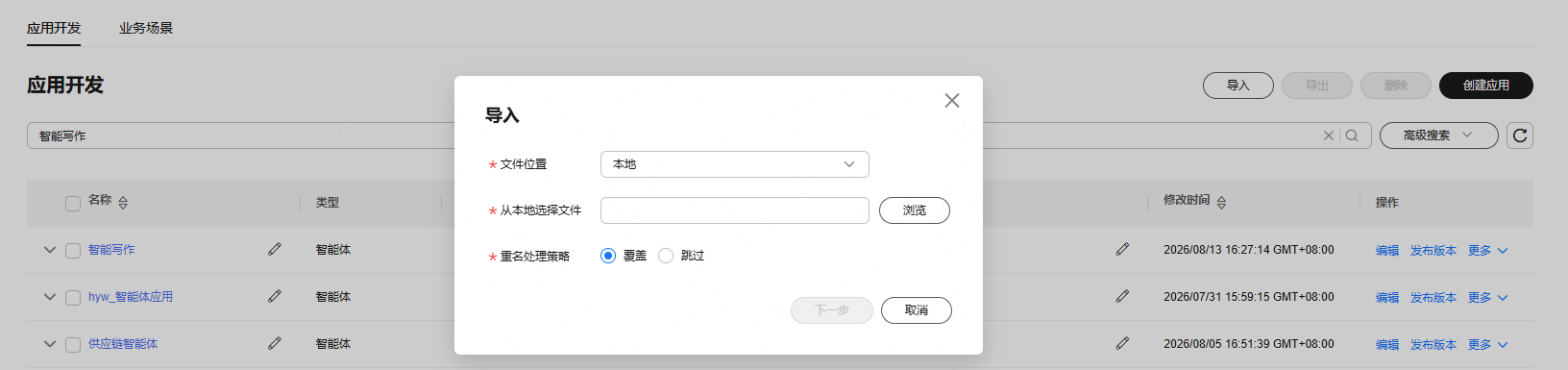
- 选择导入的文件,选择“重名处理策略”,单击“下一步”。
重名处理策略
- 覆盖:如果有重名的应用,更新已有的应用。
- 跳过:如果有重名的应用,直接跳过,不做任何处理。
- 选择大模型或者业务场景,单击“下一步”。
- 业务场景:应用导入到哪个场景内,如果没有选择,则导入到应用导出时的业务场景内。
- 大模型:如果需要导入的应用依赖大模型,并且当前空间内没有对应的模型,需要设置大模型。
图8 选择设置

- 导入完成后,需要测试和部署应用。 图9 导入成功

子工作流导入后,如果没有生产部署,在父工作流的工作流节点看不到子工作流,因为子工作流节点只展示已上线的应用,将子工作流上线后,便在工作流节点可以看到。


