


更新时间:2026-11-03 GMT+08:00
应用部署
操作场景
应用调试通过后可创建部署,实现通过API远程调用智能体/工作流能力,也可作为子工作流或工具技能被其他应用引用,部署类型:
- 测试部署:一个应用可创建多个,每个提供独立的调用URL。
- 生产部署:每个应用最多一个,是API调用的最终部署,额外提供上线URL。

新增生产部署会删除历史生产部署记录,需谨慎操作。
前提条件
已创建应用
部署应用
每个应用最多部署6次,其中,最多有一个生产部署。
- 登录数据智能平台。
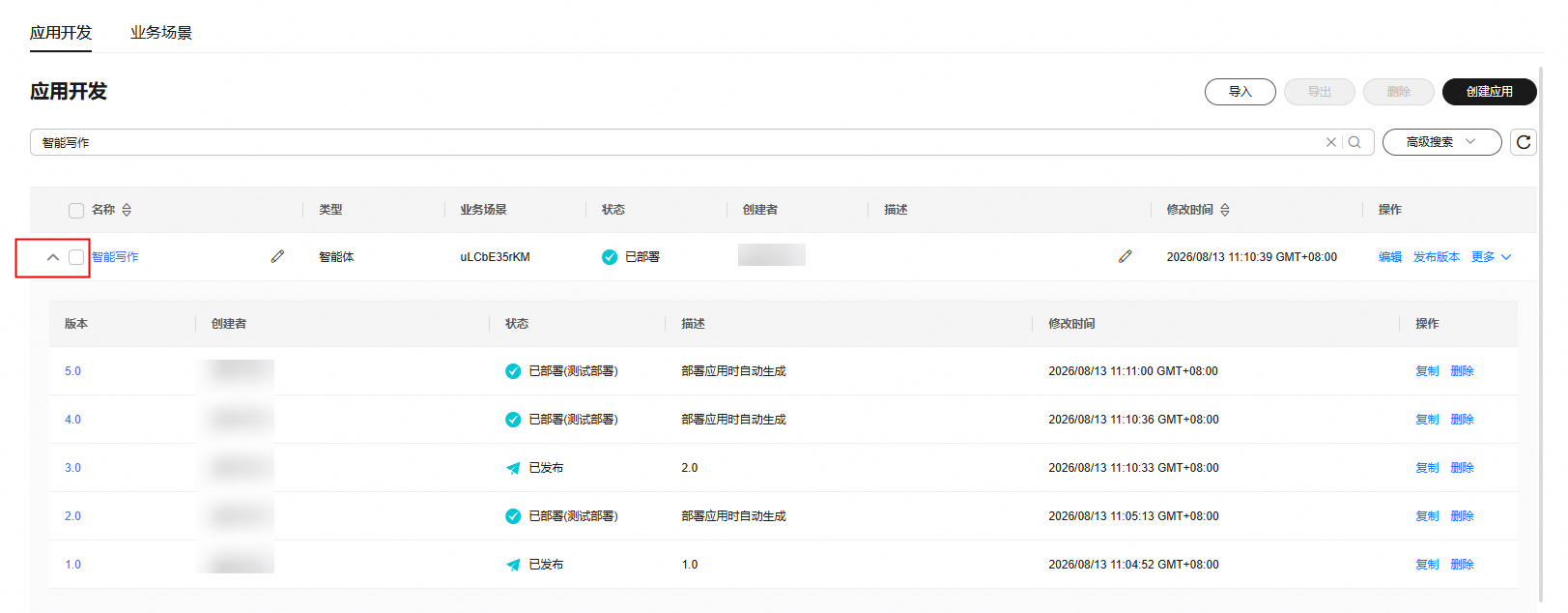
- 在左侧导航栏选择,进入“应用开发”页签。 图1 应用开发

- 单击应用名称,进入应用详情页面。
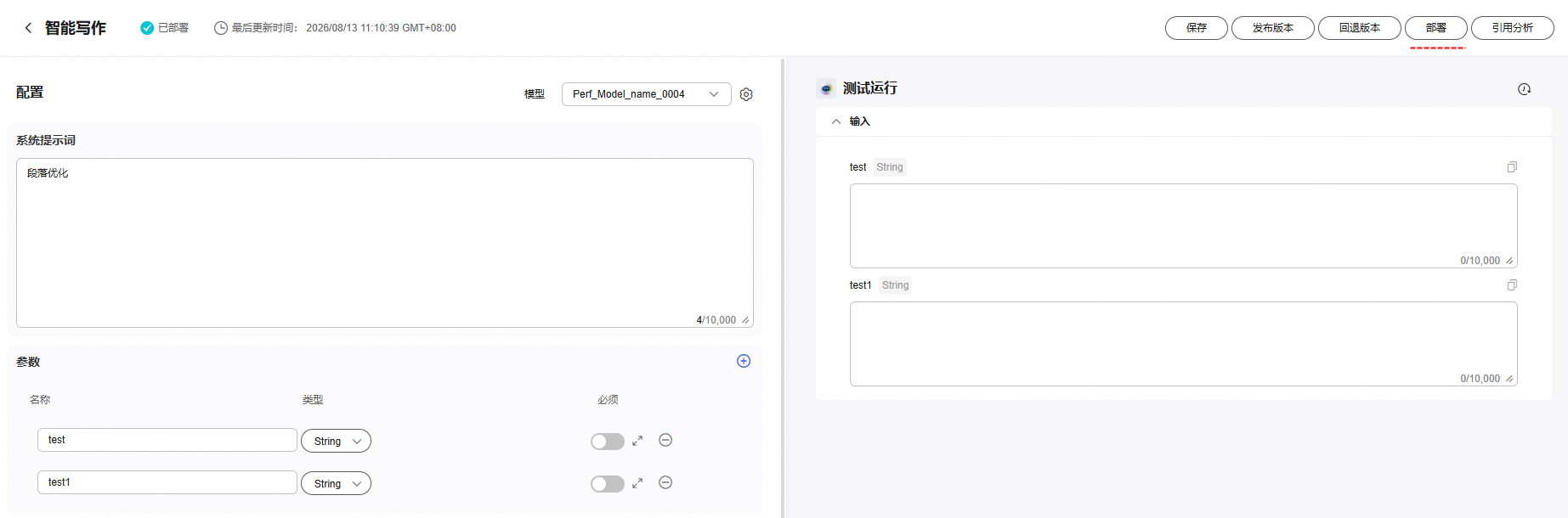
- 单击右上角“部署”。 图2 部署按钮

- 在弹出的“部署”窗口中,设置部署的基础信息。 图3 部署

- 单击“确定”。
部署应用版本
选择应用历史版本进行部署。

部署应用(业务场景)


部署管理(业务场景)
部署测试
部署测试支持对已创建的测试部署、生产部署进行即时调用测试。可快速校验当前部署执行逻辑是否准确、输出结果是否符合预期,用于验证部署环境可用性与版本运行状态。
- 新建测试部署或生产部署后,需要验证部署是否生效、服务是否可正常调用。
- 切换部署版本、完成上下线操作后,需要核验当前部署运行效果。
- 排查部署异常、接口调用失败、应用输出异常等问题时使用。
图10 部署测试

部署下线
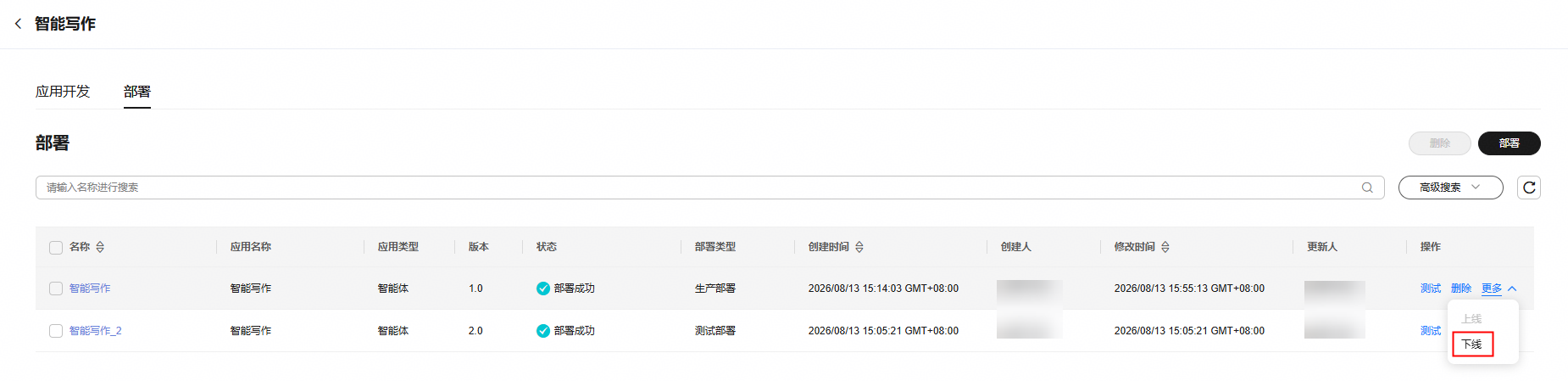
下线操作用于将当前生效的生产部署转为测试部署状态,关闭其正式业务服务能力。下线后该部署仅保留测试服务能力,可继续用于内部调试。
线上生产部署版本存在瑕疵、需要临时切回旧版本;新版生产服务需要暂停使用、重新优化调试时,执行下线操作。
图11 部署下线
部署上线
支持将已完成测试验证的测试部署一键转为生产部署,替换当前应用的线上正式服务,完成版本迭代上线。上线操作可快速将测试通过的优质版本切换为正式服务,平滑更新线上业务能力。
测试部署的应用版本调试无误、功能稳定,需要替代旧生产版本、更新线上正式服务能力时,执行上线操作。
图12 部署上线

如果应用存在生产部署,会将历史生产部署下线为测试部署。
删除部署
支持对闲置、过期、错误的测试部署进行删除,彻底释放服务资源、清理无效部署记录,保证应用部署环境整洁有序。
存在废弃的测试部署、调试结束的临时部署;部署配置错误、版本已淘汰;需要清理冗余部署资源,规整应用服务环境时,可执行删除部署操作。
图13 删除部署

只允许删除测试部署,如果是生产部署,请先下线。


