


更新时间:2026-11-03 GMT+08:00
上传Excel问答
当业务人员拿到一份临时Excel文件(如线下活动数据、第三方调研数据),需要快速进行数据探查和趋势分析,但无法提前在平台中定义指标和维度时,可使用上传Excel问答功能。数据智能体支持基于用户上传的Excel进行数据分析、时序分析(包括时序预测、时序异常检测)等。
系统通过大语言模型解析Excel文件的结构和语义,将表格数据转化为可理解的数据模型,然后根据用户自然语言问题生成分析逻辑并执行,最终以图表等形式返回结果。时序分析则基于时间维度数据,使用统计模型进行趋势预测和异常检测。
功能说明:
- 数据分析:支持基于用户问题对用户上传的Excel文件进行数据分析,分析结果支持以文本、数字、表格、图表的形式返回。
- 时序预测:支持对包含时间维度的图表类数据分析结果进行趋势预测。
- 时序异常检测:支持对包含时间维度的图表类数据分析结果进行异常检测。
约束与限制
- 仅支持.xlsx格式的Excel文件,.xlsx文件本身及解压后的大小均不可超过15MB,单个文件行数不能超过10万行。
- 受大语言模型能力的影响,数据分析结果不能保证绝对准确。
- 上传Excel文件表格格式越标准,语义越清晰准确,分析结果越准确。
- 时序分析(包括时序预测、时序异常检测)相关约束:
- 仅支持对包含时间维度且以折线图或柱状图返回的数据分析结果进行时序分析。
- 当前仅支持对天粒度的数据进行时序分析。
- 当前仅支持对数据中有效天数大于等于3天(有效天:数据不为空的天)的数据进行时序分析。
- 目前只支持对单个指标进行时序分析。以折线图为例,如果返回多个指标数据对应的多条折线,仅对其中一条进行分析。
- 时序分析只会基于数据分析结果的1000条数据进行分析(取末尾1000条)。其中时序预测会基于最后1000条数据进行预测,时序异常检测会基于全部数据进行检测,但仅展示最新1000条数据中的异常点。
- 时序预测天数默认为4天,起始预测时间为数据分析结果数据的最后一个有效天+1,向后连续预测4天。
- 目前仅支持以按钮形式触发时序分析,无法通过问答如“请绘制电子产品价格随时间的变化趋势,并进行时序预测”触发时序分析。
- 目前时序分析结果不会保存至对话历史,所以通过对话历史恢复对话后需要再次单击按钮触发时序分析。超过7天的对话,请重新上传Excel生成数据分析结果,再单击按钮触发时序分析。
操作步骤
- 登录数据智能平台并选择目标工作空间。
- 在左侧导航栏选择“数据智能体”,进入数据智能体页面。
- 单击问答对话框右下角的
 或页面中间的“上传表格进行问答”。 图1 上传Excel文件
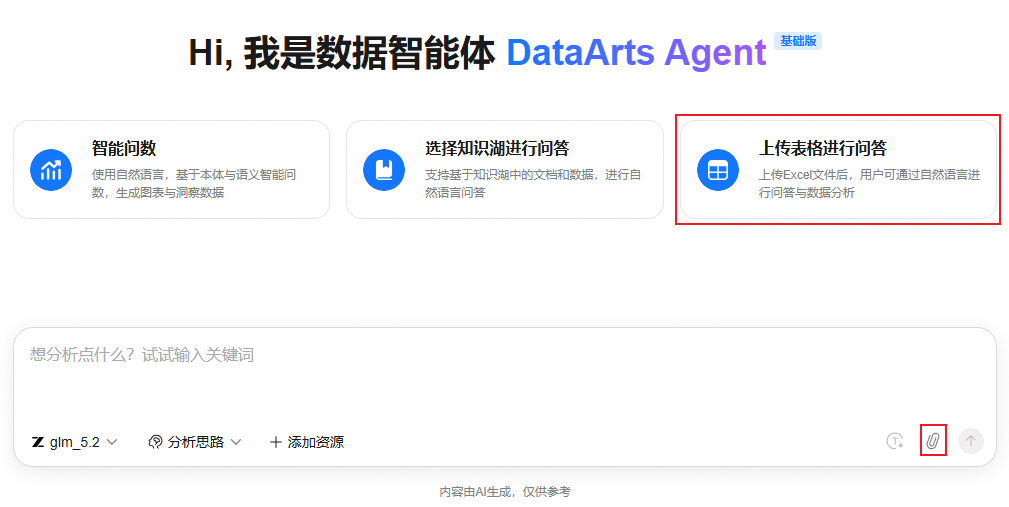
- 在弹出的窗口中选择一个Excel文件,单击“打开”,上传文件。
支持.xlsx格式的Excel文件,.xlsx文件本身及解压后的大小均不可超过15MB,单个文件行数不能超过10万行。
- 在问答对话框输入待分析问题,单击
 开始进行分析。 系统给出相关分析过程及结果,对于包含时间维度的图表类型的分析结果提供时序分析能力。图2 针对Excel文件提问
 图3 Excel问答结果


对话框底部的“添加资源”数量会增加1。单击“添加资源”,在弹出的“选择资源”页面选择“Excel文件”页签:
- 可以看到本次上传的文件,且默认为选中状态(选中状态表示当前对话已选择该资源)。
- 页面显示用户曾经上传过且未被删除的Excel文件,用户在进行Excel问答分析时,可以选择需要用于分析的文件。
- Excel文件上传后30天内有效,30天后会自动删除文件,用户可以在“临时资源管理”页面手动删除文件。
- (可选)执行时序分析。
- 单击“时序预测”,系统将在原图上展示时序预测结果,以虚线形式展示。 图4 时序预测

- 单击“时序异常检测”,系统将在原图上展示时序异常检测结果,异常节点会以红色突出展示。 图5 时序异常检测

- 单击“时序预测”,系统将在原图上展示时序预测结果,以虚线形式展示。
常见问题
问题:上传Excel后分析结果偏差较大如何处理?
处理方法:建议检查以下方面:
- 确认Excel表格格式是否规范,表头名称是否清晰准确。
- 确认数据类型是否正确(如日期列格式是否统一)。
- 尝试在问题中更明确地指定需要分析的列和统计方式。


