


WSL发行版
华为云码道代码智能体IDE支持远程连接WSL(Windows Subsystem for Linux)。该功能将本地WSL环境作为远程开发后端,使用户能够在Windows系统上,以连接远程服务器的方式,在本地WSL环境中进行全链路的代码编写、调试与运行。
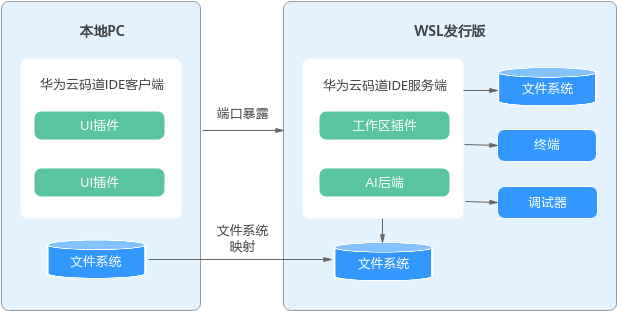
约束与限制
| 限制类别 | 具体限制 |
|---|---|
| WSL | WSL已在本地Windows系统上成功安装。 |
| 系统版本 |
|
| 网页预览 | 暂不支持通过“file:///”协议直接打开浏览器进行预览。 |
连接WSL
- 参考快速启动中操作,登录华为云码道代码智能体IDE。
- 单击IDE左侧菜单栏中的远程开发图标
 ,打开远程开发页面。
 - 在WSL发行版中,华为云码道代码智能体IDE会自动检测并识别当前系统中存在的WSL环境。
- 将鼠标悬浮在待连接的WSL环境上,单击
 ,等待连接完成。
 等待连接完成,如果没有出现任何报错提示,且左下角状态栏已显示连接信息,表示连接成功。
- 连接成功后,在资源管理器中单击“打开文件夹”,浏览并选中WSL环境上的目标文件夹,单击“确定”,即可打开目标文件夹。
管理WSL连接
| 操作 | 操作指导 |
|---|---|
| 关闭远程连接 | 在华为云码道代码智能体IDE的远程开发中,将鼠标悬浮在已连接的WSL环境上,单击 |
| 在WSL中打开文件夹 | 在华为云码道代码智能体IDE的远程开发中,将鼠标悬浮在已连接的WSL环境上,单击 |
| 显示远程主机进程 | 在华为云码道代码智能体IDE的远程开发中,将鼠标悬浮在已连接的WSL环境上,单击 |


其他操作
| 操作 | 说明 |
|---|---|
|
| 重新加载当前WSL发行版列表或状态。 |
|
| 展开WSL发行版下的所有层级结构,取消所有折叠的子节点,便于用户快速浏览和管理大量连接项。 |
|
| 收起所有展开的WSL发行版,减少层级显示,提升界面可读性与操作效率。 |
| 显示/隐藏检测到的CodeArts项目 | 控制是否显示IDE自动检测到的与华为云CodeArts相关的远程项目和连接信息。 |
| 与本地扩展同步 | 触发一次同步操作,将当前的WSL发行版环境配置与某个“本地扩展”进行同步。通常用于保证插件或扩展能够正确识别并使用最新的WSL发行版连接信息,避免因配置不一致导致的连接问题,提升使用稳定性与一致性。 |
| 显示连接日志 | 查看WSL发行版连接的详细日志。当连接失败或出现异常时,可以通过日志排查问题和定位原因。 |
| 设置日志级别 | 调整WSL发行版连接日志的详细级别,如Trace、Debug和Info(默认为Info)。 |
| 帮助文档 | 打开官方帮助文档,获取关于WSL发行版配置和基础操作的详细指南。 |


