


快速启动
介绍码道IDE的安装过程,助力用户快速开启智能编码体验。
准备工作
- 在使用码道IDE进行编码前,需要参考如下内容,提前申请华为云账号并购买套餐。
- 个人版套餐购买后,只能由购买套餐的账号使用。企业版可由购买套餐的账号、及该账号下的IAM用户或企业联邦用户使用;如果你要用IAM用户登录,请联系企业管理员为该IAM用户开通席位。
- 已安装浏览器应用(如Chrome)
安装码道IDE
- 进入华为云码道CodeArts代码智能体官网,下载码道IDE安装包。
- 双击安装程序,根据界面提示完成安装。
如果您需要安装适用于Linux(ARM64/x86_64)架构的软件包,双击无法完成安装时,可通过命令行方式进行安装:
- 进入华为云码道CodeArts代码智能体官网,获取Linux安装包,并上传到Linux终端。
- 切换至安装包所在目录,执行以下命令进行安装(以ARM64架构为例)。
sudo dpkg -i codearts-agent-linux-arm64-***-***.deb
执行命令时,请将示例包名codearts-agent-linux-arm64-***-***.deb替换为你实际获取的安装包名称。
- 登录码道IDE,开启智能编码。
如果您是首次使用码道IDE,会直接进入欢迎使用页面,请根据页面提示完成相关配置。
- 在欢迎页面,单击“开始使用”,进入导入配置页面。
- 选择“从VS Code导入”或者“跳过”,本示例选择“跳过”。
如果您已经在Visual Studio Code中创建了项目,可以通过“从VS Code导入”功能,将现有项目无缝导入到码道IDE中,直接开始智能编码体验。
- 单击“登录”,跳转至外部浏览器打开华为云登录页。
- 根据你的账号类型,选择对应的登录方式,完成登录操作。

如果你的账号未开通任意套餐,登录完成后会自动为你开通个人体验版套餐。个人体验版为免费套餐,订阅有效期为1个月,套餐到期后系统会自动为你免费续期,全程不会产生任何费用,续期次数不限。
- (可选)退出码道IDE。
如果您需要退出当前账号,可在码道IDE右上角单击
 ,选择“退出登录”,即可退出当前登录。
创建或打开一个项目
完成码道IDE的安装后,您可以通过以下三种方式开启您的开发工作:
导入本地文件夹:直接将本地已有项目文件导入IDE,快速开始开发。
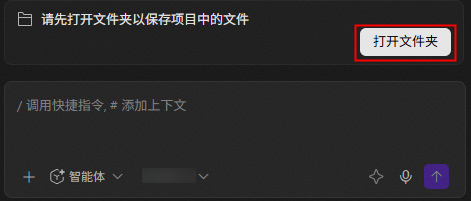
新建项目:从零开始创建新项目,自定义配置您的开发环境。
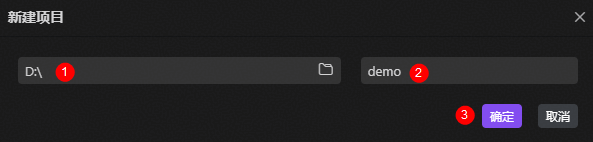
- 在IDE工具左上角,选择,进入新建项目页面。
- 选择项目存放位置,输入项目名称,单击“确定”。
如果是首次使用,您还需要在弹出的对话框中,勾选“是,我信任此作者”,信任文件夹并启用所有功能。
项目名称必须以字母开头,可包含字母、数字、中划线或下划线,且总长度不能超过64个字符。
图2 新建项目
克隆Git仓库:通过Git克隆远程仓库,轻松获取并继续开发已有项目。
- 在IDE工具左上角,选择,进入克隆仓库页面。
- 输入仓库的URL地址,选择仓库在本地存放的位置,单击“克隆”。
克隆过程中,如果提示“Could not connect to server”,请参考克隆Git仓库时,提示Could not connect to server解决,再重新执行克隆操作。
图3 克隆仓库
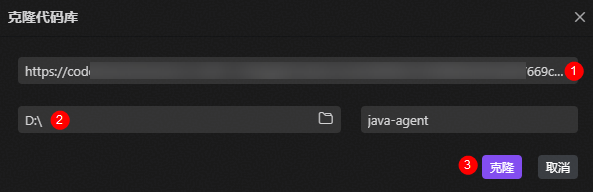
- 按照界面提示输入克隆仓库的用户名和密码,单击“Continue”,即可将目标仓库克隆到本地,并在IDE中打开。
变更套餐

个人版套餐不支持升级为企业版套餐。
你可以在当前订阅套餐的有效期内,随时进行变更套餐(升配/降配):
| 配置项 | 升配 | 降配 |
|---|---|---|
| 生效方式 | 原周期剩余时间将启用新套餐,立即生效 | 当前周期结束后生效 |
| 费用计算 | (新套餐价格-当前套餐价格)*套餐剩余时长 | 新套餐价格*新套餐时长 |
| 新套餐积分计算 | 新套餐积分总量*剩下周期时间/总周期时长+旧套餐积分总量*已用周期时间/总周期时长 | 当前周期内剩余积分仍可正常使用,新套餐积分将在下一周期生效 |
- 单击IDE工具右上方的图标
 ,在弹出菜单中单击账号信息后的“变更权益”,进入变更套餐页面。
 - 根据实际需求选择套餐规格,勾选同意声明,单击“立即支付”,弹出支付对话框。
- 确认信息无误,并选择支付方式后,单击“立即支付”。
付款成功后,再次单击图标
 ,可查看到套餐已更新。
相关操作
- 双击IDE的.exe安装包时,Microsoft Store短暂闪现后无反应,请参考Windows下.exe安装程序双击后闪退。
- 如果需要卸载Linux系统中已安装的码道IDE,请参考码道IDE Linux安装常用命令汇总。
- 如何将Windows系统中的换行符(CRLF)转换为Linux系统可识别的换行符(LF),请参考Windows生成的换行符在Linux环境中无法正常执行。
- 华为云码道代码智能体提示“受限模式,功能已禁用”,请参考受限模式,功能已被禁用。


