


定时任务
定时任务让系统按照设定时间或频率自动执行预设操作并输出执行结果,全程无需人工干预,助你轻松解放双手。
约束与限制
- 同一个工作空间中最多支持同时启用3个定时任务。
- 创建定时任务时,设定的执行时间区间不得超过7天(含起始日)。
- IAM用户使用定时任务需管理员授予signin::authorizeOAuth2Access、signin::createOauth2Token权限,详细操作请参见配置身份策略。
创建定时任务
支持手动创建、在对话框中创建、从模板创建定时任务。
- 参考快速启动操作,登录码道CodeArts小程序。
- 进入“任务”页面,单击底部菜单的“定时任务”。
- 进入“定时任务”页面:
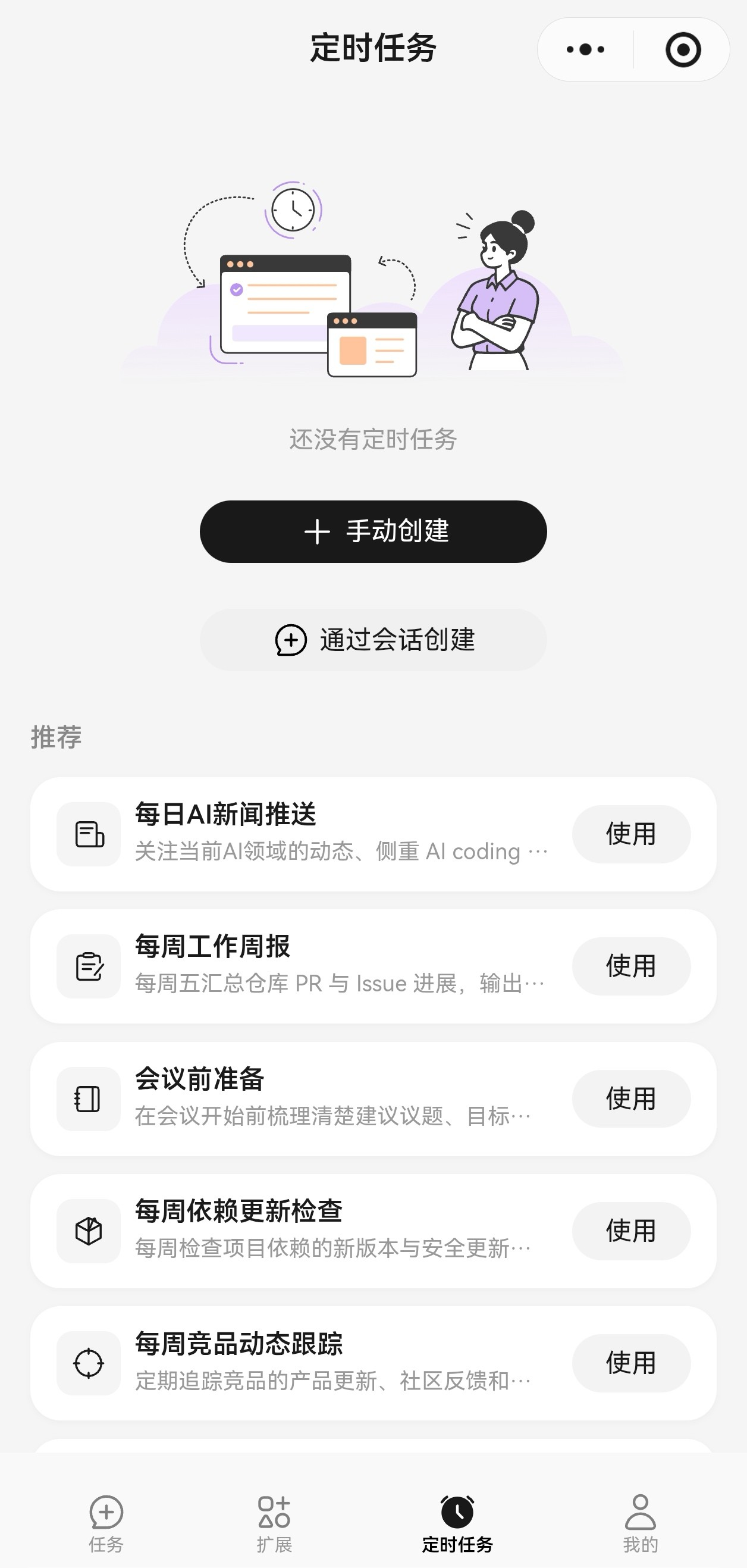
- 如果你首次创建定时任务,单击“手动创建”。 图1 定时任务
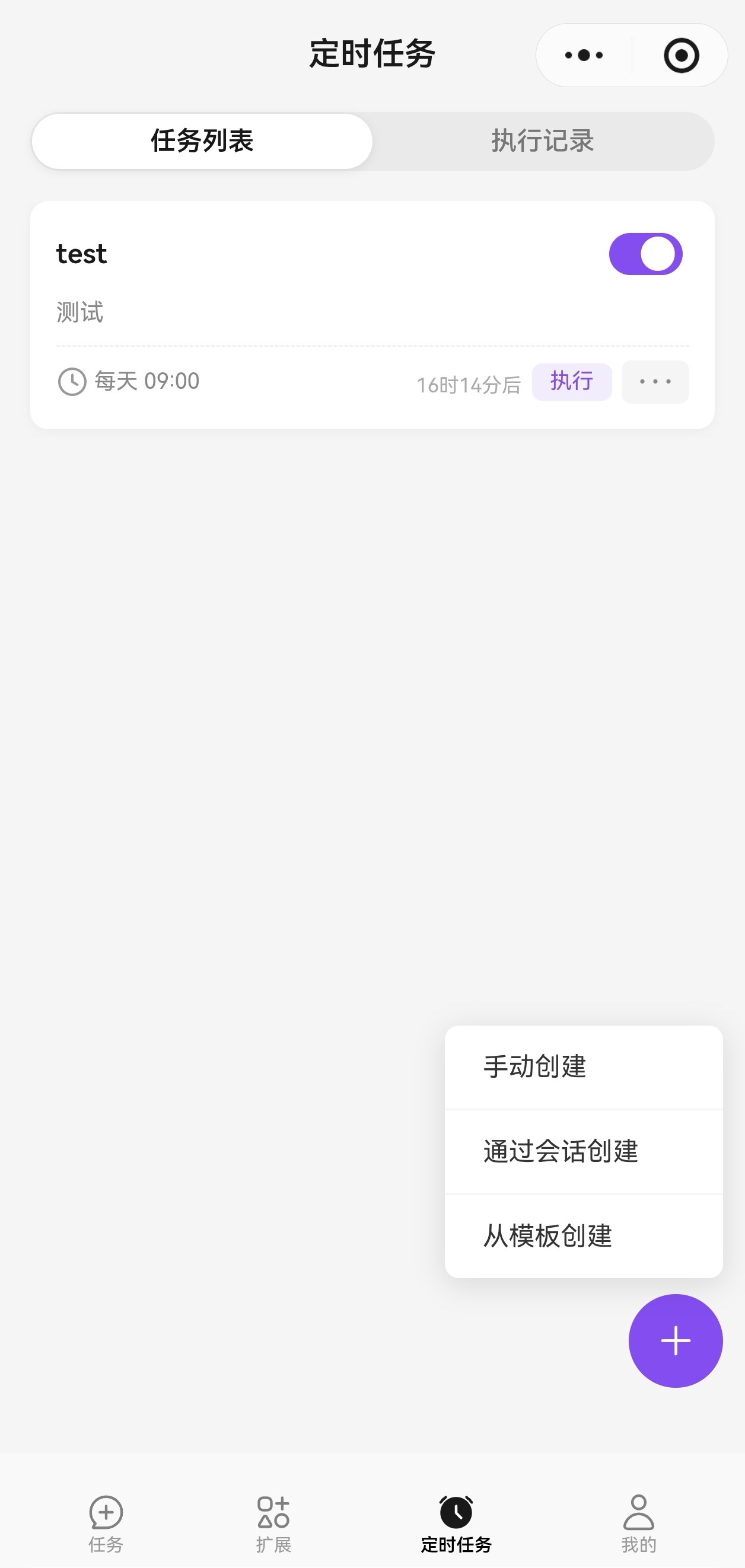
- 如果你之前已经创建过定时任务,在“任务列表”页签,单击页面下方的
 ,选择“手动创建”。 图2 任务列表
- 如果你首次创建定时任务,单击“手动创建”。
- 在“创建定时任务”页面,设置参数。 图3 创建定时任务
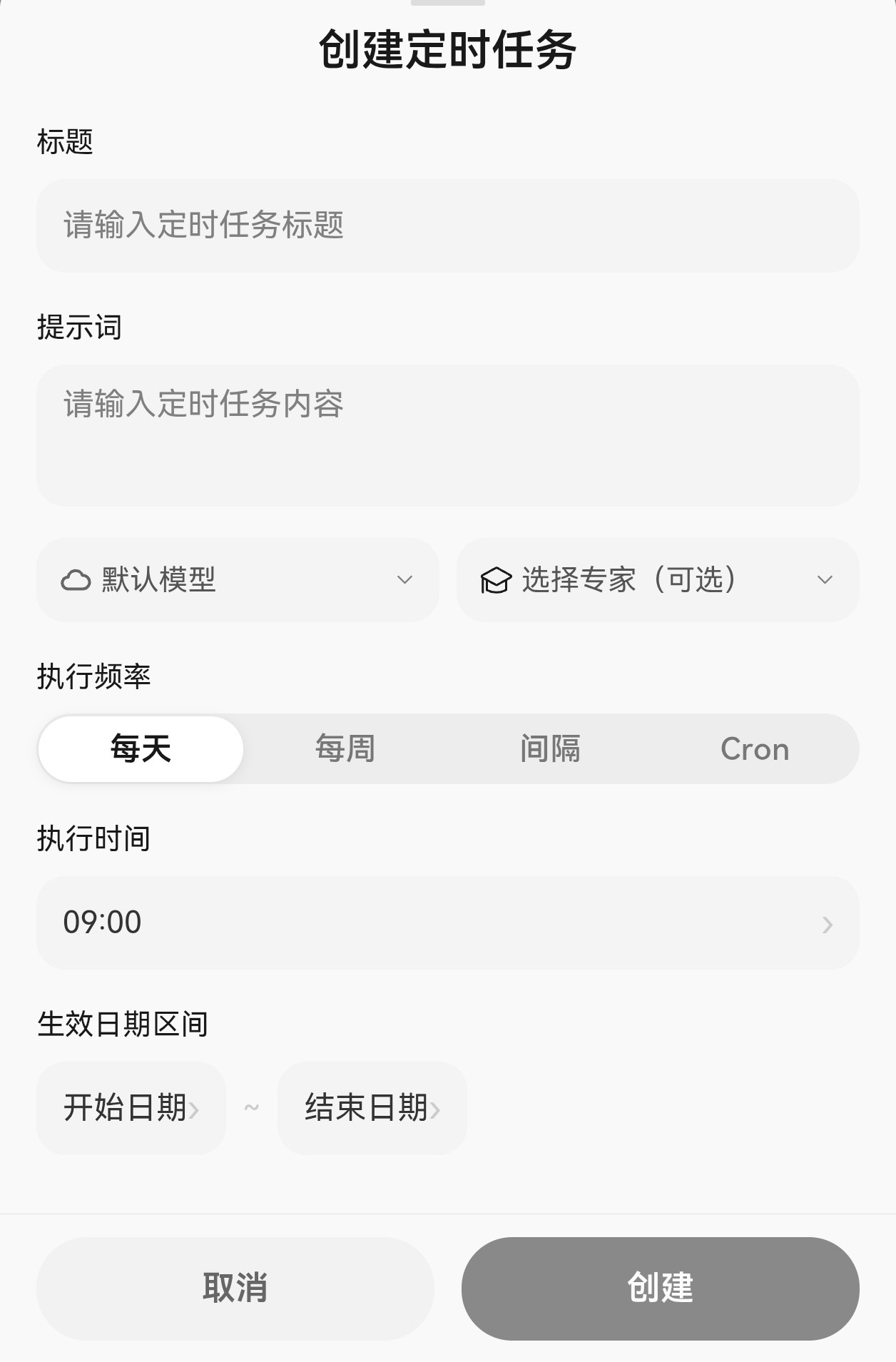
表1 定时任务参数说明 参数
说明
标题
新建定时任务的名称,便于后续管理和识别任务用途。
提示词
请输入创建定时任务的具体指令,简要说明事件内容和值得关注的原因,例如“整理本月销售数据并生成报表”。
默认模型
自定义选择模型。
选择专家(可选)
自定义选择专家。
执行频率
定义任务多久执行一次。
- 每天:定时任务每天在固定时间执行一次,例如“每天早上8:00执行”。
- 每周:定时任务每周在指定星期几的固定时间执行一次,例如“每周一、周二上午9:00执行”。
- 间隔:按固定的时间间隔重复执行任务,例如“每1小时执行一次”。
- Cron表达式:使用标准的Cron语法定义复杂的执行时间规则。
执行时间
定义任务的执行时间。
生效日期区间
定义任务生效的开始日期和结束日期。
- 单击“创建”,完成任务的创建。查看已创建的定时任务。定时任务默认处于启用状态。
- 进入“定时任务”页面:
- 如果你首次创建定时任务,单击“通过会话创建”。 图4 定时任务
- 如果你之前已经创建过定时任务,在“任务列表”页签,单击页面下方的
 ,选择“通过会话创建”。 图5 任务列表
- 如果你首次创建定时任务,单击“通过会话创建”。
- 跳转到新建任务页面,码道CodeArts小程序已在输入框中预填入以下信息,请你根据实际情况填写时间间隔、具体任务、任务有效期。
我要创建一个定时任务,每时间间隔执行具体任务,有效期为任务有效期
- 填写完成后,单击发送图标
 ,码道CodeArts小程序会自动帮你创建定时任务。
 - 单击左上角的
 展开侧边栏。
 - 在侧边栏,单击“定时任务”,返回定时任务页面,查看任务已创建成功。
码道CodeArts小程序内置了常用的任务模板,每一个模板都预设了完整的任务配置。
- 进入“定时任务”页面:
- 如果你首次创建定时任务,单击目标模板后面的“使用”。 图6 定时任务
- 如果你之前已经创建过定时任务,在“任务列表”页签,单击页面下方的
 ,选择“从模板创建”。
 进入“从模板创建”页面,单击目标模板后面的“使用”。
图7 任务列表
- 如果你首次创建定时任务,单击目标模板后面的“使用”。
- 在“创建定时任务”页面,基于模板自动完成参数填充,用户也可根据业务需要自定义参数配置。 图8 定时任务
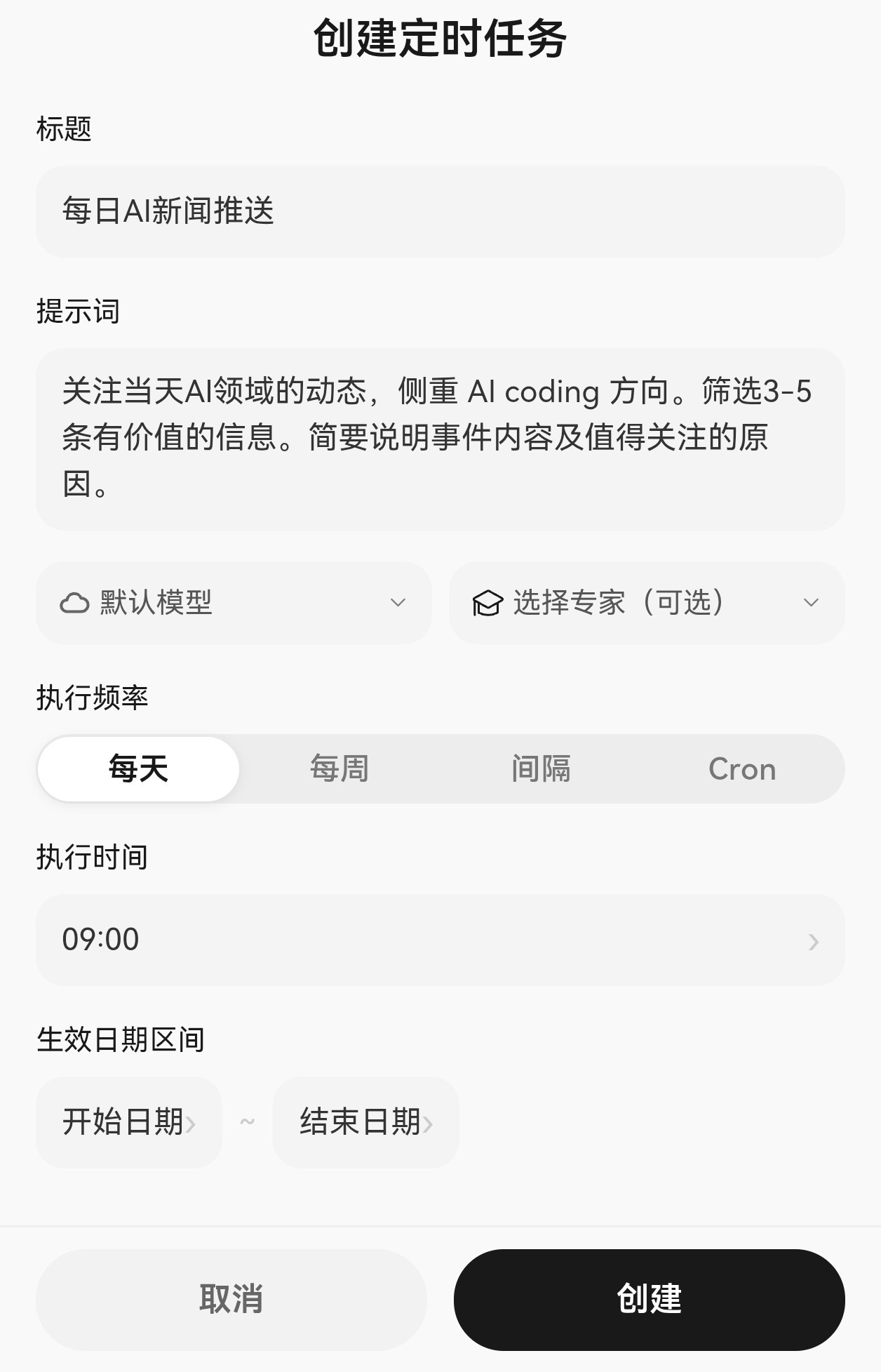
表2 定时任务参数说明 参数
说明
标题
定时任务的名称,便于后续管理和识别任务用途。
提示词
基于模板自动生成提示词,用户也可根据业务需要,自行自定义提示词内容。
默认模型
自定义选择模型。
选择专家(可选)
自定义选择专家。
执行频率
定义任务多久执行一次。
- 每天:定时任务每天在固定时间执行一次,例如“每天早上8:00执行”。
- 每周:定时任务每周在指定星期几的固定时间执行一次,例如“每周一、周二上午9:00执行”。
- 时间间隔:按固定的时间间隔重复执行任务,例如“每1小时执行一次”。
- Cron表达式:使用标准的Cron语法定义复杂的执行时间规则。
执行时间
定义任务的执行时间。
生效日期区间
定义任务生效的开始日期和结束日期。
- 单击“创建”,完成任务的创建。查看已创建的定时任务。定时任务默认处于启用状态。
管理定时任务
| 操作 | 具体步骤 |
|---|---|
| 启用/停用定时任务 | 在“任务列表”页签中,单击任务卡片上的 |
| 立即执行定时任务 | 执行定时任务前,请确保定时任务已启用。 在“任务列表”页签中,单击目标任务卡片的“执行”,即可立即执行定时任务。 |
| 编辑定时任务 | 在“任务列表”页签中,单击目标任务卡片上的 |
| 删除定时任务 | 在“任务列表”页签中,单击目标任务卡片上的 该定时任务从列表中移除,表示成功删除定时任务。 注意: 定时任务删除后不可恢复,请谨慎操作。 |
| 查看定时任务执行记录 | 在“执行记录”页签中,设置任务状态和执行详情。 |


配置身份策略
- 使用华为云账号登录IAM新版控制台。
- 在左侧导航栏选择“身份策略”,进入“身份策略”页面。
- 在页面右上角,单击“创建自定义身份策略”,进入“创建自定义身份策略”页面。
- 参考表4设置自定义身份策略。
表4 自定义身份策略参数说明 参数
说明
策略名称
输入身份策略名称,命名规则:仅支持输入数字、英文大小写字母及+=_.@-特殊字符。
策略配置方式
选择“可视化视图”,根据可视化视图设置策略内容。
策略内容
- 选择“允许”。
- 云服务:选择“signin”。
- 操作:选择“signin::authorizeOAuth2Access”和“signin::createOauth2Token”。
- 所有资源:不设置。
- 请求条件:不设置。
策略描述
可选,输入策略的描述信息。
图9 创建自定义身份策略
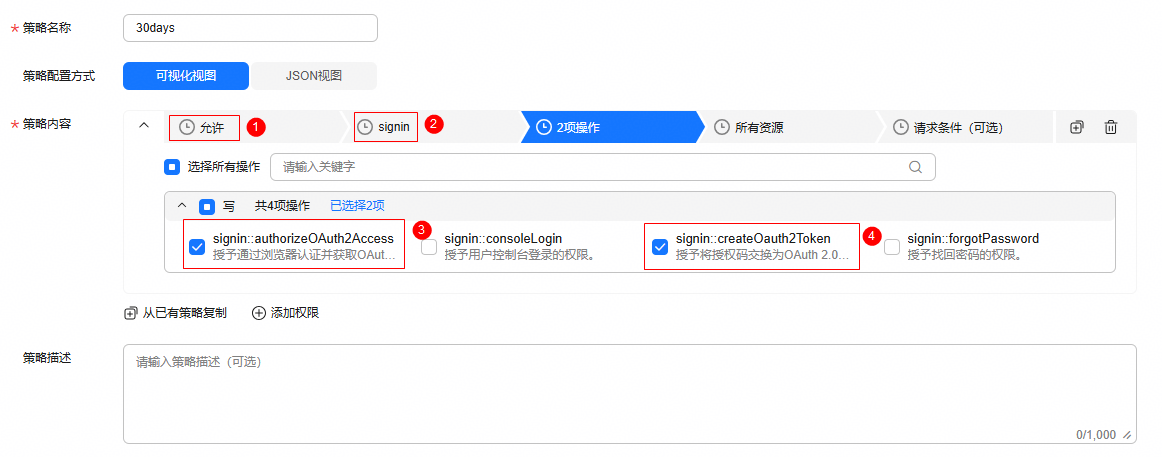
- 单击“确定”,完成自定义身份策略的创建。
在“身份策略”页面,查看新创建的身份策略。
- 将新创建的自定义策略授予IAM用户或用户组,具体操作请参考给IAM用户授权或给用户组授权。 授权成功后需等待15~30分钟方可生效。
- 授权生效后,IAM用户首次登录华为云码道客户端即刻生效。
- 授权生效前已登录华为云码道客户端的IAM用户,需退出后重新登录方可生效。


