


定时任务
通过定时任务,让系统按照设定时间或频率自动执行预设操作并输出执行结果,全程无需人工干预,助你轻松解放双手。
约束与限制
- 同一个工作空间中最多支持同时启用3个定时任务。
- 创建定时任务时,设定的执行时间区间不得超过7天(含起始日)。
- 创建的定时任务存储在“%USERPROFILE%/.codearts/kernel/cron”目录下。
- IAM用户使用定时任务需管理员授予signin::authorizeOAuth2Access、signin::createOauth2Token权限,详细操作请参见配置身份策略。
创建定时任务
支持手动创建、在对话框中创建、从模板创建定时任务。
- 码道桌面端与码道网页端登录入口相互独立,请按照下述方式操作。

不同工具的界面风格有所差异,本章以其在码道桌面端中的界面为例进行介绍,实际操作请以所用工具的显示为准。
- 在左侧导航栏,选择“定时任务”。
- 在定时任务页面,单击“手动创建”。
- 在“创建自动化任务”页面,参考表1设置参数。 图1 创建定时任务
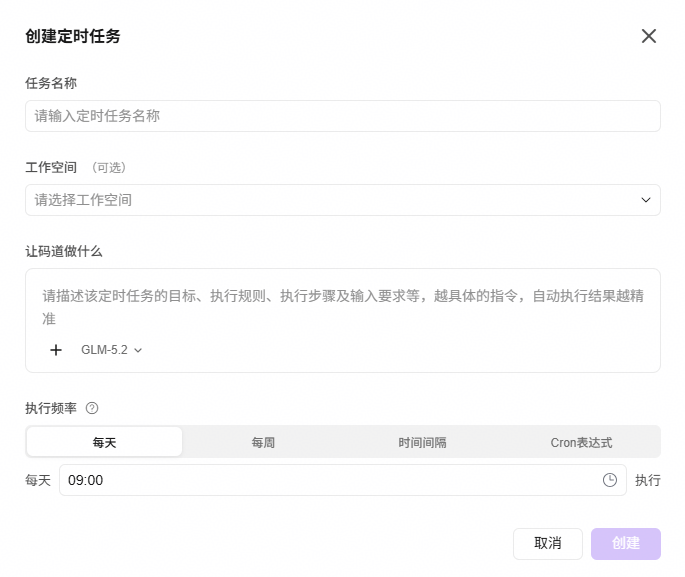
表1 定时任务参数说明 参数
说明
任务名称
定时任务的名称,便于后续管理和识别任务用途。
工作空间(可选)
定时任务所属的工作空间。定时任务创建成功后不支持修改。
让码道做什么
请描述该定时任务的目标、执行规则、执行步骤及输入要求等,指令描述越具体详实,自动执行结果越精准。
- 在对话框下方单击
 ,根据任务需求,选择专家。
 - 没有明确模型偏好时,建议直接使用默认模型即可。如果对模型能力有明确要求,也可以手动选择列表中的模型。
执行频率
定义任务多久执行一次。
- 每天:定时任务每天在固定时间执行一次,例如“每天早上8:00执行”。
- 每周:定时任务每周在指定星期几的固定时间执行一次,例如“每周一、周二上午9:00执行”。
- 时间间隔:按固定的时间间隔重复执行任务,例如“每1小时执行一次”。
- Cron表达式:使用标准的Cron语法定义复杂的执行时间规则。
- 在对话框下方单击
- 设置完成后,单击“创建”,定时任务创建成功,默认处于启用状态。
在码道网页端首次创建定时任务时,弹窗提示授权自动执行定时任务,单击“确认授权”,定时任务创建成功。
- 在左侧导航栏,选择“定时任务”。
- 在定时任务页面,单击“在对话中创建”。
- 跳转到新建任务页面,码道CodeArts已在输入框中预填入以下信息,请你根据实际情况填写时间间隔、具体任务、任务有效期。
我要创建一个定时任务,每时间间隔执行具体任务,有效期为任务有效期
图2 新建任务(码道桌面端)

- 填写完成后,单击发送图标
 ,码道CodeArts会自动帮你创建定时任务。
 - 定时任务创建成功后,在左侧导航栏,单击“定时任务”,返回定时任务页面,查看任务已创建成功。
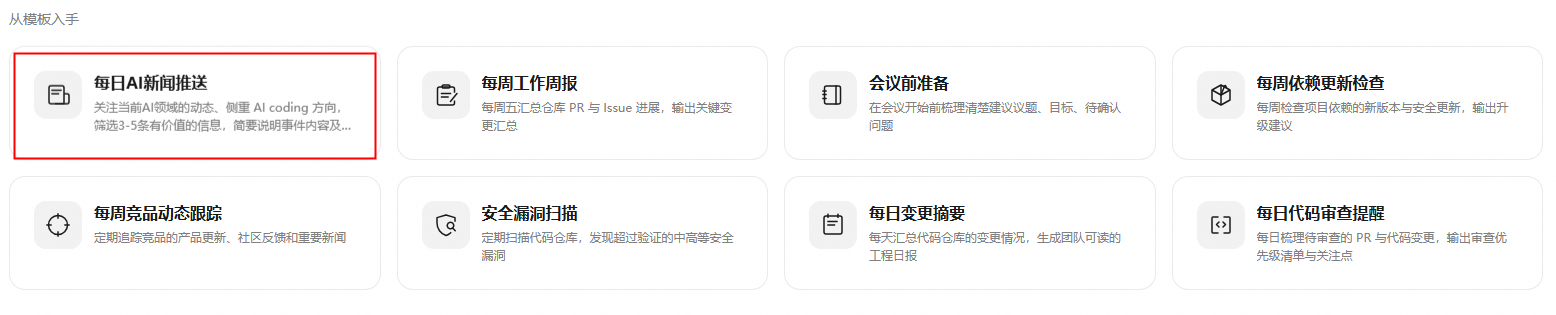
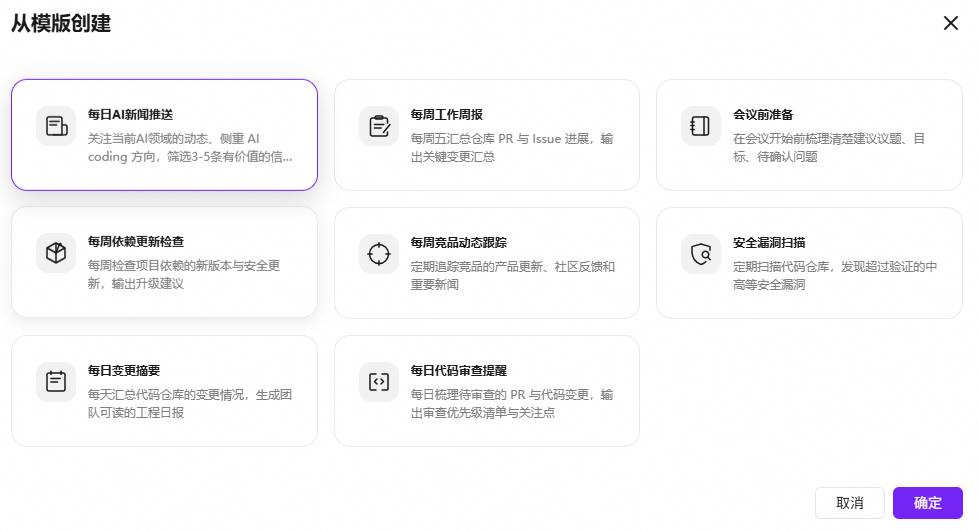
码道CodeArts内置了常用的任务模板,每一个模板都预设了完整的任务配置。
- 在左侧导航栏,选择“定时任务”。
- 在“定时任务”页面:
- 如果你是首次创建定时任务,在“从模板入手”下方,单击目标模板卡片。 图3 从模板入手
- 如果你之前已经创建过定时任务,单击“从模板创建”,进入“从模板创建”页面,单击目标模板,单击“确定”。 图4 从模板创建
- 如果你是首次创建定时任务,在“从模板入手”下方,单击目标模板卡片。
- 进入“创建自动化任务”页面,基于模板自动完成参数填充,用户也可根据业务需要,自行自定义参数配置。 图5 创建定时任务
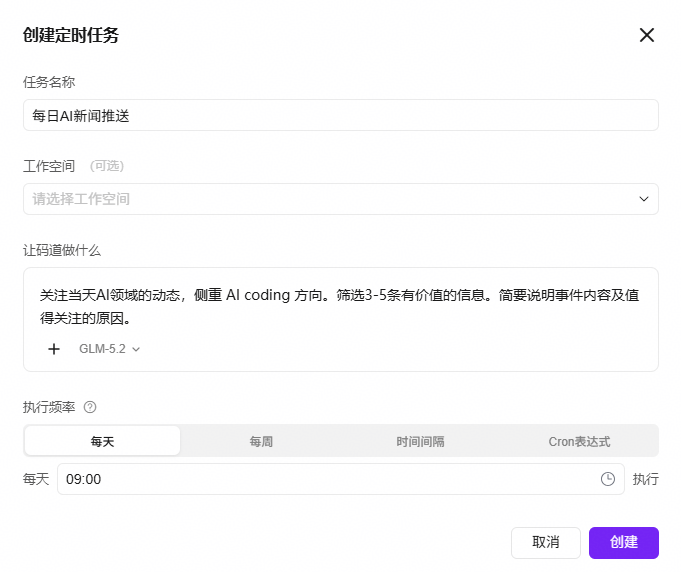
表2 定时任务参数说明 参数
说明
任务名称
定时任务的名称,便于后续管理和识别任务用途。
工作空间(可选)
定时任务所属的工作空间。定时任务创建成功后不支持修改。
让码道做什么
基于模板自动生成提示词,用户也可根据业务需要,自行自定义提示词内容。
- 在对话框下方单击
 ,根据任务需求,选择专家。
 - 没有明确模型偏好时,建议直接使用默认模型即可。如果对模型能力有明确要求,也可以手动选择列表中的模型。
执行频率
定义任务多久执行一次。
- 每天:定时任务每天在固定时间执行一次,例如“每天早上8:00执行”。
- 每周:定时任务每周在指定星期几的固定时间执行一次,例如“每周一、周二上午9:00执行”。
- 时间间隔:按固定的时间间隔重复执行任务,例如“每1小时执行一次”。
- Cron表达式:使用标准的Cron语法定义复杂的执行时间规则。
- 在对话框下方单击
- 单击“创建”,定时任务创建成功。
在“定时任务”页面的“任务列表”页签,已创建的定时任务默认处于启用状态。
管理定时任务
| 操作 | 具体步骤 |
|---|---|
| 启用/停用定时任务 | 在“任务列表”页签中,单击任务后的 同一个工作空间中最多支持同时启用3个定时任务。如果需要启动新任务,请先停止当前已启用的任务,再启动目标任务。 |
| 立即执行定时任务 | 执行定时任务前,请确保定时任务已启用。 在“任务列表”页签中,将鼠标悬浮在目标任务卡片上,单击立即执行图标 |
| 编辑定时任务 | 在“任务列表”页签中,单击目标任务卡片,在“编辑定时任务”页面修改任务信息,完成后,单击“保存”。 |
| 删除定时任务 | 在“任务列表”页签中,将鼠标悬浮在目标任务卡片,单击 该定时任务从列表中移除,表示成功删除定时任务。 注意: 定时任务删除后不可恢复,请谨慎操作。 |
| 查看定时任务执行记录 |
|


配置身份策略
- 使用华为云账号登录IAM新版控制台。
- 在左侧导航栏选择“身份策略”,进入“身份策略”页面。
- 在页面右上角,单击“创建自定义身份策略”,进入“创建自定义身份策略”页面。
- 参考表4设置自定义身份策略。
表4 自定义身份策略参数说明 参数
说明
策略名称
输入身份策略名称,命名规则:仅支持输入数字、英文大小写字母及+=_.@-特殊字符。
策略配置方式
选择“可视化视图”,根据可视化视图设置策略内容。
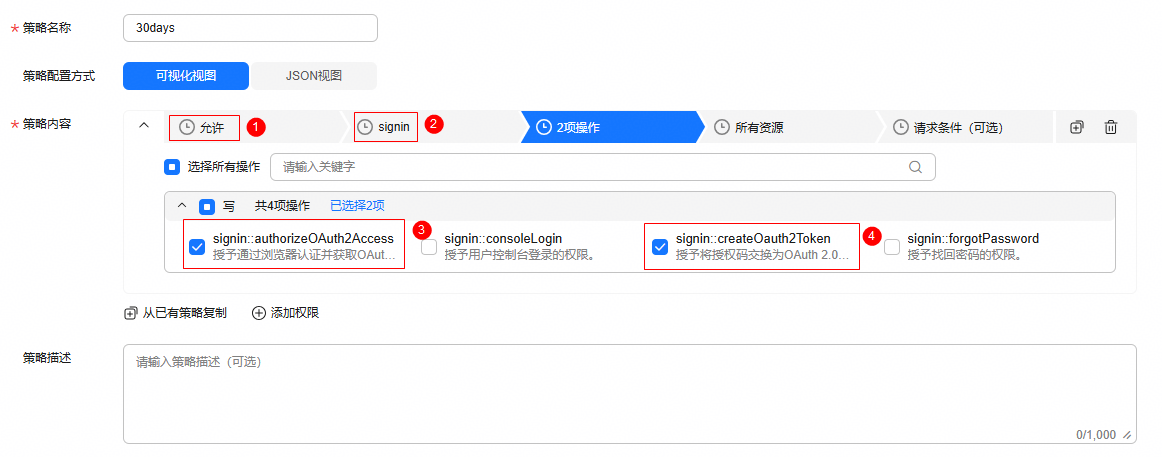
策略内容
- 选择“允许”。
- 云服务:选择“signin”。
- 操作:选择“signin::authorizeOAuth2Access”和“signin::createOauth2Token”。
- 所有资源:不设置。
- 请求条件:不设置。
策略描述
可选,输入策略的描述信息。
图6 创建自定义身份策略
- 单击“确定”,完成自定义身份策略的创建。
在“身份策略”页面,查看新创建的身份策略。
- 将新创建的自定义策略授予IAM用户或用户组,具体操作请参考给IAM用户授权或给用户组授权。 授权成功后需等待15~30分钟方可生效。
- 授权生效后,IAM用户首次登录华为云码道客户端即刻生效。
- 授权生效前已登录华为云码道客户端的IAM用户,需退出后重新登录方可生效。


