


对接AtomGit实现代码托管与研发协同
AtomGit是由CSDN开发者社区与华为云CodeArts联合打造的新一代开源代码托管平台,与GitCode深度融合。码道CodeArts支持一键连接AtomGit,与AtomGit远程仓库建立关联。建立连接后,码道CodeArts可克隆同步代码仓,结合issue拆解诉求,研读分析现有源码,完成编码改修,输出可提交的代码变更,同时辅助生成注释与文档,一站式闭环开发工单。
码道桌面端
介绍在码道桌面端如何对接AtomGit。
连接AtomGit(码道桌面版)
- 参考码道桌面端操作,登录码道CodeArts。
- 在左侧导航栏,选择“托管”。
- 连接AtomGit。
- 方式一:通过“个人访问令牌”连接。
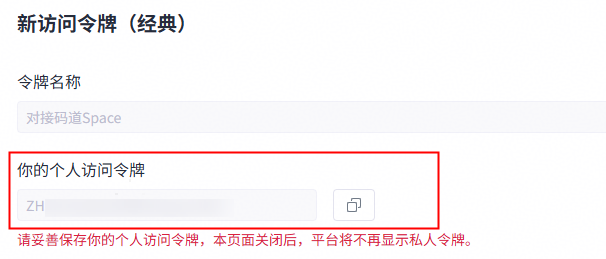
- 进入AtomGit官网访问令牌页面,单击“新建访问令牌”,填写配置项后单击“新建访问令牌”。完成令牌创建后不要关闭该页面,复制“你的个人访问令牌”字段。 图1 你的AtomGit个人访问令牌
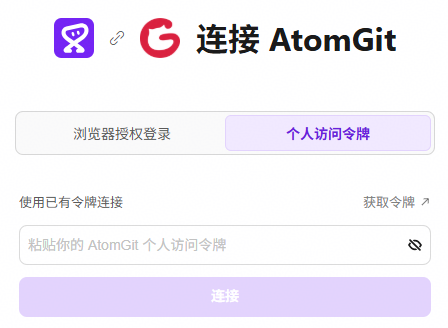
- 返回码道CodeArts,将已复制的访问令牌粘贴到“个人访问令牌”字段,单击“连接”,等待连接成功。 图2 连接AtomGit
- 进入AtomGit官网访问令牌页面,单击“新建访问令牌”,填写配置项后单击“新建访问令牌”。完成令牌创建后不要关闭该页面,复制“你的个人访问令牌”字段。
- 方式二:通过“浏览器授权登录”连接。
如果你当前已在浏览器中登录AtomGit,建议你直接单击“浏览器授权登录”,无需复制访问令牌,跳转到浏览器进行授权确认后会自动完成连接。
- 方式一:通过“个人访问令牌”连接。
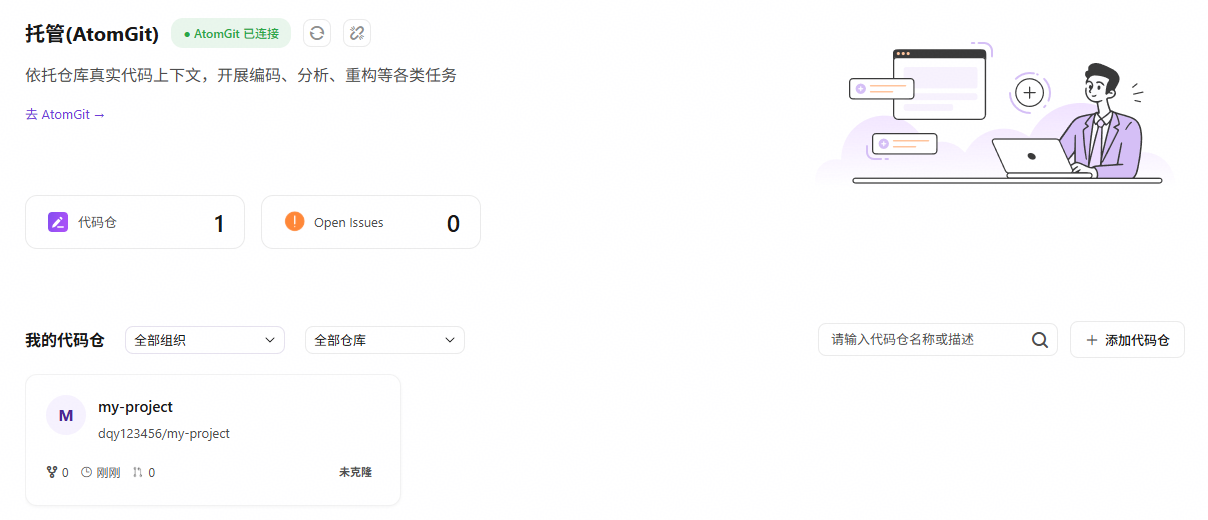
- 连接成功后,你可以查看AtomGit当前账号已有的代码仓及未关闭的问题。 图3 AtomGit
添加代码仓
- 单击“添加代码仓”。
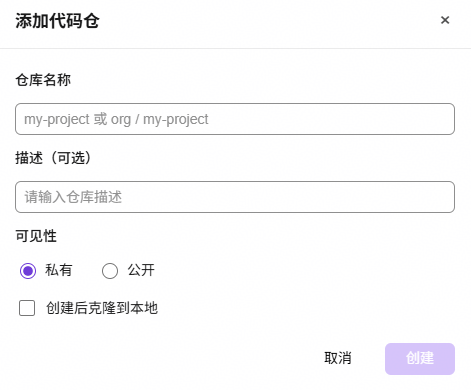
- 填写参数信息。
表1 添加代码仓 参数
说明
仓库名称
自定义仓库名称,必须以字母、数字、中文、点(.)、下划线(_)开头,可包含中文、字母、数字、_、.、-,最长100个字符。
描述(可选)
自定义描述仓库的用途。
可见性
仓库的可见范围,支持设置私有或公开。
- 私有:仅个人可见,适用于商业代码、内部工具、含敏感信息的项目、未发布的商业产品。
- 公开:任何人都可见,适用于开源项目、个人作品集、教学示例、希望社区贡献的项目。
创建后克隆到本地
- 不勾选“创建后克隆到本地”:仅创建仓库。
- 勾选“创建后克隆到本地”:选择仓库克隆地址,创建仓库后克隆到本地。
图4 添加代码仓
- 创建后克隆到本地。
- 若不勾选“创建后克隆到本地”,单击“创建”,创建仓库完成。在“我的代码仓”下方,单击新建代码仓卡片,选择克隆的地址,单击“克隆”,完成代码仓克隆到本地。
- 若勾选“创建后克隆到本地”,单击“创建”,创建仓库后完成克隆到本地。
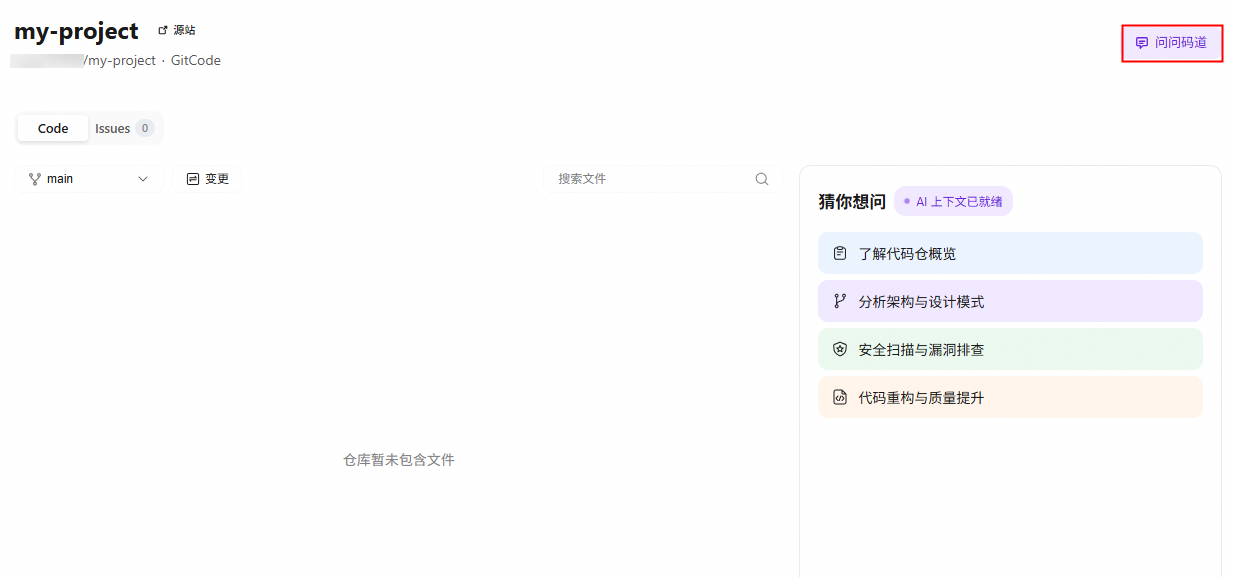
- 完成以上操作后,单击代码仓卡片,进入仓库详情页,你可以单击右上角的“问问码道”完成日常的研发协同流程。不同场景提示词可以参考日常协作开发。 图5 仓库详情页
日常协作开发
连接成功后,你可以通过码道CodeArts完成日常的研发协同流程。
| 场景 | 提示词 |
|---|---|
| 克隆远程代码仓库到本地 | git clone git@gitcode.com:用户名/仓库名.git |
| 读取分析AtomGit仓库代码 | 读取AtomGit仓库owner/demo‑project,梳理项目整体架构,列出核心模块,识别潜在代码风险,输出分析摘要。 |
| 修复代码,新建分支、提交、创建PR | 读取仓库owner/demo‑project的main分支,修复接口参数校验bug;新建fix‑param分支,完成代码修改,提交变更,创建PR合并至main分支,PR描述写明修复内容与复现条件。 |
| 创建Issue缺陷工单 | 在仓库owner/demo‑project新建Issue,标题:移动端按钮样式错位;正文写明复现环境、操作步骤、预期效果。 |
| 查询Issue列表,做PR代码评审 | 查询仓库owner/demo‑project所有未关闭Issue,做汇总;读取PR#18的代码变更,输出代码评审意见。 |
| Issue驱动开发闭环 | 读取仓库Issue#42,按照工单需求实现对应功能;新建开发分支,完成代码修改,提交代码,创建PR并且关联该Issue。 |
| 将码道CodeArts内生成代码推送至AtomGit | 将当前工作空间的前端网页代码,推送至AtomGit owner/demo‑web仓库main分支。 |
断开连接
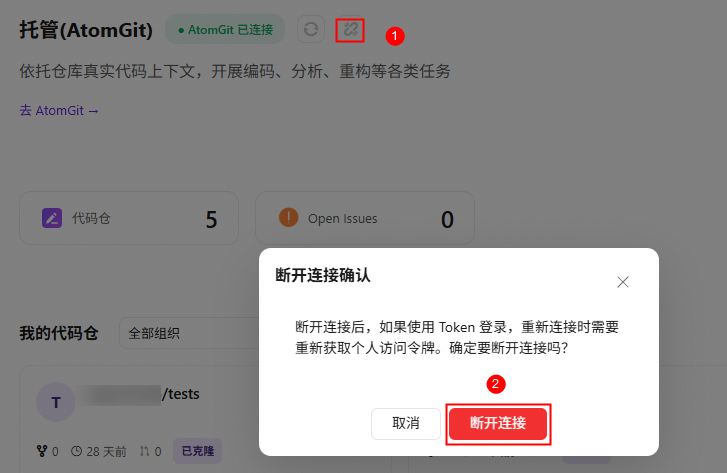
在托管页面单击右上角 ,在弹出的对话框中单击“断开连接”即可完成AtomGit断连。
码道网页端
介绍在码道网页端如何对接AtomGit。
连接AtomGit
- 参考码道网页端操作,登录码道CodeArts。
- 在左侧导航栏,选择“第三方应用授权”。
- 在AtomGit卡片上,单击“连接”。
- 方式一:通过“个人访问令牌”连接AtomGit。
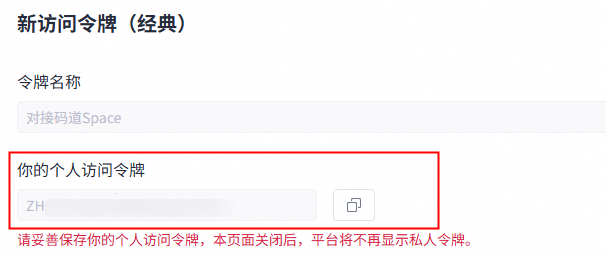
- 进入AtomGit官网访问令牌页面,单击“新建访问令牌”,填写配置项后单击“新建访问令牌”。完成令牌创建后不要关闭该页面,复制“你的个人访问令牌”字段。 图7 你的AtomGit个人访问令牌
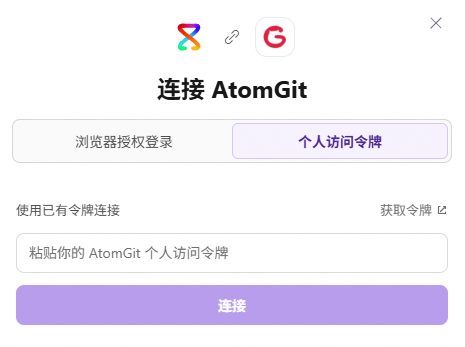
- 返回码道CodeArts网页端,将已复制的访问令牌粘贴到“个人访问令牌”字段。 图8 个人访问令牌
- 进入AtomGit官网访问令牌页面,单击“新建访问令牌”,填写配置项后单击“新建访问令牌”。完成令牌创建后不要关闭该页面,复制“你的个人访问令牌”字段。
- 方式二:通过“浏览器授权登录”连接。
如果你当前已在浏览器中登录AtomGit,建议你直接单击“浏览器授权登录”,无需复制访问令牌,跳转到浏览器进行授权确认后会自动完成连接。
- 方式一:通过“个人访问令牌”连接AtomGit。
- 单击“连接”,等待连接成功。 图9 AtomGit

使用代码仓
- 在左侧导航栏,选择“新建任务”。
- 在对话框下方单击“选择代码仓”。 图10 选择代码仓
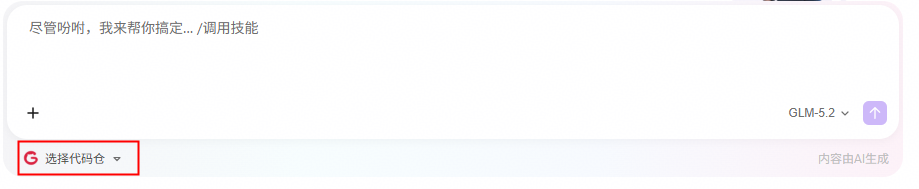
- 在下拉框选择已创建好的代码仓。你可以前往AtomGit官网项目管理页面新建、编辑或删除代码仓。
- 在对话框中输入任务要求,单击发送图标
 ,码道CodeArts会自主完成日常的研发协同流程。 图11 执行任务
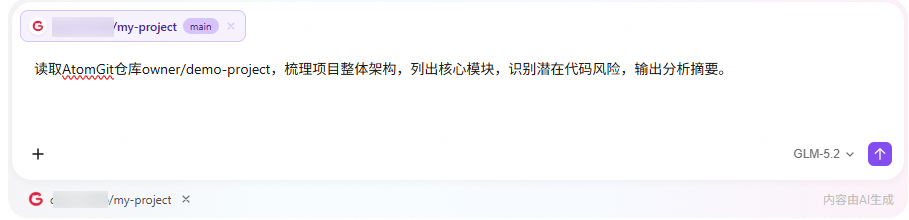
日常协作开发
连接成功后,你可以通过码道CodeArts完成日常的研发协同流程。
| 场景 | 提示词 |
|---|---|
| 克隆远程代码仓库到本地 | git clone git@gitcode.com:用户名/仓库名.git |
| 读取分析AtomGit仓库代码 | 读取AtomGit仓库owner/demo‑project,梳理项目整体架构,列出核心模块,识别潜在代码风险,输出分析摘要。 |
| 修复代码,新建分支、提交、创建PR | 读取仓库owner/demo‑project的main分支,修复接口参数校验bug;新建fix‑param分支,完成代码修改,提交变更,创建PR合并至main分支,PR描述写明修复内容与复现条件。 |
| 创建Issue缺陷工单 | 在仓库owner/demo‑project新建Issue,标题:移动端按钮样式错位;正文写明复现环境、操作步骤、预期效果。 |
| 查询Issue列表,做PR代码评审 | 查询仓库owner/demo‑project所有未关闭Issue,做汇总;读取PR#18的代码变更,输出代码评审意见。 |
| Issue驱动开发闭环 | 读取仓库Issue#42,按照工单需求实现对应功能;新建开发分支,完成代码修改,提交代码,创建PR并且关联该Issue。 |
| 将码道CodeArts内生成代码推送至AtomGit | 将当前工作空间的前端网页代码,推送至AtomGit owner/demo‑web仓库main分支。 |
断开连接
在“第三方应用授权”页面单击“断开连接”即可完成AtomGit断连。



