


更新时间:2026-10-23 GMT+08:00
网络代理
如果您的网络为公司网络,可能会遇到“模型未加载成功,无法使用”的提示。遇到该问题,您可参考本章节配置网络代理,重启后再使用码道IDE。
设置网络代理
- 单击工具右上角的设置图标
 ,进入全局设置页面。
 - 在“通用 > 偏好设置”中,单击“Editor设置”后的“去设置”。
- 在Editor设置页面搜索“代理”,单击“代理服务器”,参考表1 配置代理参数配置代理信息。
其中,当第5步“检查连接”成功后,再继续进行后面的参数配置。
图1 设置代理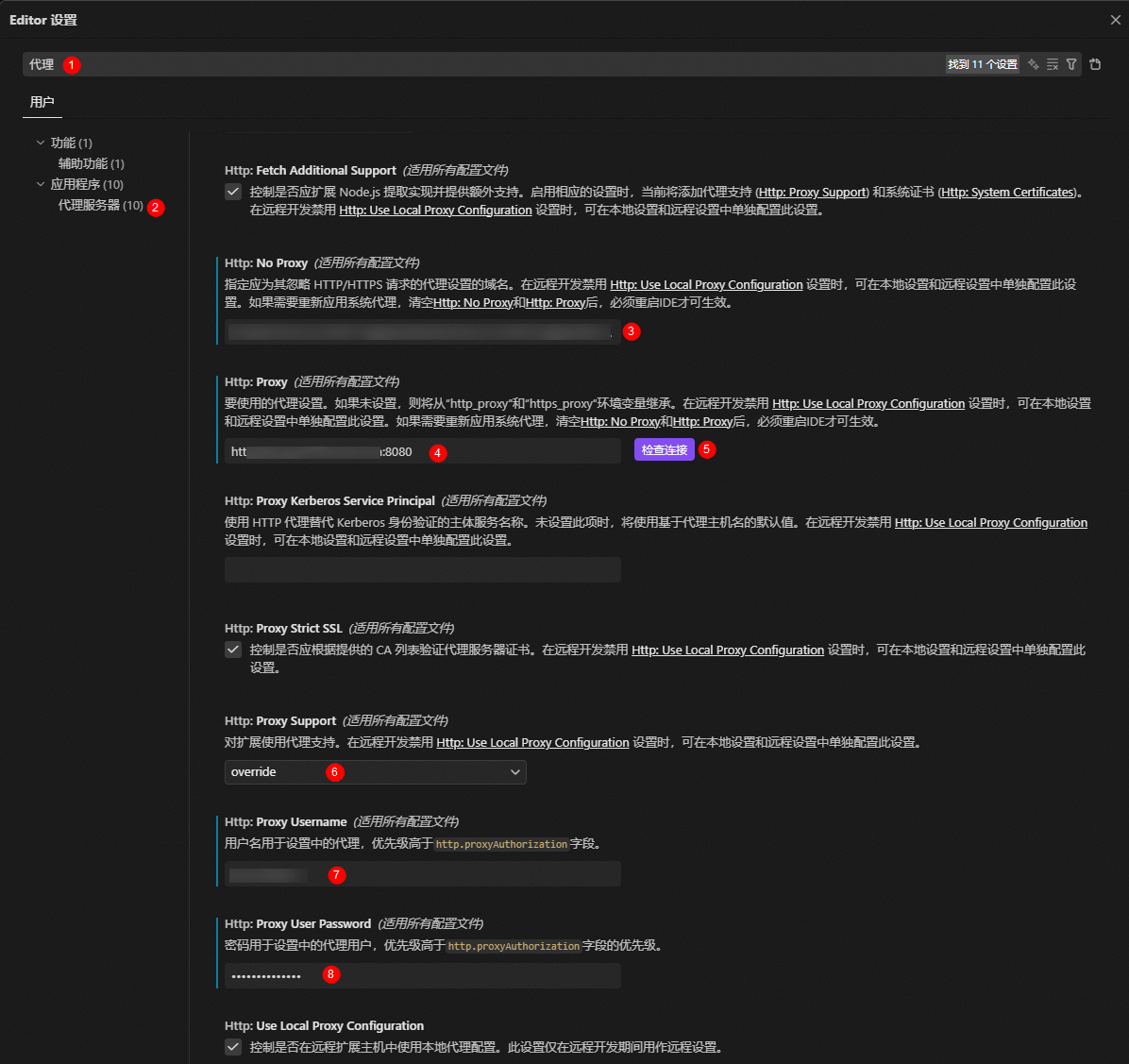
表1 配置代理参数 参数名称
说明
示例
Http: No Proxy
指定域名、IP或者网段,IDE访问这些目标时,不经过HTTP/HTTPS代理,直连。
支持填写类型:
- IP地址(IPv4、IPv6)
- 域名(支持.cn、.com等各类域名后缀)
- 泛域名(可匹配主域名+所有子域名)
多个条目使用英文逗号分隔,逗号前后不能带空格。
*.company.com,api.codearts.cn,127.0.0.1
其中,*.company.com表示所有子域名+主域名都会命中,不走代理
Http: Proxy
IDE要使用的代理地址,填写后,IDE使用该代理;留空时,IDE从http_proxy/https_proxy环境变量继承代理。
http://127.0.0.1:7890
Http: Proxy Support
表示是否使用“Http: Proxy”参数的代理配置。
默认设置为“override”。
override
Http: Proxy Username
待认证代理的登录用户名。
zhangsan
Http: Proxy User Password
待认证代理的登录密码,和“Http: Proxy Username”参数配套使用。
注意:如果你的Proxy User Password中包含@、%等特殊字符,请先进行URL转义再填写,否则可能会导致代理配置无效。
例如,你的密码为Admin%@test,那么URL转义后的密码为Admin%25%40test。常用特殊字符的URL转义可参考表2。
Proxy@Pass123


