更新时间:2026-11-10 GMT+08:00
进程资源管理器
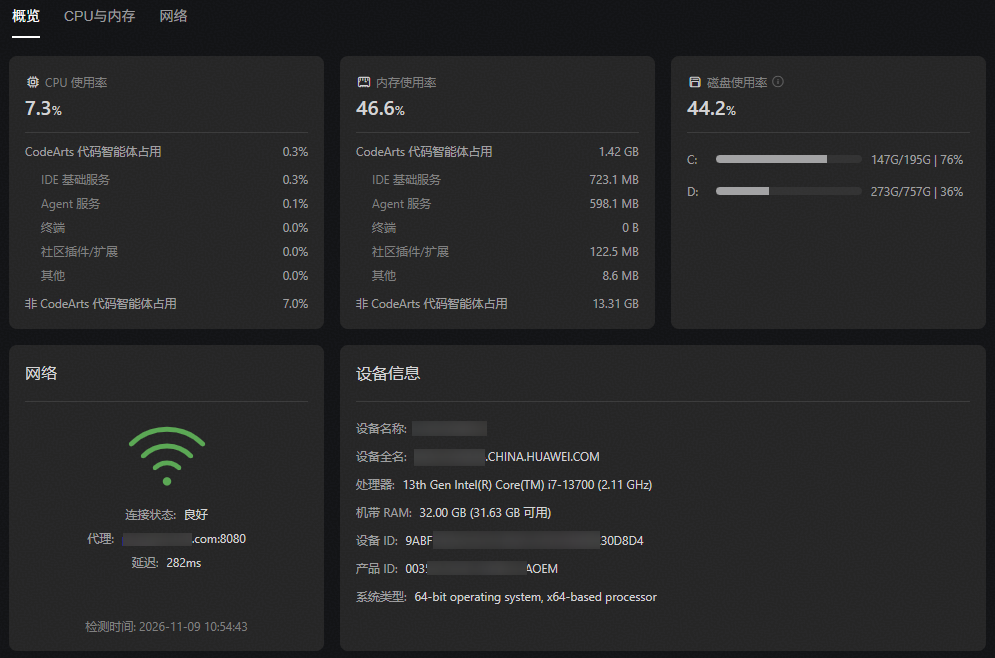
进程资源管理器用于实时监控码道IDE的资源使用情况,灵活管理进程资源,有效保障码道IDE的稳定运行与高效性能。
约束与限制
| 限制类别 | 具体限制 |
|---|---|
| 操作系统 | 仅支持Windows操作系统。 |
| 数据展示范围 | 仅显示本地数据,不接入云端数据。 说明: 如果你需要查看云端数据,请单击“帮助”,选择“打开进程资源管理器”。 |
打开进程资源管理器
在码道IDE工具的左下方,单击打开资源管理器图标  (正常状态),即可打开进程资源管理器。

若打开资源管理器图标显示其他状态,含义如下:
 :网络延迟过高
 :网络连接中断
 :内存/CPU等占用率过高
图1 资源管理器界面
监控CPU与内存
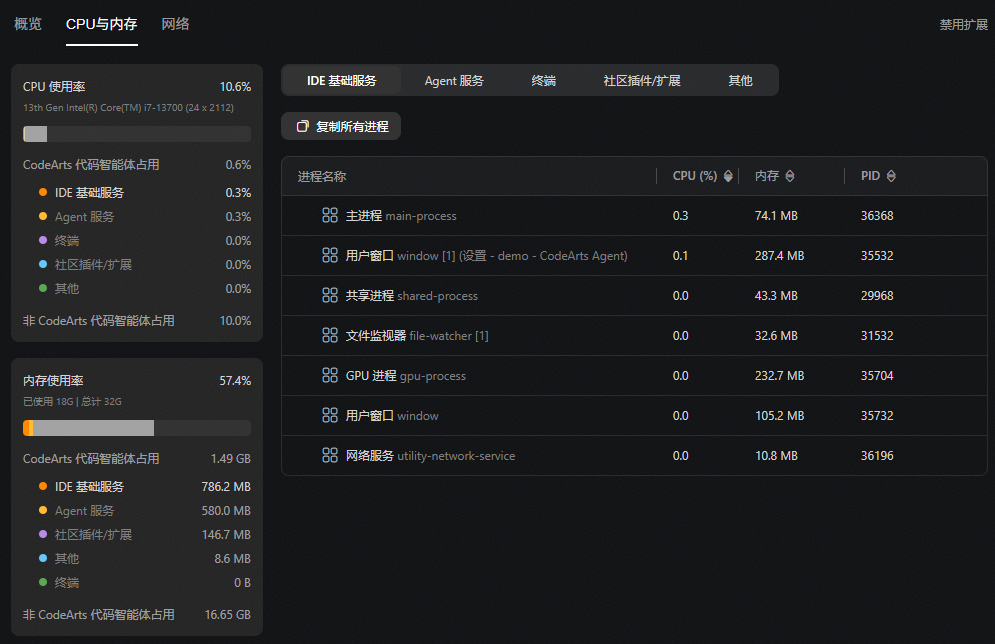
在“CPU与内存”页签,你可以查看各个进程的CPU、内存占用情况,还能对进程进行管理。
- 查看资源使用情况:按进程维度展示了IDE基础服务、Agent服务、终端、社区插件/扩展及其他进程的CPU、内存占用情况。如果你需要查看列表之外其他进程的CPU、内存占用情况,可单击“非CodeArts代码智能体占用”。
- 复制进程信息:单击“复制所有进程”,即可一键复制所有进程信息,包括名称、类型、CPU、内存等。你也可以将鼠标悬浮在某个进程上,单击复制图标
 ,复制该条进程的信息。
- 重启进程:将鼠标悬浮在某个进程上,单击重启图标
 ,即可重启该进程。
- 禁用扩展:单击“禁用扩展”,即可一次性禁用全部已安装扩展。如果需要重新启用,可前往“社区插件/扩展”页签开启。
图2 监控CPU与内存
监控网络状态
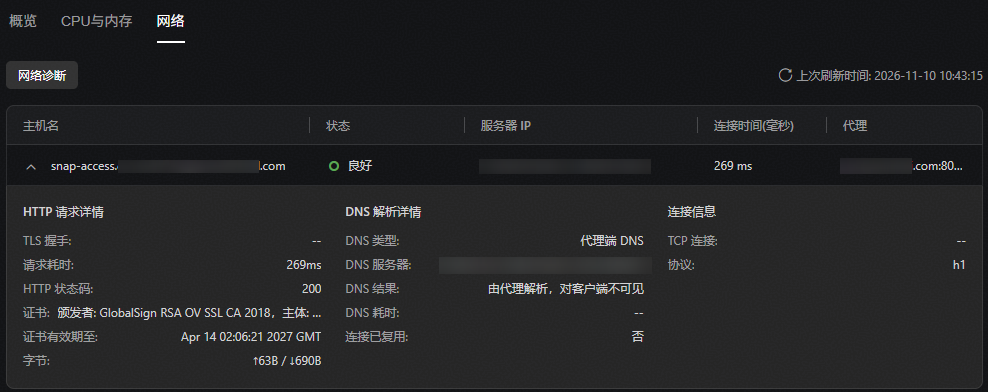
在“网络”页签中,查看码道IDE的网络连接状态、代理及网络延迟信息等。此外,你可以通过单击“网络诊断”来实时更新网络状态。
图3 监控网络状态