


更新时间:2026-09-24 GMT+08:00
克隆GitHub开源仓库文件到JupyterLab
克隆GitHub开源仓库文件到JupyterLab
在Notebook的JupyterLab中,支持从GitHub开源仓库Clone文件。
- 通过JupyterLab打开一个运行中的Notebook。
- 单击JupyterLab窗口上方导航栏的
 按钮,打开文件上传窗口,选择左侧的
 进入GitHub开源仓库Clone界面。 图1 上传文件图标
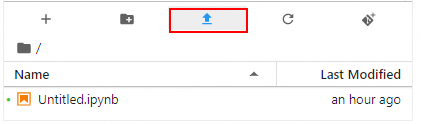 图2 进入GitHub开源仓库Clone界面

- 输入有效的GitHub开源仓库地址后会展示该仓库下的文件及文件夹,说明用户输入了有效的仓库地址,同时给出该仓库下所有的分支供选择,选择完成后单击“克隆”开始Clone仓库。 GitHub开源仓库地址:https://github.com/jupyterlab/extension-examples图3 输入有效的GitHub开源仓库地址

- Clone仓库的过程中会将进度展示出来。 图4 Clone仓库的过程

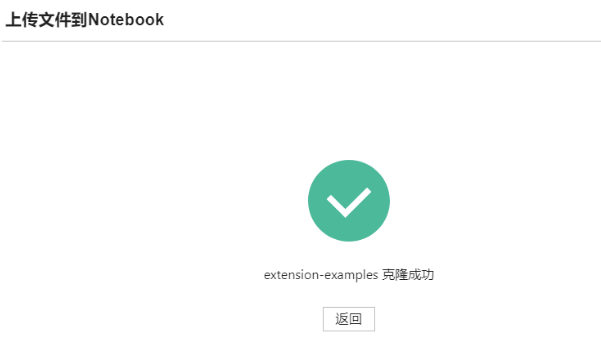
- Clone仓库成功。 图5 Clone仓库成功
异常处理
- Clone仓库失败。可能是网络原因。可以在JupyterLab的Terminal中通过执行git clone https://github.com/jupyterlab/extension-examples.git测试网络连通情况。
- 如果克隆时遇到Notebook当前目录下已有该仓库,系统给出提示仓库名称重复,此时可以单击“覆盖”继续克隆仓库,也可以单击
 图标取消。
图标取消。


