


更新时间:2026-09-24 GMT+08:00
通过SSH工具远程使用Notebook
本章节介绍在Windows环境中使用PuTTY SSH远程登录云上Notebook实例的操作。
约束限制
使用SSH连接Notebook实例的约束限制如下:
- 本地用户密钥和权限必须匹配。
- 本地用户密钥需要存放在指定目录下。
- Windows:C:\Users\{{user}}
- macOS/Linux:~

在macOS和Linux系统中,~ 表示当前用户的主目录。
- 远端镜像中的ma-user或root用户不能被锁定。
- 远端的/home/ma-user/.ssh或/root/.ssh目录权限建议设置为750或755。
- 本地或远端的OpenSSH版本不能低于8.0。
- 建议同时建立的连接数不超过10个。
前提条件
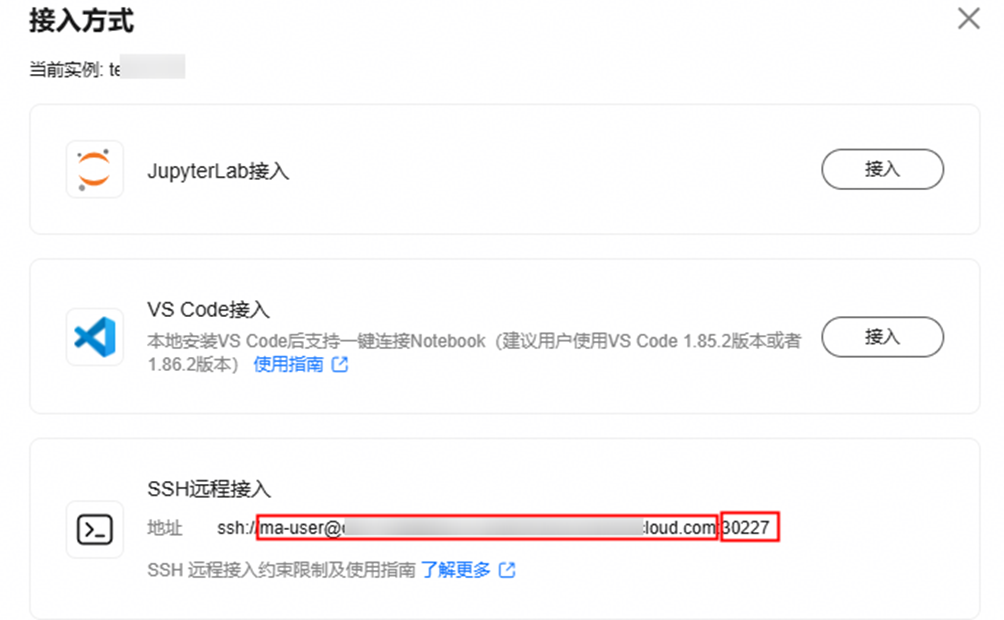
步骤1:安装SSH工具
请用户到官网下载并安装SSH远程连接工具PuTTY。
步骤2:使用puttygen将密钥对.pem文件转成.ppk文件
- 下载puttygen,并双击运行puttygen。
- 单击“Load”,上传.pem密钥(即在创建Notebook实例时创建并保存的密钥对文件)。
- 单击“Save private key”,保存生成的.ppk文件。.ppk文件的名字可以自定义,例如key.ppk。 图2 将密钥对.pem文件转成.ppk文件

步骤3:使用SSH工具连接云上Notebook实例
- 运行PuTTY。
- 单击“Session”,填写以下参数。
- Host Name (or IP address):云上开发环境Notebook实例的访问地址,即在Notebook实例详情页获取的地址。例如:dev-modelarts.cn-southwest-2.huaweicloud.com。
- Port:云上Notebook实例的端口,即在Notebook实例详情页获取的端口号。例如:30227。
- Connection Type:选择SSH。
- Saved Sessions:任务名称,在下一次使用PuTTY时单击保存的任务名称,即可打开远程连接。
图3 设置Session

- 选择,在“Remote character set:”中选择“UTF-8”。 图4 设置字符格式

- 选择,在“Auto-login username” 中填写用户名“ma-user”。 图5 填写用户名

- 选择,单击“Browse”,选择“.ppk文件”。 图6 选择目标文件
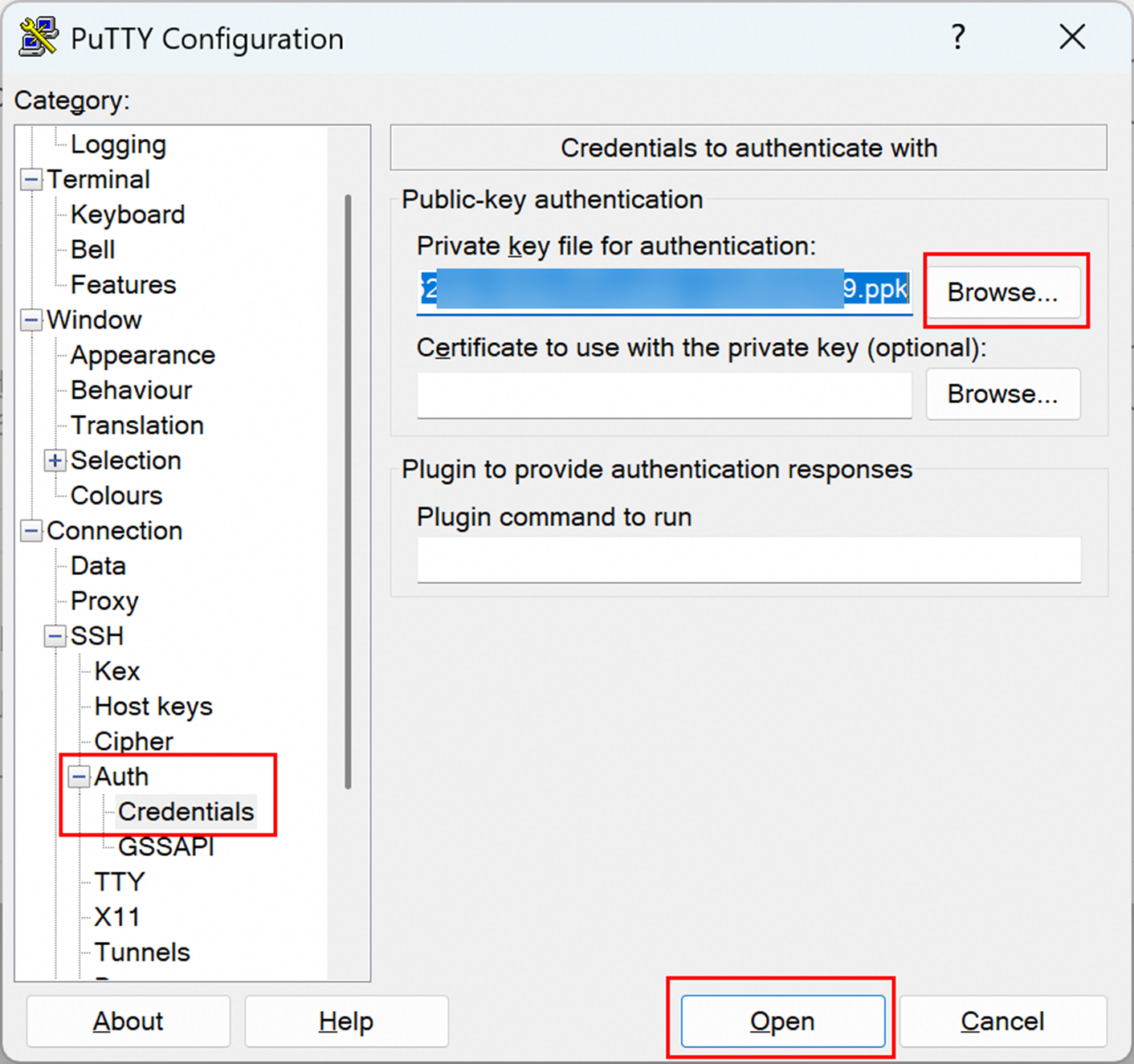
- 单击“Open”。如果首次登录,PuTTY会显示安全警告对话框,询问是否接受服务器的安全证书。单击“Accept”将证书保存到本地注册表中。 图7 询问是否接受服务器的安全证书

- 成功连接到云上Notebook实例。 图8 连接到云上Notebook实例

父主题: Notebook


