更新时间:2026-08-19 GMT+08:00
开始使用
安全组规则修改(可选)

SQLBot基本使用
- 登录SQLBot平台:在浏览器输入堆栈"输出"标签页面中的访问地址“http://IP地址:8000”,即可访问SQLBot平台,并使用默认的管理员用户和密码登录 SQLBot。

默认用户名:admin 默认密码:SQLBot@123456
图1 填写账号和密码
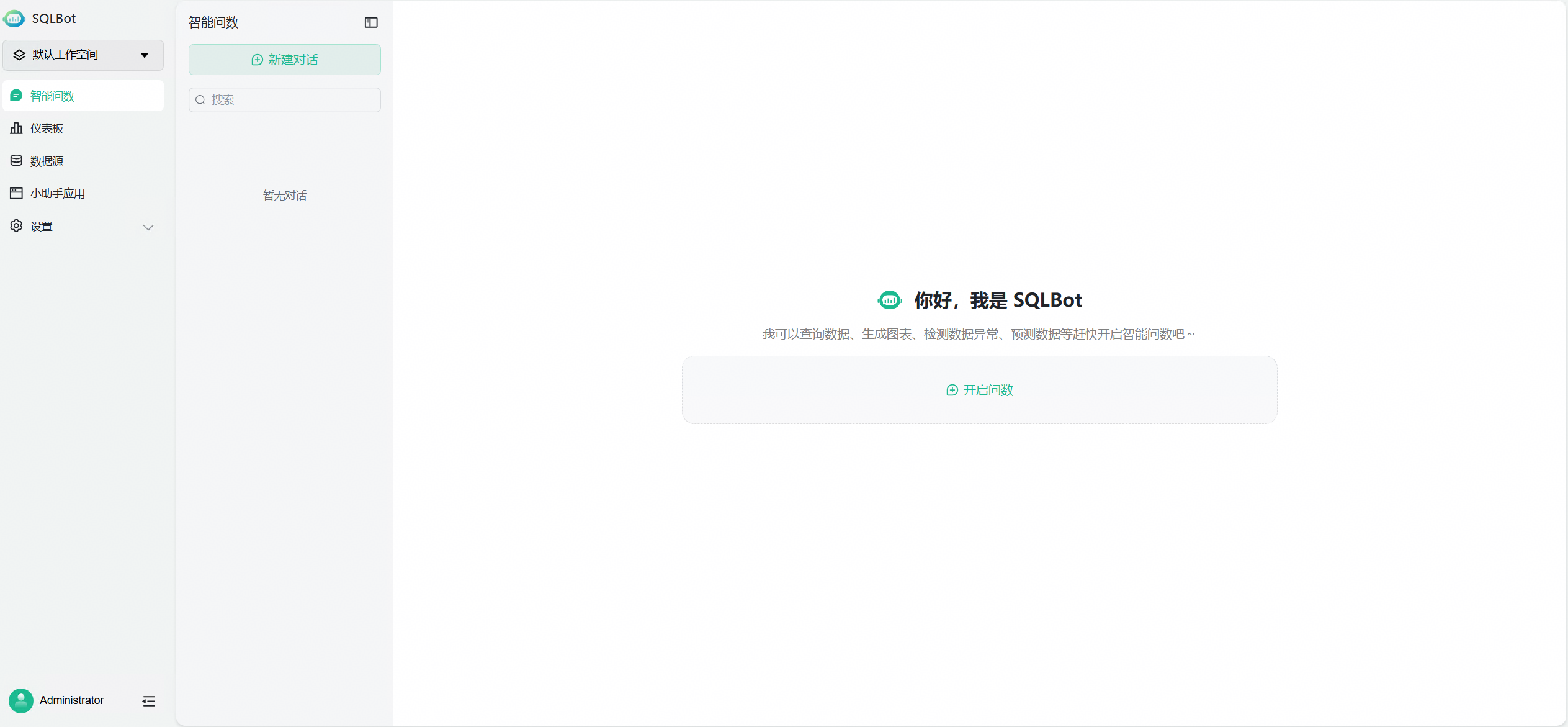
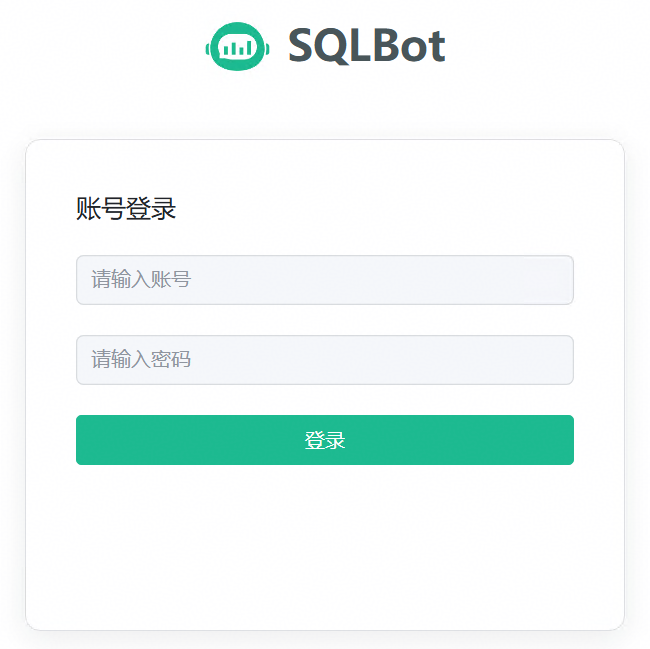 图2 SQLBot平台
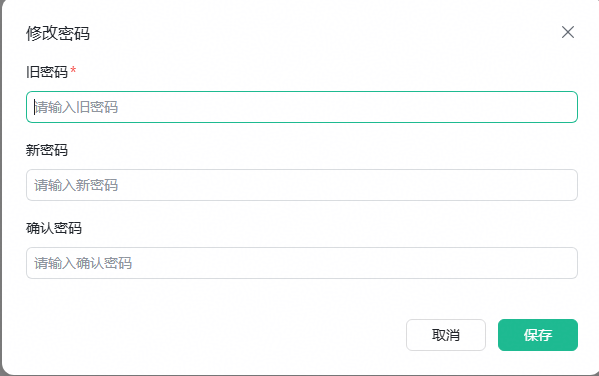
- 单击左下角用户中“Administrator”,选择“修改密码”,按要求输入相应密码。 图3 修改密码
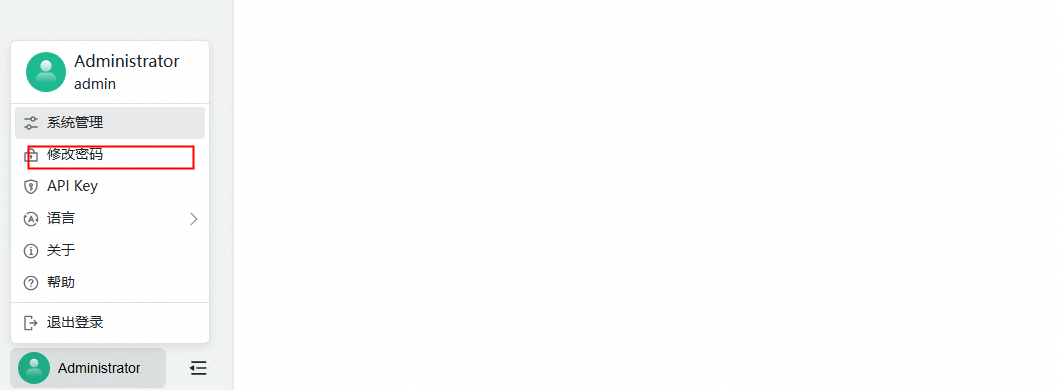 图4 设置新密码
对接MaaS平台
- 登录MaaS平台,本文以部署贵阳一的DeepSeek-v3为例。在左侧导航栏中,选择“在线推理”。 图5 MaaS平台
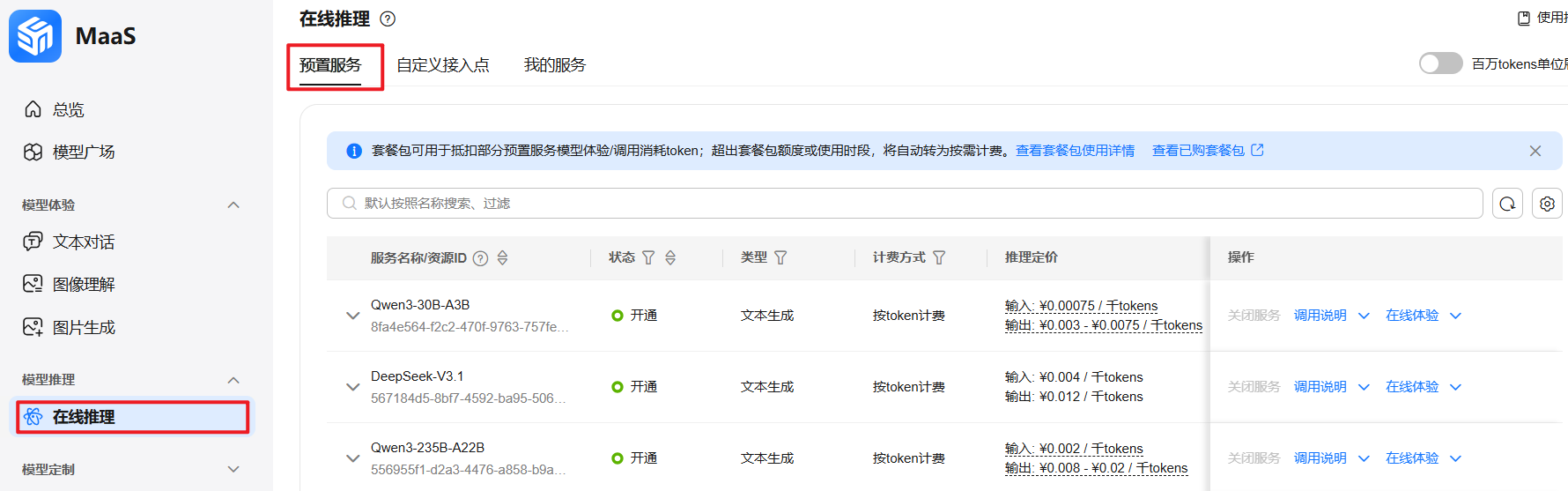
- 在预置服务列表,选择所需的服务,单击右侧操作列的“开通服务”。当置灰时,表示该服务已开通。 图6 开通服务
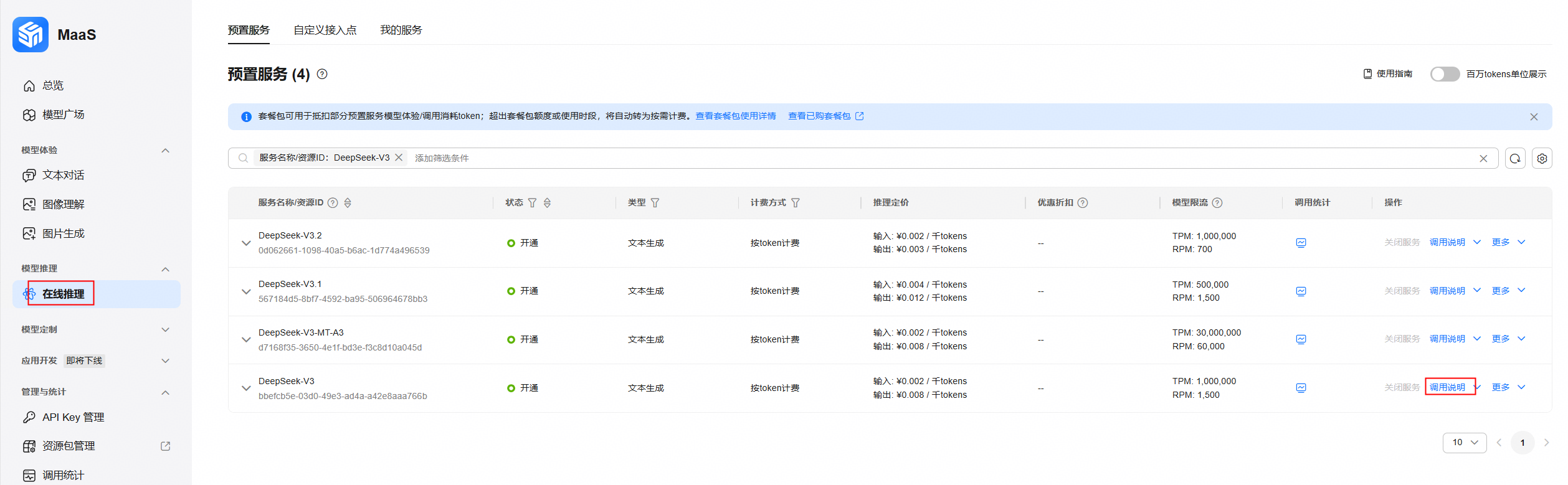
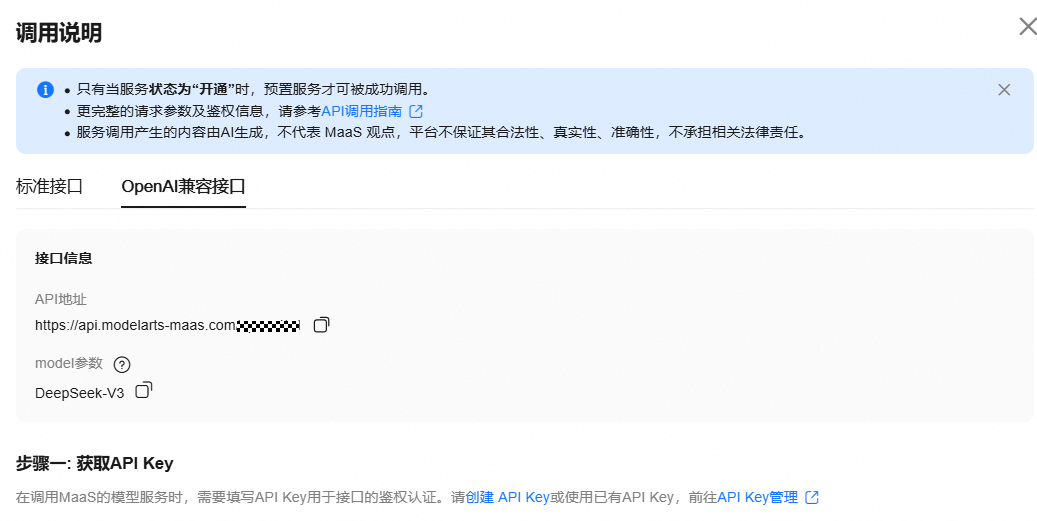
- 成功开通后,在服务列表,选择所需的服务,单击“调用说明”,在调用弹窗中接口类型选择“OpenAI”获取API地址和模型名称。
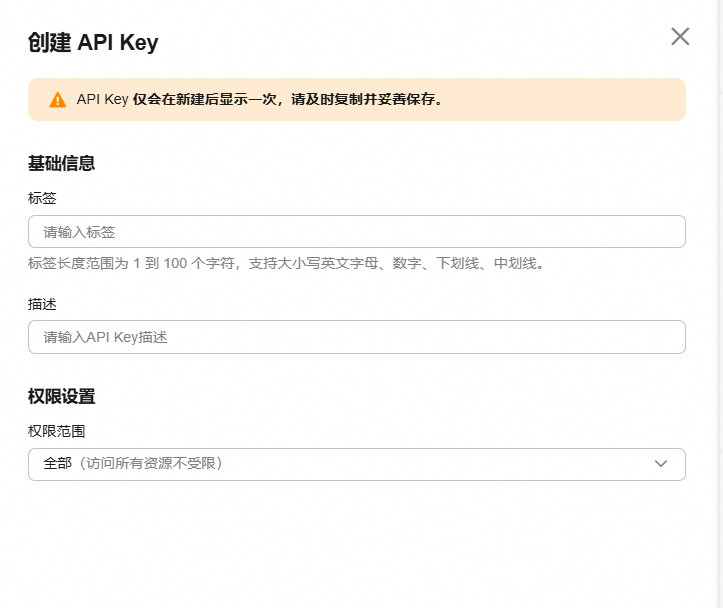
- 在调用MaaS部署的模型服务时,需要填写API Key用于接口的鉴权认证。在左侧导航栏,单击“API Key管理”(最多可创建30个密钥。每个密钥仅在创建时显示一次,请确保妥善保存。如果密钥丢失,无法找回,需要重新创建API Key以获取新的访问密钥)。 图8 API key管理
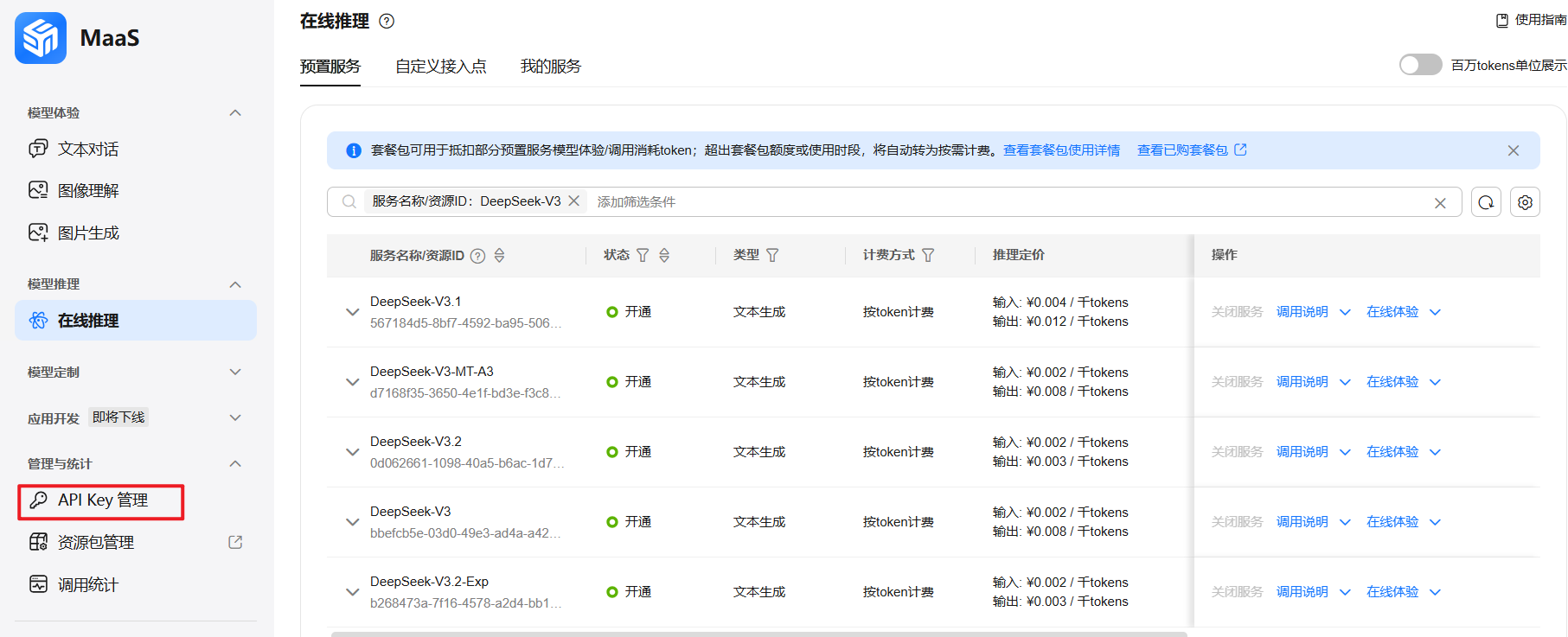
- 在“API Key管理”页面,单击右上角“创建API Key”,填写标签(自定义API Key的标签,标签具有唯一性,不可重复。仅支持大小写英文字母、数字、下划线、中划线,长度范围为1~100个字符)和描述(自定义API Key的描述)信息后,单击“确定”。标签和描述信息在创建完成后,不支持修改。
- 单击左下角用户中“系统管理”,选择“AI模型配置”,添加模型。 图10 配置模型
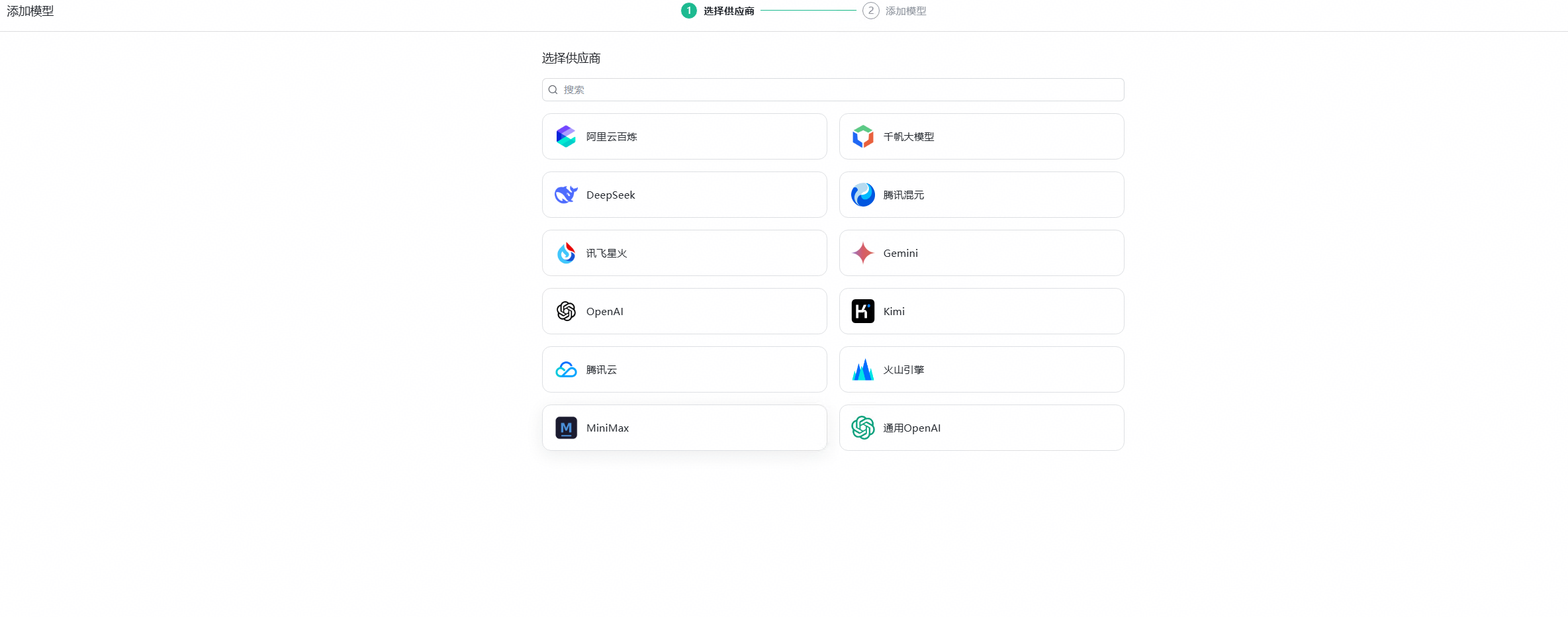
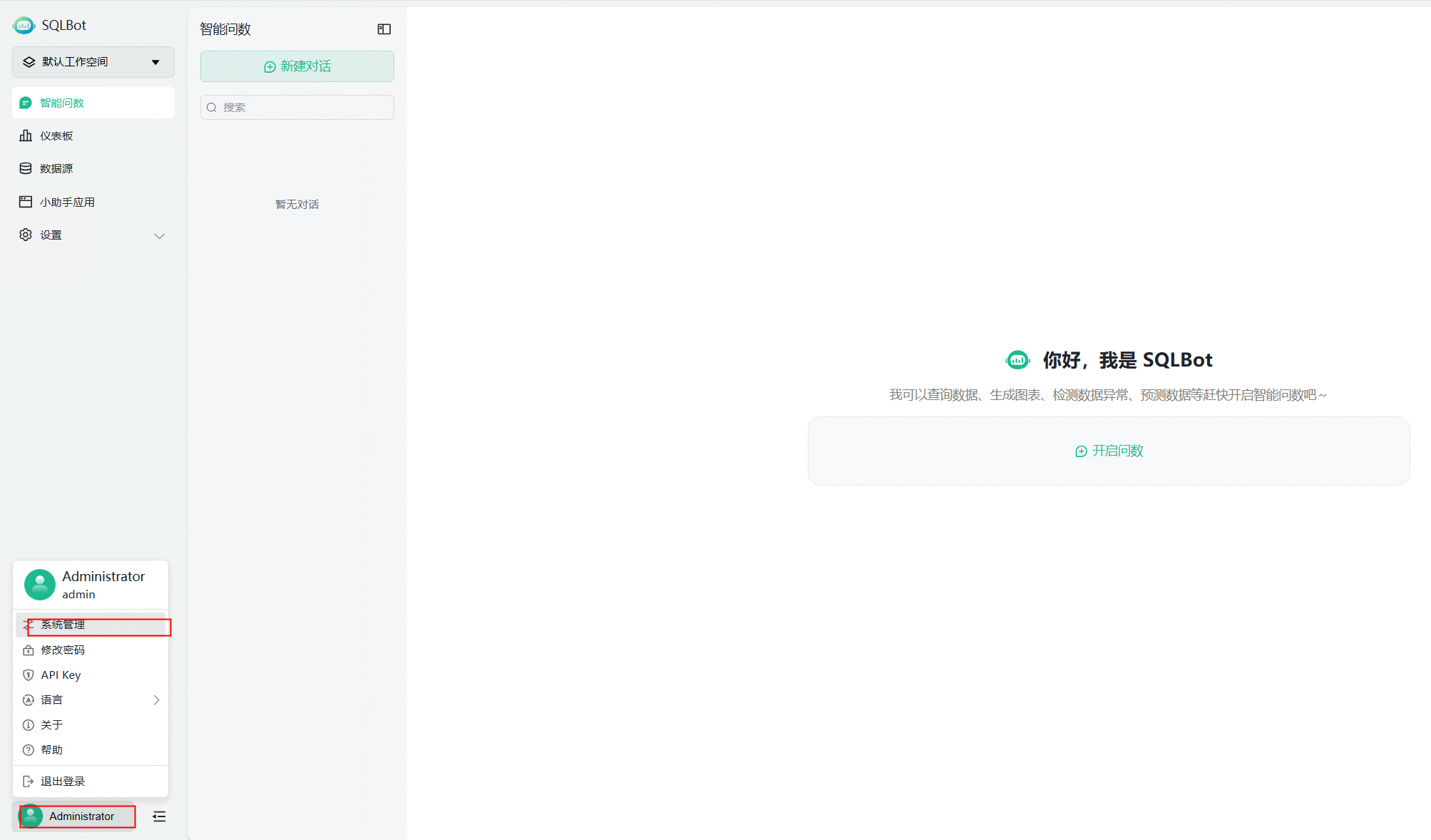 图11 模型供应商
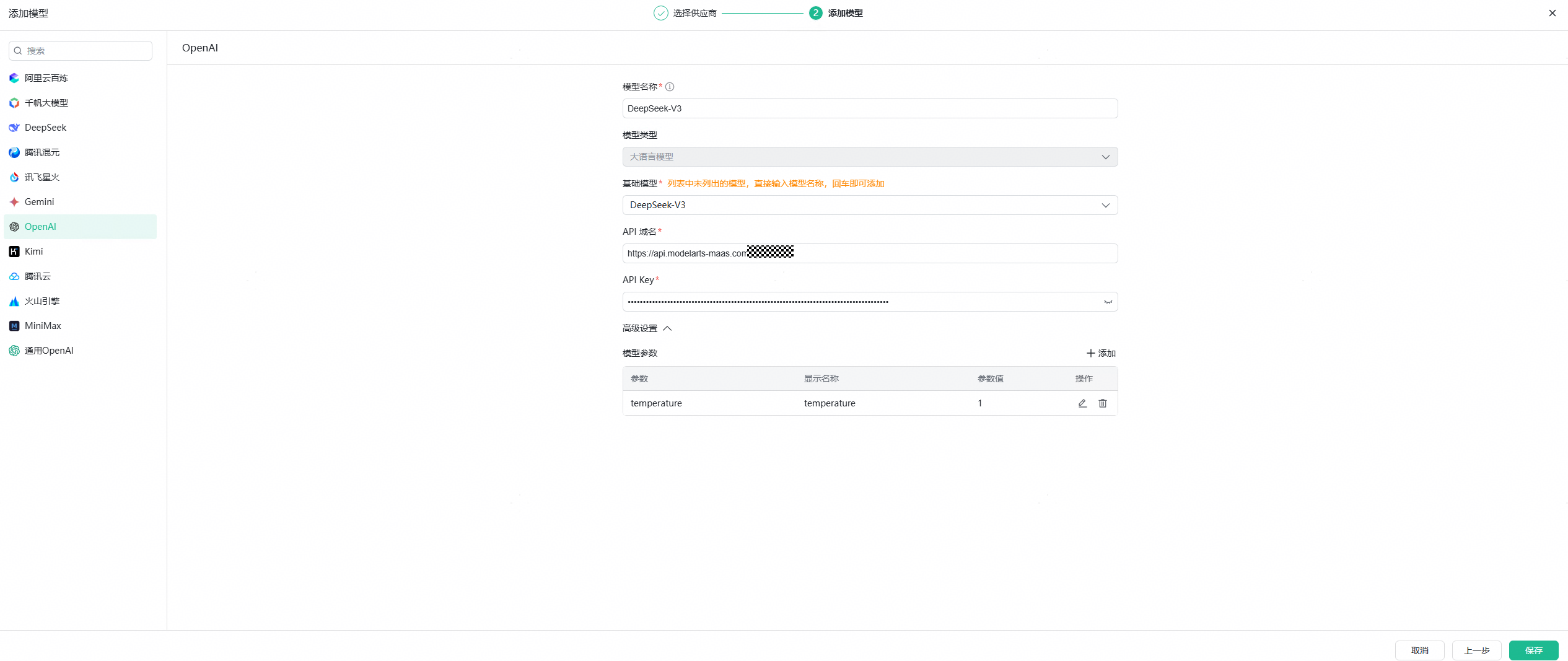
- 配置模型信息:“模型供应商”选择“OpenAI”,“模型名称”自定义填写,“基础模型”填写“图6 调用说明”中的“模型名称”,“API 域名”填写“图6 调用说明”中的“API地址”,"API Key"填写图8 创建API key中的API key,完成后单击“保存”。 图12 配置模型信息
对接数据仓库服务DWS
- 进入数据仓库服务DWS console界面,找到购买的数仓实例。 图13 DWS实例

- 单击DWS实例列表操作列“登录”按钮,登录数仓。 图14 登录DWS
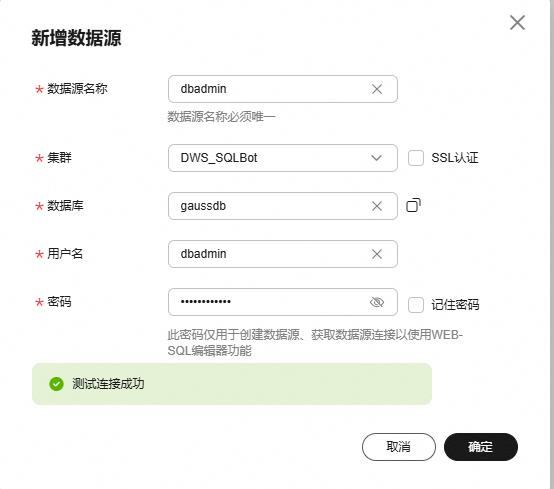
- 在DWS的“postgres”数据库下创建新的模式和表,并插入数据。 图15 插入数据

- 单击实例“集群名称”,复制“连接信息”中“内网IP”地址。
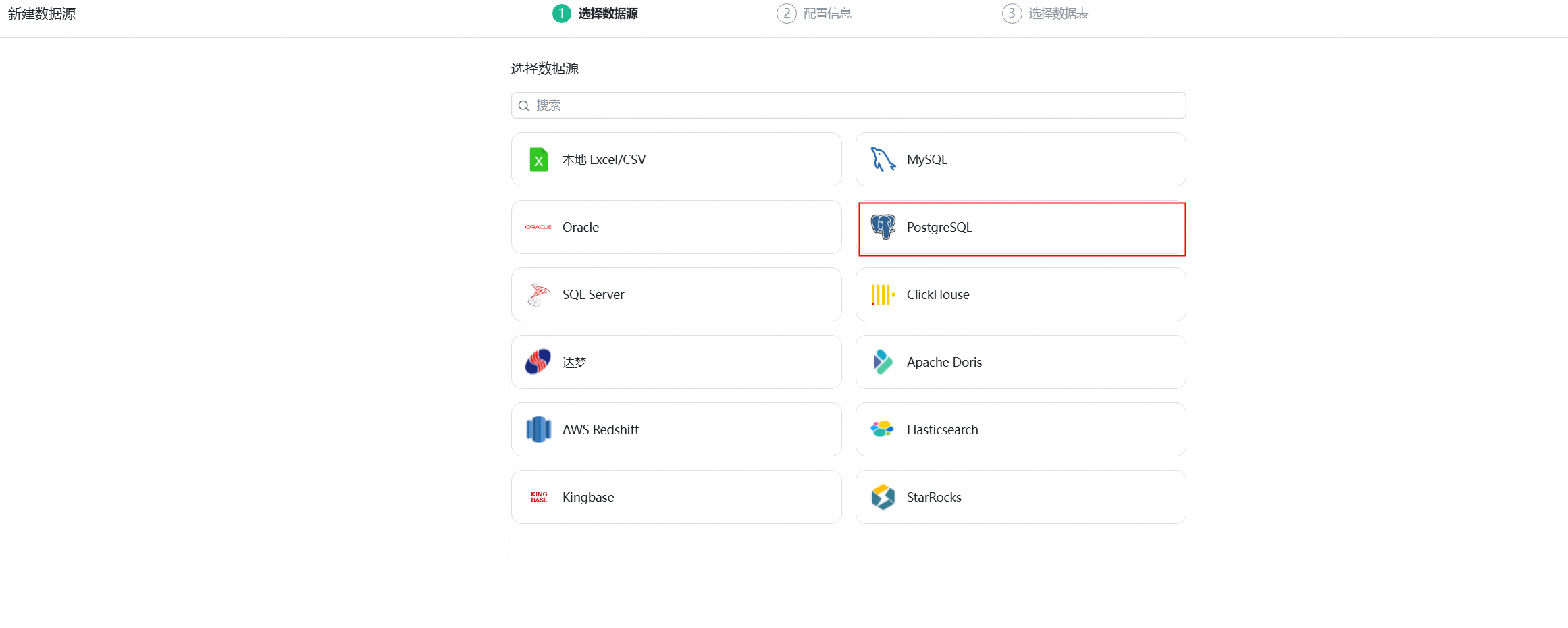
- 选择SQLBot平台右侧“数据源”,单击“新增数据源”,选择对应的数据源,此次选择“PostgreSQL”。 图17 选择数据源
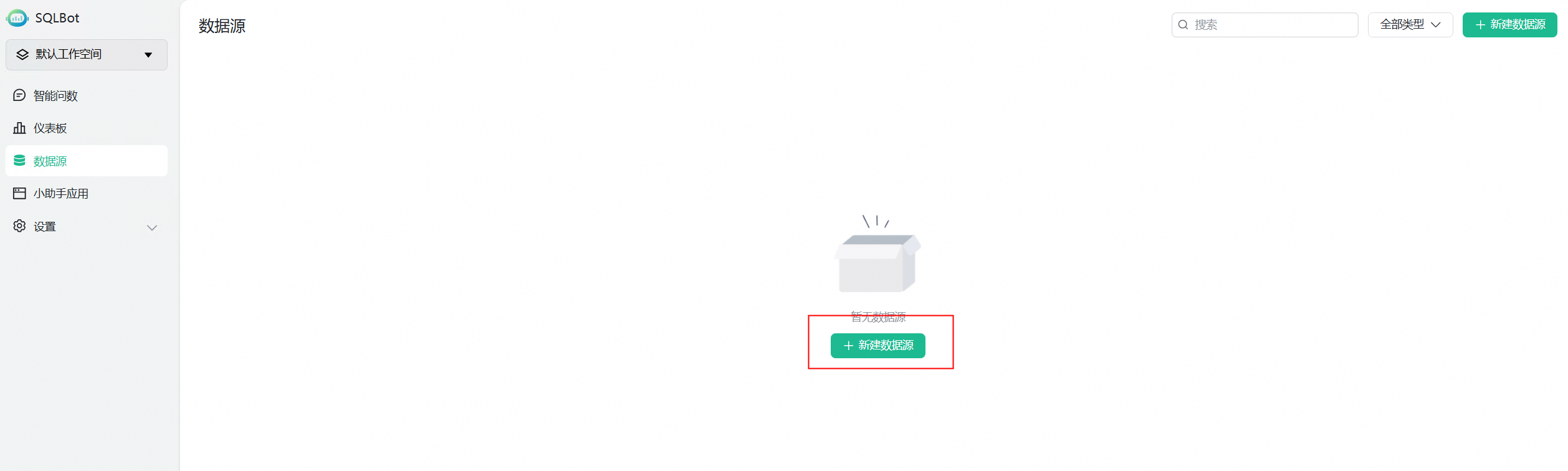 图18 数据源
- 配置数据源信息:“数据源名称”自定义填写,“主机名/IP地址”填写“图15 数仓实例内网IP”中的“内网IP”,“端口”填写“配置数仓信息”中的“数据库端口”,“用户名”填写“配置数仓信息”中的“管理员用户”,“密码”填写“配置数仓信息”中设置的“登录密码”,“数据库”填写“postgres”,"数据库连接配置"填写“client_encoding=utf8”,“Schema”单击“获取Schema”,完成后进行“校验”并单击“下一步”。 图19 数据源信息
 图20 数据源添加成功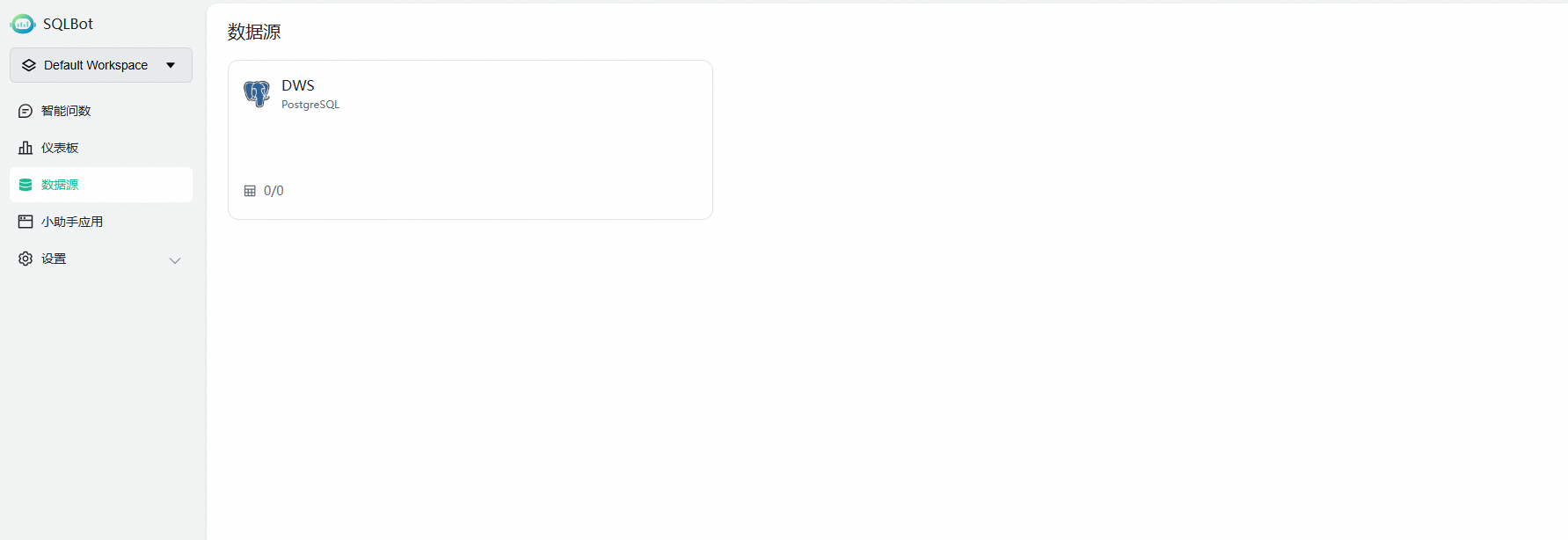
- 数据源添加成功后,单击数据源按要求添加表。 图21 添加表
 图22 选择表
 图23 添加表成功

- 单击“开启问数”,并选择关联的数据源,开启智能问数对话。 图24 开启问数
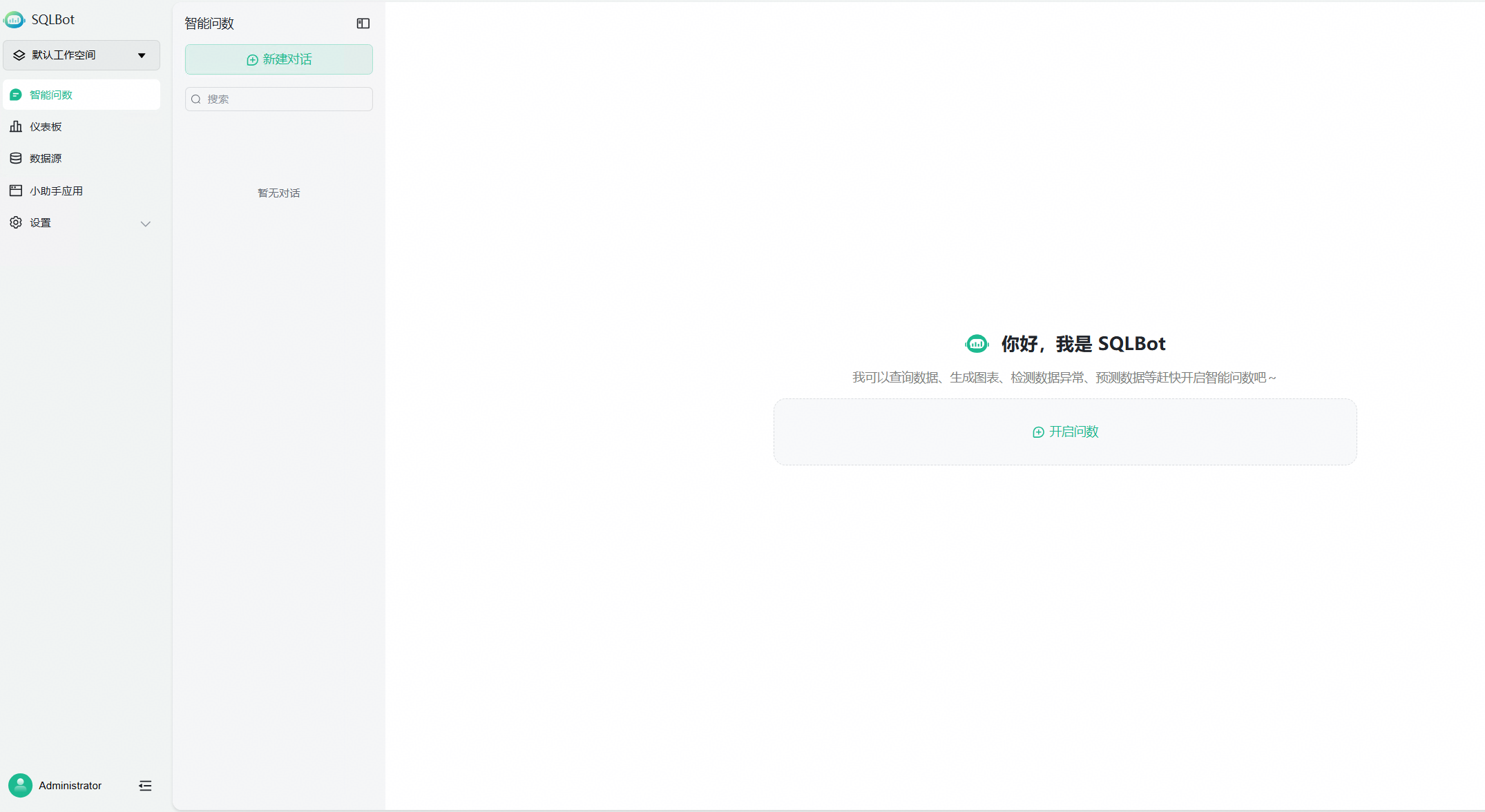 图25 选择关联数据源
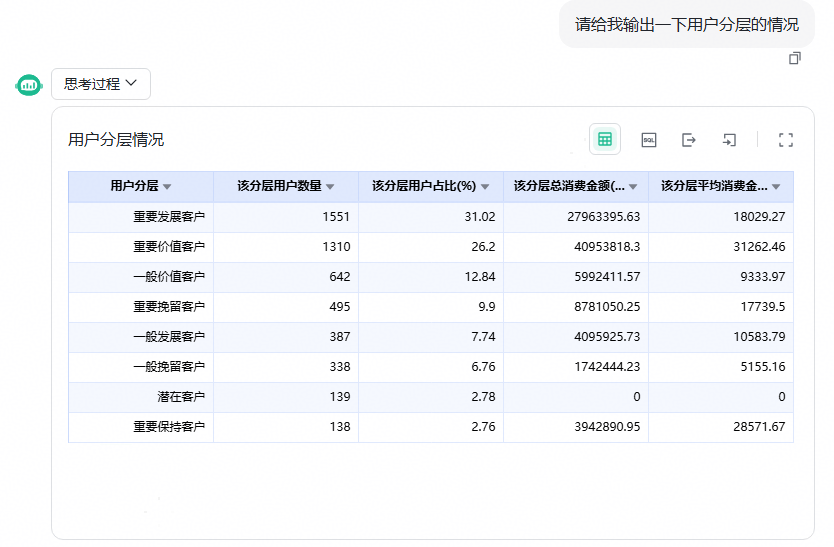
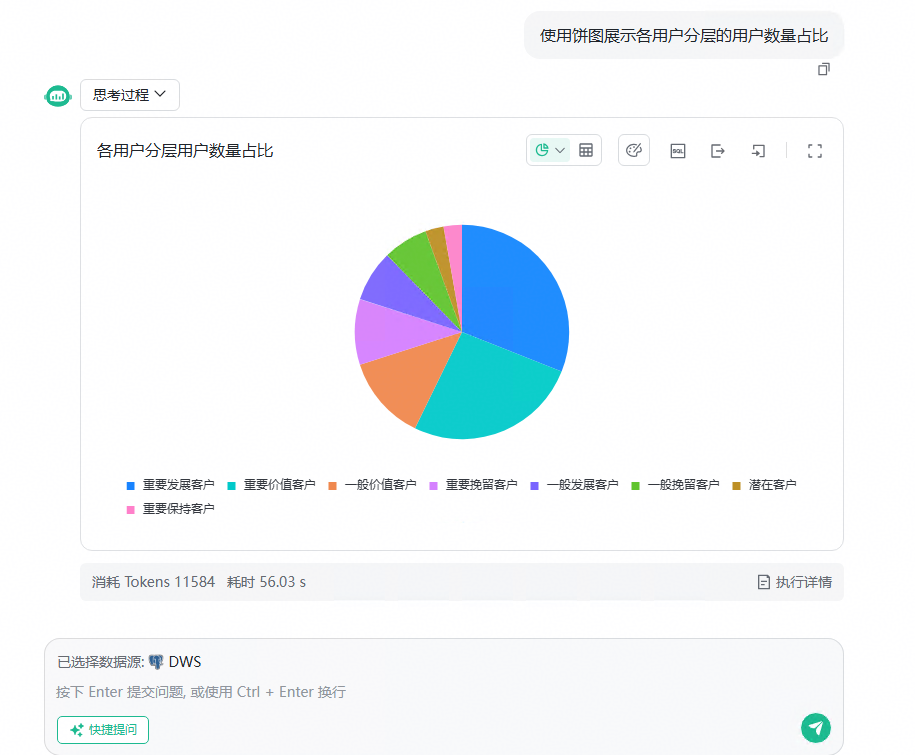
 图26 对话