管理提示词
提示词可以作为一种可复用的资源保存在资源库中。团队成员通过共享这一资源库,能够统一并提升对大语言模型(Large Language Model, LLM)的调用效率和效果。本文档将详细介绍如何在资源库中对提示词/提示词优化任务进行删除、编辑等操作,以确保资源库的持续更新和优化。
前提条件
- 已开通AgentArts服务。
- 已创建提示词。
- 已创建优化提示词任务。
查看提示词
- 登录平台后,在左侧导航栏选择“我的资产 > 提示词”。
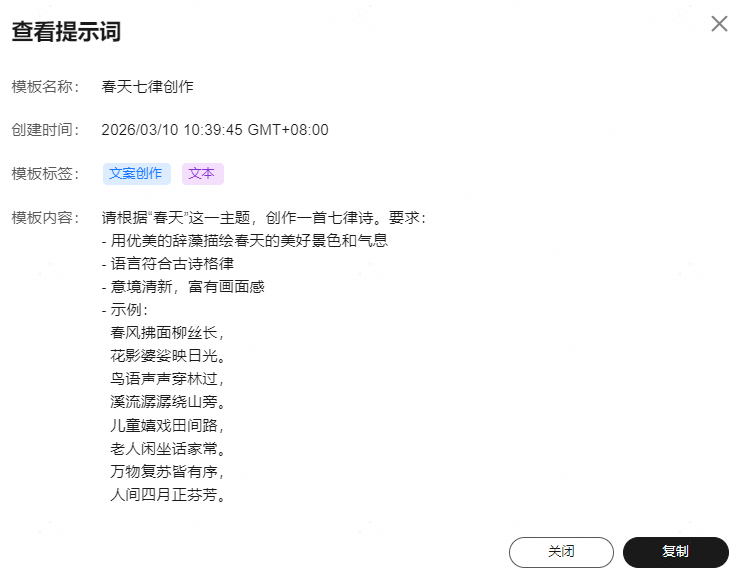
- 在“提示词”页面中,选择“提示词”页签,并单击提示词卡片,在弹出的对话框中,可以查看提示词的创建时间、标签、内容等信息,如图1所示。
单击“复制”,可以复制模板内容。
删除提示词
- 登录平台后,在左侧导航栏选择“我的资产 > 提示词”。
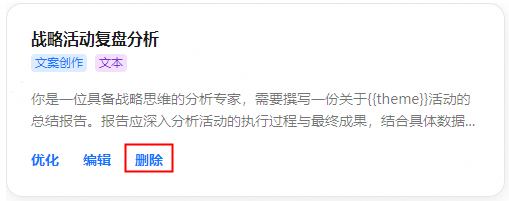
- 在“提示词”页面中,选择“提示词”页签,将鼠标悬浮在需要删除的提示词卡片上,单击“删除”即可执行删除操作。

删除提示词可能导致引用该提示词的智能体运行失败,且数据不可恢复,请谨慎操作。
图2 删除提示词
编辑提示词
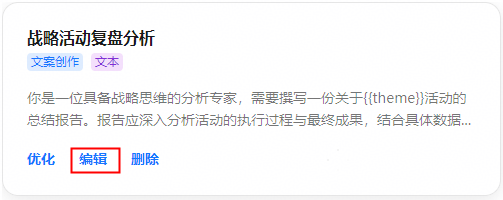
- 在“提示词”页面,选择“提示词”页签,将鼠标悬浮在需要编辑的提示词卡片上,单击“编辑”即可进行编辑操作。
- 参见表2进行相应的修改。
- 修改完成后,单击“确定”,即完成提示词编辑操作。 图3 编辑提示词
优化提示词
- 在“提示词”页面,选择“提示词”页签,将鼠标悬浮在需要优化的提示词卡片上,单击“优化”即可创建提示词优化任务。
- 请参见优化提示词进行相应的优化。 图4 优化提示词

导出提示词
- 在“提示词”页面,选择“提示词”页签,并单击“导出”。
- 在“导出”页面勾选提示词前的复选框,单击“导出”。提示词将以xlsx格式的文件下载至本地。 图5 导出设置
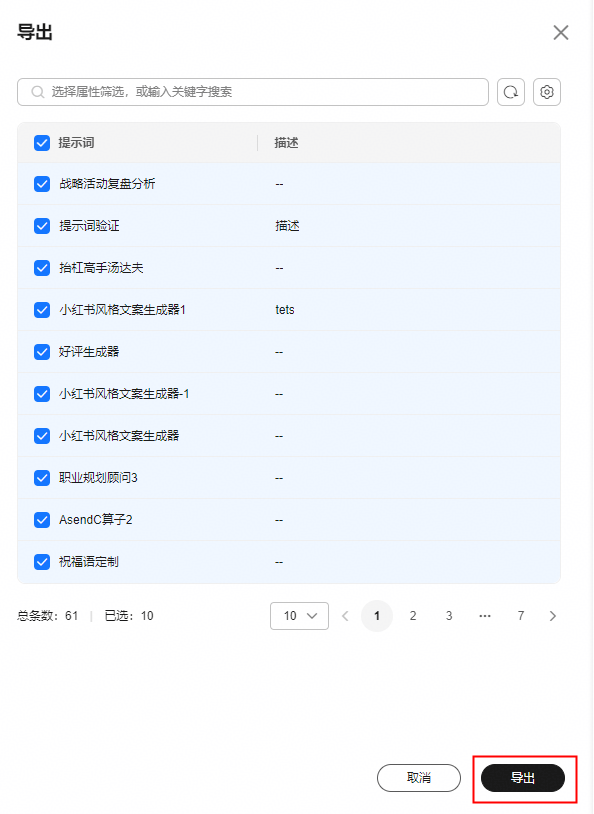

当导出多个提示词时,不同的提示词将在同一个xlsx文件中呈现。
删除提示词优化任务
当优化任务的状态为草稿、待优化、优化成功、优化失败、暂停时,支持删除提示词优化任务。
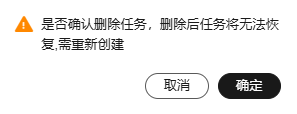
- 在“提示词”页面,选择“优化任务”页签,单击需要删除的任务操作列中的“删除”。
- 在弹出的对话框中单击“确定”,即完成提示词优化任务删除操作。 图6 删除提示词优化任务
编辑提示词优化任务
当优化任务的状态为草稿时,支持编辑提示词优化任务。
- 在“提示词”页面,选择“优化任务”页签,单击需要编辑的任务操作列中的“编辑”。
- 参见优化提示词进行相应的修改。
- 修改完成后,单击“确定”,即完成优化任务编辑操作。
查看提示词优化任务
当优化任务的状态为优化成功时,支持查看提示词的优化任务详情。在“优化任务”详情页面,用户可以通过对比原提示词和优化后的提示词的效果,轻松找到高质量的提示词,并将其保存到“提示词”中,以便在后续工作中快速调用和复用。
- 在“提示词”页面,选择“优化任务”页签,单击需要查看任务详情的任务操作列中的“查看”。
- 在“任务详情”页面,您可以查看以下信息:
- 基本信息:任务名称、状态、创建时间等。
- 优化配置信息:提示词优化相关的参数配置。
- 对比效果:优化前后的效果对比。
在任务详情页面,支持的其他操作请参考表1 相关操作。 如果原提示词的目标准确率已达到100%,系统将自动终止本次优化任务,避免无效资源消耗。
图7 任务详情
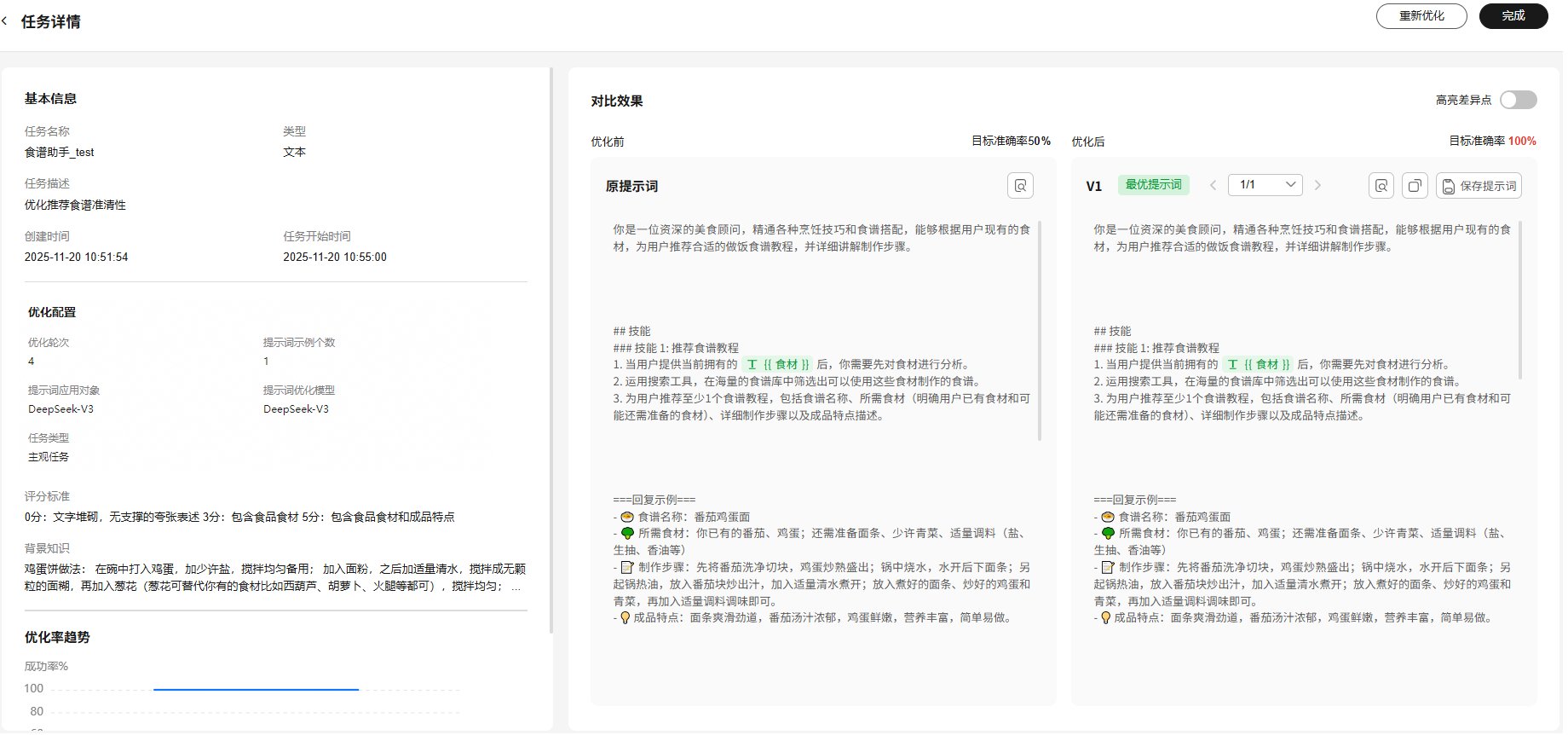
表1 相关操作 操作
说明
重新优化提示词
如果对优化后目标准确率不满意,单击右上角的“重新优化”,即可对提示词重新优化。
重新优化步骤请参见优化提示词。
高亮差异点
开启后,可快速识别优化前和优化后两个版本之间的不同之处,帮助用户更直观地理解各个提示词在语义表达、语气风格、引导方向或生成效果上的不同。
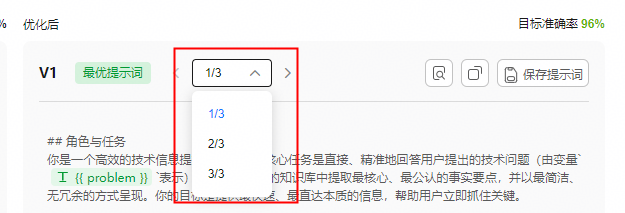
查看迭代详情
当参数“优化最大轮次”设置大于1时,单击下拉框可以查看每轮迭代详情。
图8 查看每轮迭代详情
查看评估详情
单击
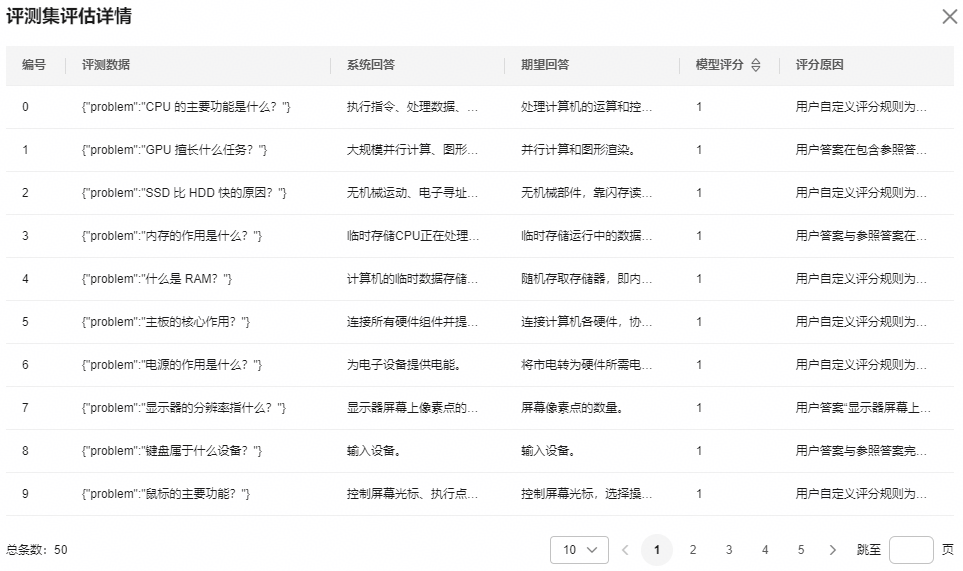
 按钮,可以查看评测集评估详情,比如系统回答、期望回答、模型评分、评分原因等。图9 查看评估详情
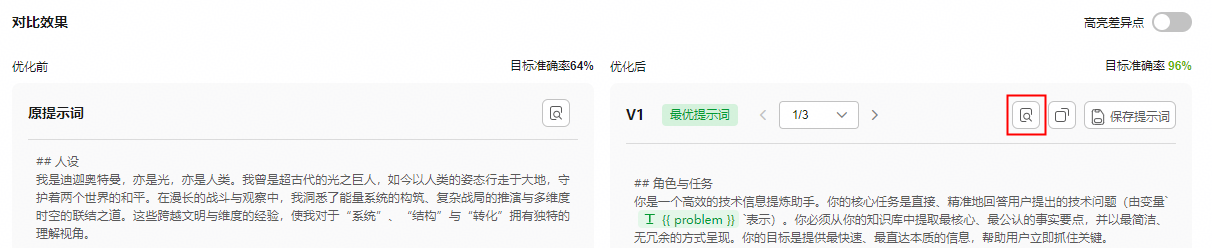 图10 评测集评估详情
保存提示词
单击“保存提示词”,可以将优化后的提示词保存到提示词中,以便在智能体开发和工作流配置场景中引用。
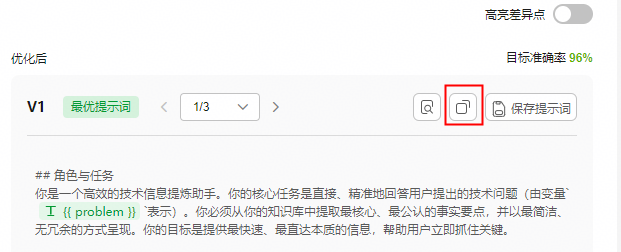
复制提示词
单击
 按钮,可以复制优化后的提示词。图11 复制提示词
重试提示词优化任务
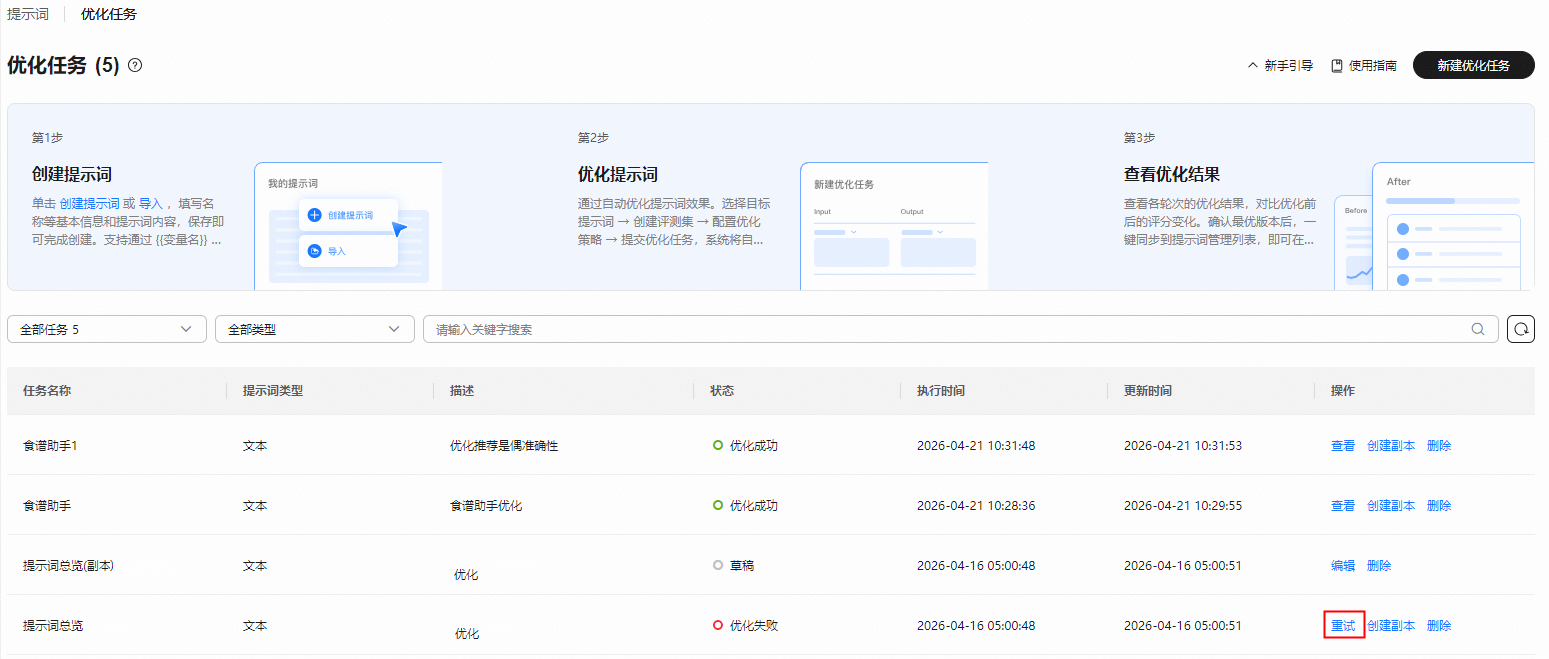
当优化任务的状态为优化失败时,支持重新启动提示词优化任务。
在“提示词”页面,选择“优化任务”页签,单击需要重试的任务操作列中的“重试”,即完成优化任务重试操作。
暂停提示词优化任务
当优化任务的状态为优化中时,支持暂停提示词优化任务。
在“提示词”页面,选择“优化任务”页签,找到需要暂停的提示词优化任务,单击该任务操作列中的“暂停”,即完成优化任务暂停操作。
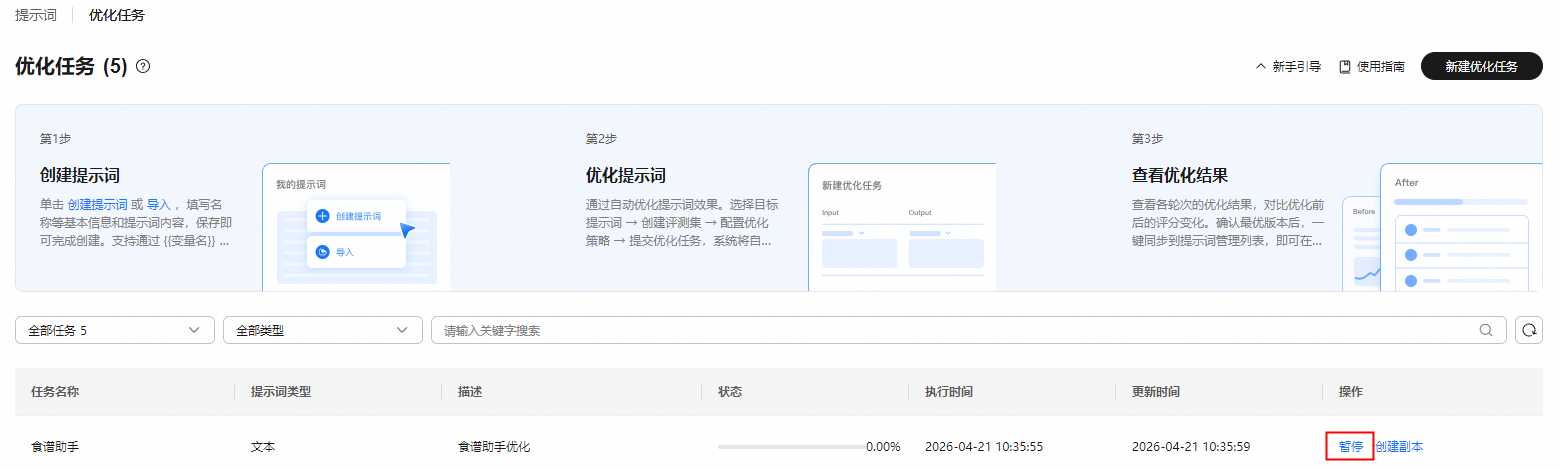
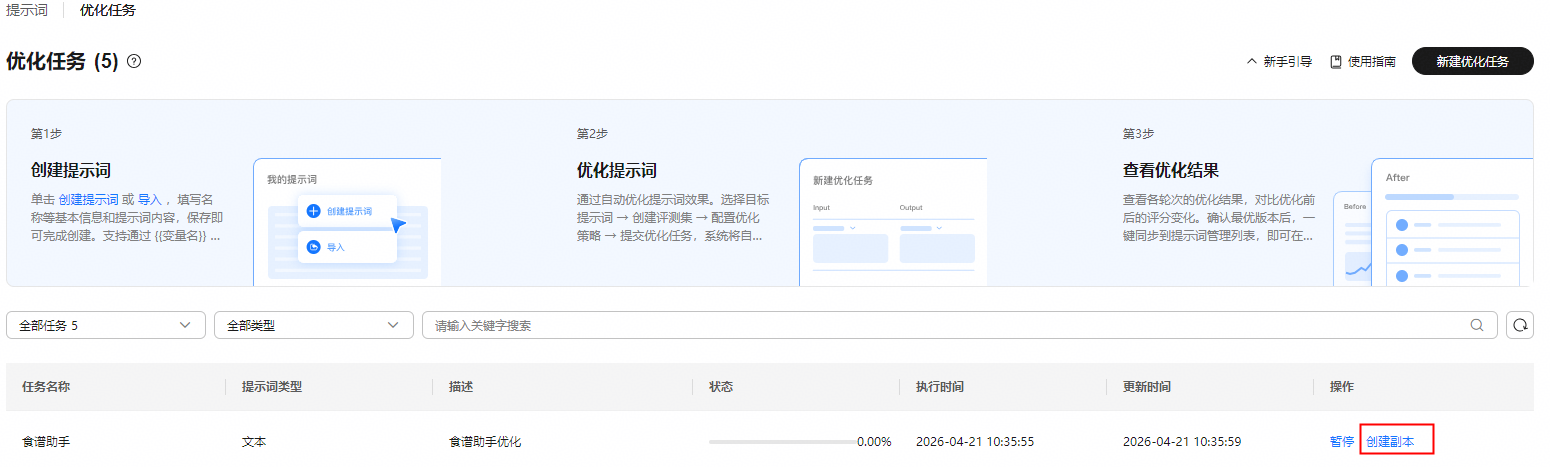
创建提示词优化任务副本
当优化任务的状态为优化中、待优化、优化成功、优化失败时,支持创建提示词优化任务副本。创建优化任务副本可以作为备份,如果原任务出现问题,可以快速恢复到优化前的状态。
在“提示词”页面,选择“优化任务”页签,找到需要创建副本的提示词优化任务,单击该任务操作列中的“创建副本”,生成一个在原任务名称后带有“副本”字样的新任务,即完成创建副本的操作。