


更新时间:2026-09-24 GMT+08:00
管理应用
在AgentArts中创建应用之后,可以管理单智能体应用界面中的应用,可执行删除、复制创建的应用、复制应用ID、导入、导出及查看调用路径等。
复制应用
- 登录AgentArts智能体平台。
- 选择左侧导航栏“开发中心 > 智能体管理”,单击左上角“单智能体”页签,进入单智能体应用管理界面。
- 鼠标移动到目标应用,单击应用下方的“复制”,即可复制该应用。 图1 复制Agent应用

删除应用

- 只有应用的所有者可以删除应用。
- 删除应用时虽然不会同步删除应用资源库中的所有资源,但不可恢复,请谨慎操作。
- 登录AgentArts智能体平台。
- 选择左侧导航栏“开发中心 > 智能体管理”,单击左上角“单智能体”页签,进入单智能体应用管理界面。
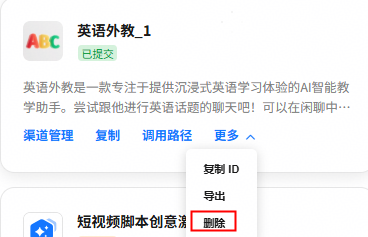
- 鼠标移动到目标应用,单击应用下方的“更多 > 删除”。 图2 删除Agent应用
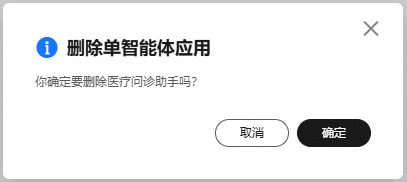
- 弹出的对话框中单击“确定”。 图3 删除确认
复制ID
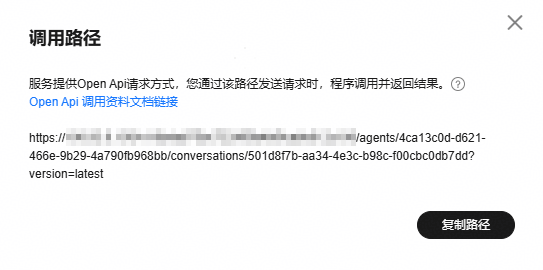
对于Agent应用除了具有页面操作能力之外,还具有Chat API调用能力,因此获取AppID十分必要。该ID为调用Agent应用接口的agent_id字段。

- 登录AgentArts智能体平台。
- 选择左侧导航栏“开发中心 > 智能体管理”,单击左上角“单智能体”页签,进入单智能体应用管理界面。
- 鼠标移动到目标应用,单击应用下方的“更多 > 复制ID”。 图4 复制ID

- 弹出复制成功对话框,表示已成功复制该应用的agent_id,可将其粘贴至调用Agent应用接口的对应字段中。 图5 复制ID

导入应用
平台支持导入单智能体应用。导入单智能体应用时,将同步导入单智能体应用关联的插件等配置。
- 登录AgentArts智能体平台。
- 选择左侧导航栏“开发中心 > 智能体管理”,单击左上角“单智能体”页签,进入单智能体应用管理界面。
- 导入单智能体应用。
- 单击页面右上角“导入”。
- 在“导入”页面,单击“选择文件”选择需要导入的jsonl格式文件。 图7 导入
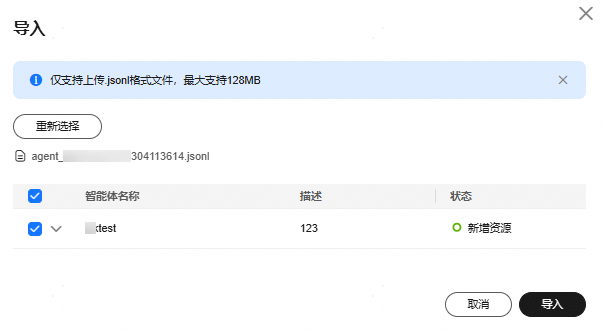 图8 导入单智能体
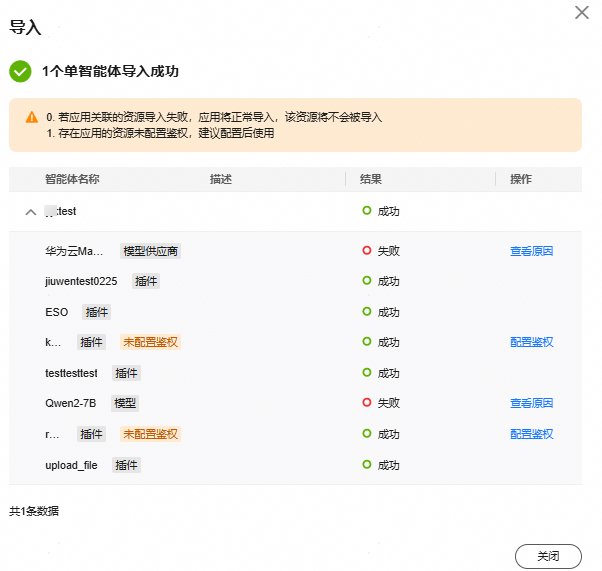

- 如果应用关联的资源(如插件、MCP、知识库)导入失败,应用仍会正常导入,但这些资源将不会被导入。
- 如果导入失败,可在操作列查看原因。
- 如果导入的智能体中存在资源未配置鉴权,系统会标注“未配置鉴权”,单击操作列中的“配置鉴权”后可在配置鉴权窗口中进行操作。
- 选择导入文件后,选择解析内容。
- 单击“导入”,导入成功的单智能体应用将在“开发中心 > 智能体管理 > 单智能体应用”页面中展示。
仅支持上传jsonl格式文件,文件的最大导入大小为128MB。
导出应用
平台支持导出单智能体应用。导出单智能体应用时,将同步导出单智能体应用关联的插件等配置。
- 登录AgentArts智能体平台。
- 选择左侧导航栏“开发中心 > 智能体管理”,单击左上角“单智能体”页签,进入单智能体应用管理界面。
- 导出单智能体应用。
- 单击页面右上角“导出”,或鼠标移动到目标单智能体,单击“更多 > 导出”。
- 在“导出”页面选择单智能体应用,单击“导出”。在导出界面单击“下载”,智能体将以一个jsonl格式的文件下载至本地。 图9 导出单智能体
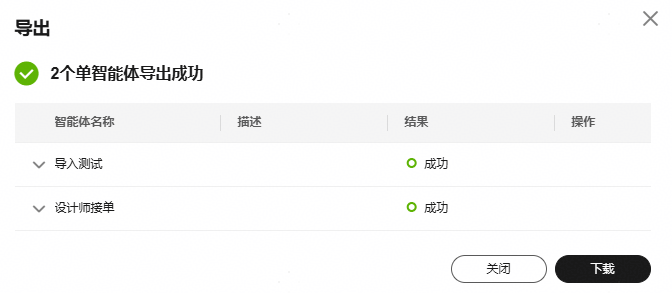
- 如果应用关联的资源(如插件、MCP、知识库)导出失败,则导出的文件中将不包含对应资源。
- 如果导出失败,可在操作列查看原因。
渠道管理
- 登录AgentArts智能体平台。
- 选择左侧导航栏“开发中心 > 智能体管理”,单击左上角“单智能体”页签,进入单智能体应用管理界面。
- 鼠标移动到目标应用,单击应用下方的“渠道管理”。 图10 渠道管理

- 跳转至“发布管理”页面。详细操作可参见发布应用。
查看智能体运行时数据
- 在“智能体运行时”页面,通过搜索智能体ID搜索查看智能体运行时数据。
- 登录AgentArts智能体平台。
- 在左侧导航选择“托管与运行时 > 智能体运行时”,在搜索框中输入已获取的ID进行搜索。
- 单击搜索到的智能体名称,进入详情页面查看智能体运行时数据。
- 在“智能体运行分析”页面,通过搜索智能体ID查看智能体运行时数据。
- 登录AgentArts智能体平台。
- 在左侧导航选择“观测与优化 > 观测 > 智能体运行分析”,在搜索框中输入已获取的ID进行搜索。
- 单击搜索到的智能体名称,进入详情页面查看智能体运行时数据。


